Reserva de recursos por un empleado
Como empleado, para reservar una sala, debes navegar al elemento Reserva de propiedades en el menú principal del lado izquierdo. Verás 2 pestañas: La primera es Reservas, donde verás una lista de recursos asignados a ti mismo. La segunda se llama Reservar, donde se muestran todos los recursos. Como empleado, puedes reservar cualquiera de ellos siempre que no estén reservados para el mismo horario. Puedes comprobarlo usando el campo "Disponible desde" ubicado en la esquina superior derecha de la pestaña Reservar. Te permite definir la fecha y hora de inicio a partir de la cual se mostrarán los recursos disponibles en la lista inferior. Un recurso configurado para reservas diarias estará ocupado durante todo el día, mientras que un recurso configurado para minutos se mostrará como disponible fuera de sus horas reservadas.
Reservar
Expande el grupo y selecciona el recurso que te interesa. Haz clic en el botón "Reservar".
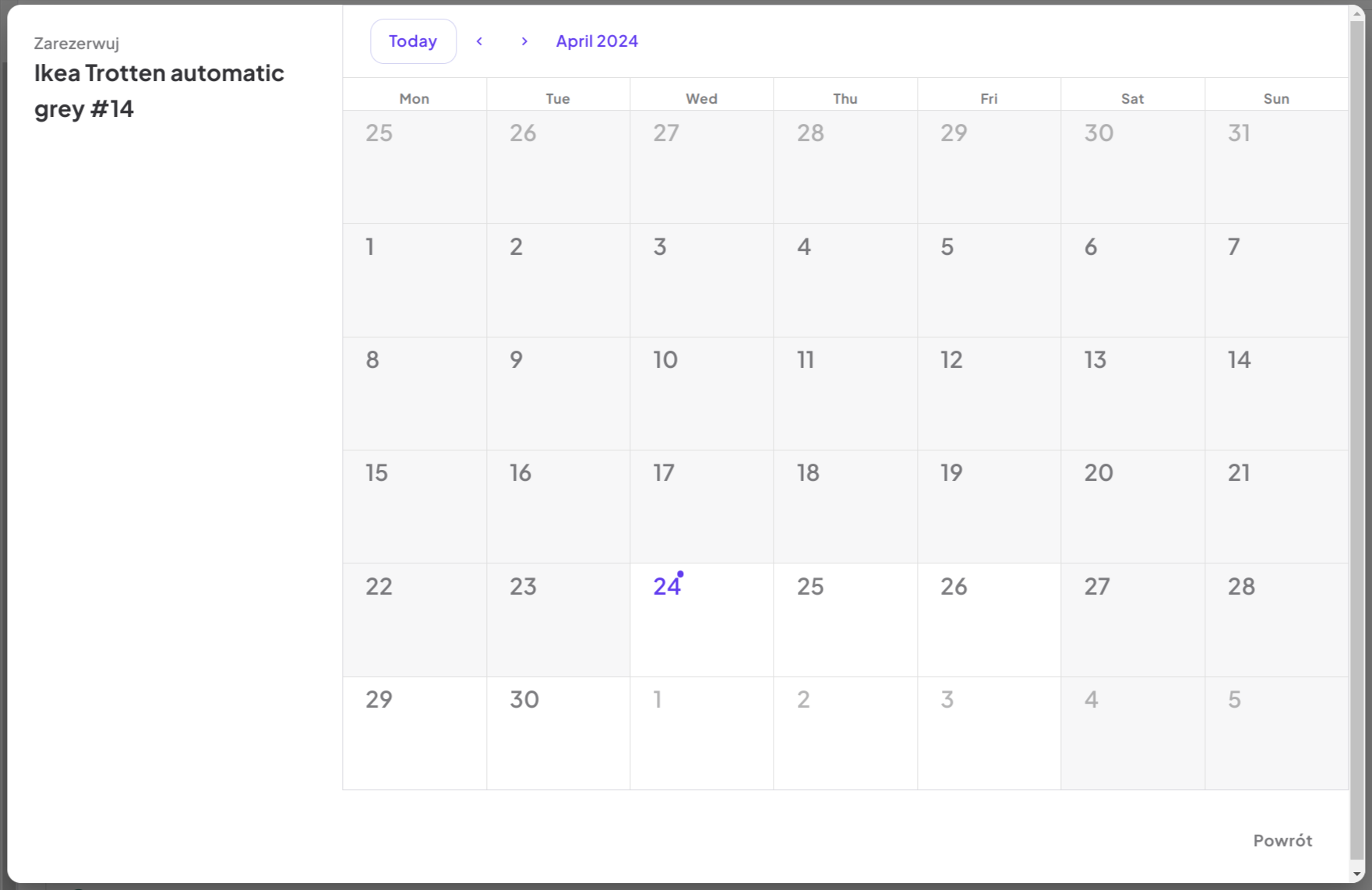
Tipo Diario
Se abrirá una ventana con una vista de calendario mostrando el mes completo, indicando los días pasados y actuales. Para reservar un recurso, selecciona un período disponible en el calendario y usa arrastrar y soltar para marcar los días que te interesan. Por ejemplo, para seleccionar los días del 5 al 9, haz clic en el día 5 del mes y arrastra hasta el 9 manteniendo presionado el botón del ratón. Tras esta operación, confirma la reserva haciendo clic en el icono de guardar o cancélala haciendo clic en la cruz. Además, debajo del calendario encontrarás los campos Reserva desde/hasta. Estos campos se rellenan previamente según el período que seleccionaste en el calendario. Puedes usarlos para ajustar manualmente la reserva, por ejemplo, para extenderla al mes siguiente. Este tipo de ajuste no es posible mediante arrastrar y soltar, pero se puede hacer a través de la entrada manual en estos campos.
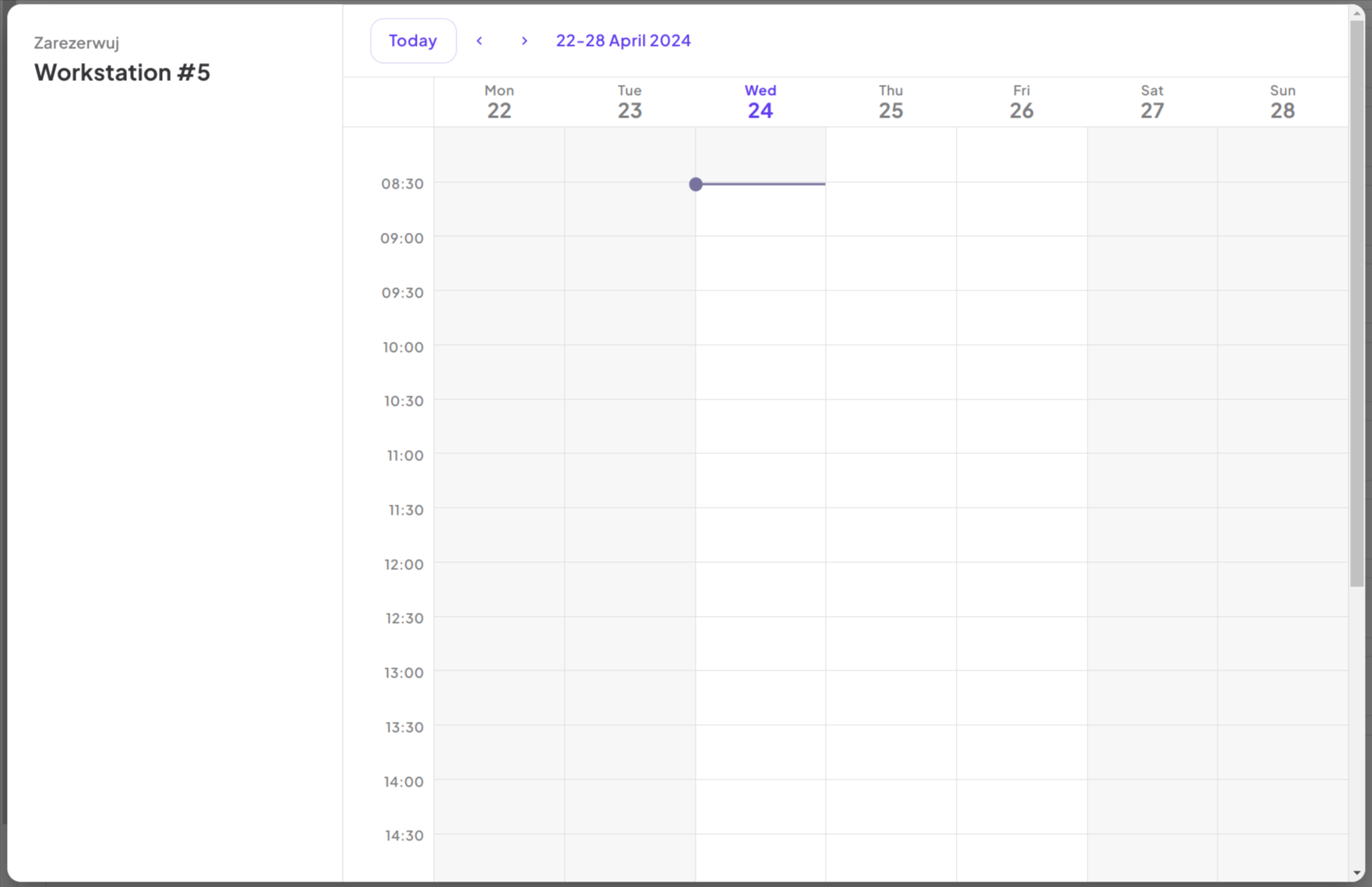
Tipo Minutos
Se abrirá una ventana con una vista de calendario mostrando los días de la semana actual. Para reservar un recurso, por ejemplo una sala de 10:00 a 10:45, encuentra un hueco disponible y usa arrastrar y soltar para seleccionar el período de tiempo deseado haciendo clic y arrastrando. Tras esta operación, confirma haciendo clic en el icono de guardar, o descarta la reserva haciendo clic en la cruz. Si necesitas un control más preciso sobre el horario de la reserva de lo que es posible con arrastrar y soltar, haz clic en el icono del reloj de la reserva. Esto abrirá un modal de selección de hora, donde puedes introducir manualmente la hora de inicio y fin de tu reserva.
Tipo Permanente
Algunos recursos, como escritorios, se pueden asignar de forma permanente a usuarios específicos. Estas no son reservas limitadas en el tiempo como las reservas por horas o diarias. En su lugar, el recurso permanece asignado indefinidamente a partir de una fecha de inicio definida. Cómo hacer una reserva permanente:
- Encuentra un recurso marcado como disponible permanentemente (verás un punto verde y un botón "Reservar").
- Haz clic en el botón Reservar.
- En la ventana modal que aparece, introduce una fecha de inicio del alquiler permanente usando el selector de calendario.
- Haz clic en Reservar para finalizar.
Una vez reservado, el recurso se mostrará como reservado "Permanentemente" y no podrá ser seleccionado por otros usuarios.
Al confirmar la reserva, se creará una reserva y se enviará una notificación por correo electrónico al empleado con fines informativos. La reserva será visible en la pestaña "Reservas" y en el widget del panel de control.
Cancelar una reserva
La cancelación es posible en cualquier momento, siempre que el período de reserva no haya terminado. En tal caso, la reserva permanece en el sistema para fines estadísticos. Para cancelar tu reserva, en la vista principal en la pestaña "Reservas", selecciona la reserva, haz clic en el botón x, proporciona un motivo y confirma la cancelación. La cancelación será confirmada mediante una notificación por correo electrónico.
Ejemplos de uso
- Reservar una sala de reuniones: Reservar rápidamente una sala de conferencias para una hora específica o unas pocas horas usando el tipo de reserva "Minutos".
- Reservar un espacio de proyecto: Asegurar un espacio de trabajo dedicado o una sala de proyecto durante varios días o semanas consecutivas usando el tipo de reserva "Diario".
- Asignar un escritorio permanente: Proporcionar a un nuevo empleado una asignación de escritorio permanente, asegurando que sea suyo indefinidamente desde una fecha de inicio específica usando el tipo de reserva "Permanente".
- Modificar o cancelar una reserva: Ajustar o cancelar fácilmente una reserva existente si los planes cambian, liberando el recurso para otros.
