Бронювання ресурсів працівником
Щоб забронювати приміщення як працівник, перейдіть до пункту «Бронювання ресурсів» у головному меню зліва. Ви побачите 2 вкладки: перша — Резервації, де відображається список ресурсів, призначених вам. Друга — Бронювання, де показано всі доступні ресурси. Як працівник, ви можете забронювати будь-який з них, якщо він не зайнятий на той самий час. Перевірити доступність можна за допомогою поля «Доступно з», розташованого у верхньому правому куті вкладки «Бронювання». Воно дозволяє вказати дату та час, починаючи з яких доступні ресурси відображатимуться у списку нижче. Ресурс, налаштований на денне бронювання, буде зайнятий на цілий день, тоді як ресурс, налаштований на хвилинне бронювання, буде показаний як доступний поза забронованими годинами.
Бронювання
Розгорніть групу та виберіть ресурс, який вас цікавить. Натисніть кнопку «Забронювати».
Тип Денне
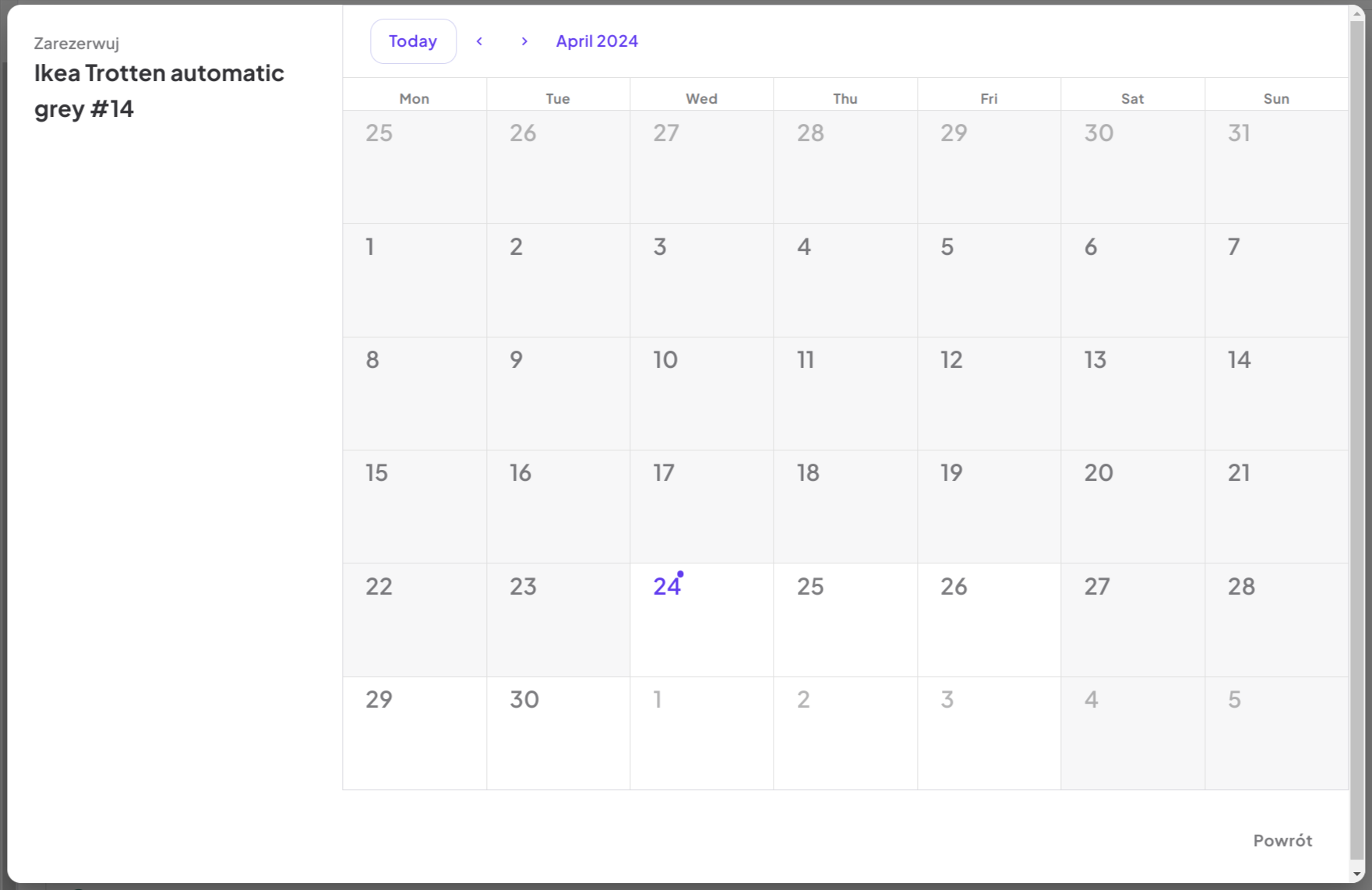
Відкриється вікно з календарним виглядом на повний місяць із позначенням минулих та поточних днів. Щоб забронювати ресурс, виберіть доступний період у календарі та використовуйте перетягування для позначення потрібних днів. Наприклад, щоб вибрати дні з 5-го по 9-й, клікніть на 5-й день місяця та перетягніть до 9-го, утримуючи кнопку миші. Після цього підтвердіть бронювання, натиснувши іконку збереження, або скасуйте, натиснувши хрестик. Під календарем ви знайдете поля «Резервація з/до», які заповнюються автоматично на основі обраного періоду. Їх можна використовувати для ручного коригування — наприклад, продовження бронювання на наступний місяць.
Тип Хвилинне
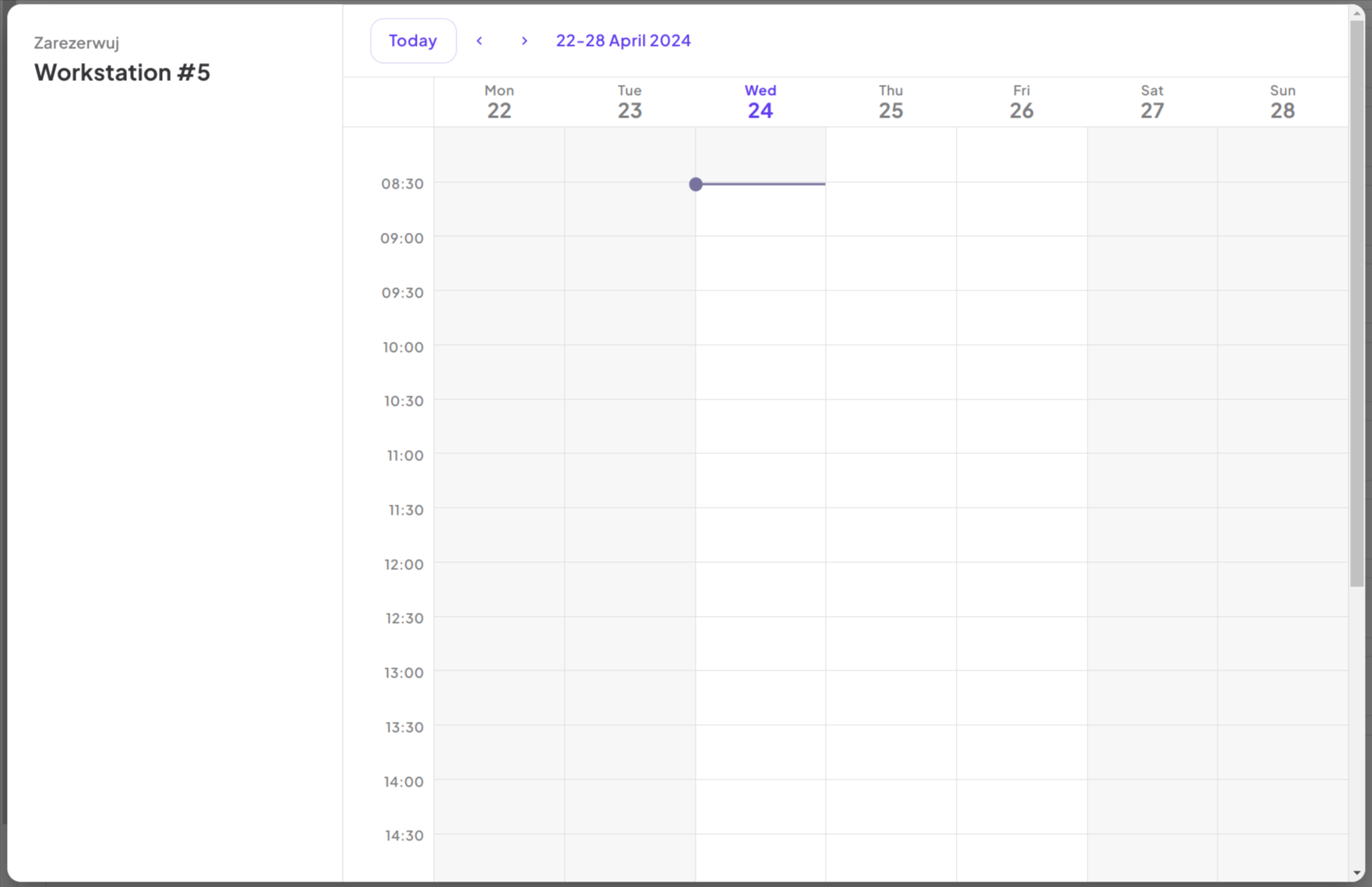
Відкриється вікно з календарним виглядом на поточний тиждень. Щоб забронювати ресурс, наприклад кімнату з 10:00 до 10:45, знайдіть вільний слот і використовуйте перетягування для вибору бажаного часового періоду. Підтвердіть бронювання іконкою збереження або скасуйте хрестиком. Для точнішого контролю часу бронювання натисніть іконку годинника — відкриється модальне вікно, де можна вручну ввести час початку та закінчення резервації.
Тип Постійне
Деякі ресурси — наприклад, робочі місця — можуть бути призначені постійно конкретним користувачам. Це не обмежені в часі резервації, як погодинне чи денне бронювання. Натомість ресурс залишається призначеним безстроково, починаючи з визначеної дати.
Як зробити постійне бронювання:
- Знайдіть ресурс, позначений як доступний для постійного бронювання (зелена крапка та кнопка «Забронювати»).
- Натисніть кнопку «Забронювати».
- У модальному вікні введіть дату початку постійної оренди за допомогою календаря.
- Натисніть «Забронювати» для підтвердження.
Після бронювання ресурс відображатиметься як «Постійно» зарезервований і не зможе бути обраний іншими користувачами.
Після підтвердження бронювання буде створено резервацію, а працівнику буде надіслано електронне повідомлення. Резервація буде видна у вкладці «Резервації» та у віджеті на головній панелі.
Скасування резервації
Скасування можливе в будь-який час, якщо період бронювання ще не завершився. У такому випадку резервація залишається в системі для статистичних цілей. Щоб скасувати резервацію, у головному вигляді на вкладці «Резервації» виберіть резервацію, натисніть кнопку скасування, вкажіть причину та підтвердіть. Скасування буде підтверджено електронним повідомленням.
Приклади використання
- Бронювання кімнати для зустрічі: Швидко зарезервуйте конференц-зал на певну годину або кілька годин, використовуючи тип бронювання «Хвилинне».
- Резервування простору для проєкту: Забезпечте виділений робочий простір на кілька послідовних днів або тижнів, використовуючи тип «Денне».
- Призначення постійного робочого місця: Надайте новому працівнику постійне робоче місце, яке буде закріплене за ним безстроково з певної дати, використовуючи тип «Постійне».
- Зміна або скасування резервації: Легко коригуйте або скасовуйте існуюче бронювання при зміні планів, звільняючи ресурс для інших.
