Réservation de ressource par un employé
En tant qu'employé, pour réserver une salle, vous devez accéder à l'élément Réservation de propriété dans le menu principal sur le côté gauche. Vous verrez 2 onglets : le premier est Réservations, où vous verrez la liste des ressources qui vous sont assignées. Le second s'appelle Réserver, où toutes les ressources sont affichées. En tant qu'employé, vous pouvez réserver n'importe laquelle d'entre elles tant qu'elles ne sont pas réservées pour le même créneau. Vous pouvez vérifier cela en utilisant le champ « Disponible à partir de » situé dans le coin supérieur droit de l'onglet Réserver. Il vous permet de définir la date et l'heure de début à partir desquelles les ressources disponibles seront affichées dans la liste ci-dessous. Une ressource configurée pour des réservations à la journée sera occupée pour toute la journée, tandis qu'une ressource configurée en minutes sera affichée comme disponible en dehors de ses heures réservées.
Réservation
Développez le groupe et sélectionnez la ressource qui vous intéresse. Cliquez sur le bouton « Réserver ».
Type Journalier
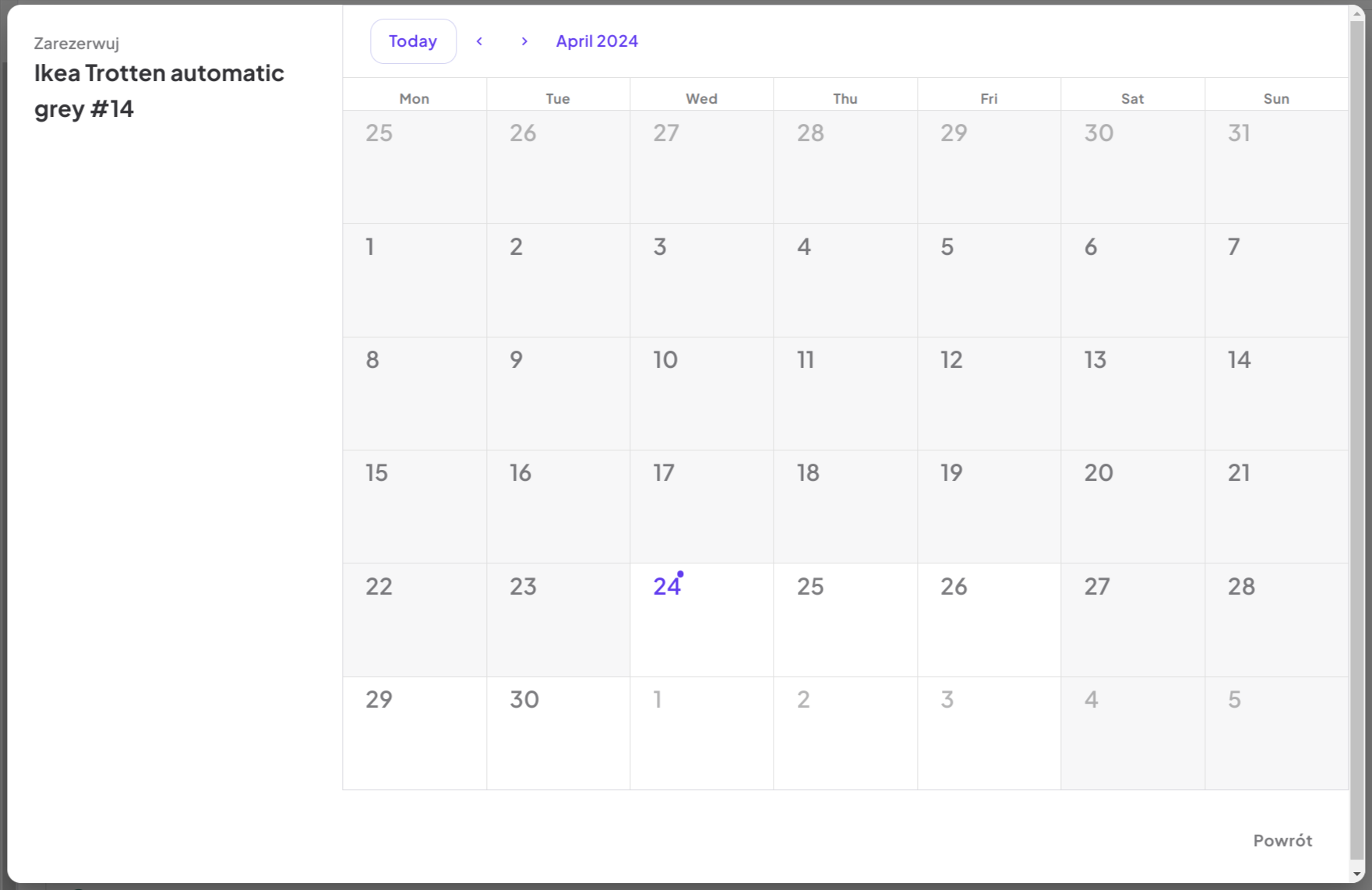
Une fenêtre avec une vue calendrier affichant le mois complet s'ouvrira, indiquant les jours passés et le jour actuel. Pour réserver une ressource, sélectionnez une période disponible sur le calendrier et utilisez le glisser-déposer pour marquer les jours qui vous intéressent. Par exemple, pour sélectionner les jours du 5 au 9, cliquez sur le 5e jour du mois et faites glisser jusqu'au 9e en maintenant le bouton de la souris enfoncé. Après cette opération, confirmez la réservation en cliquant sur l'icône d'enregistrement ou annulez-la en cliquant sur la croix. De plus, sous le calendrier, vous trouverez les champs Réservation du/au. Ces champs sont pré-remplis en fonction de la période sélectionnée sur le calendrier. Vous pouvez les utiliser pour ajuster manuellement la réservation, par exemple pour la prolonger sur le mois suivant. Ce type d'ajustement n'est pas possible via le glisser-déposer, mais il peut être effectué par saisie manuelle dans ces champs.
Type Minutes
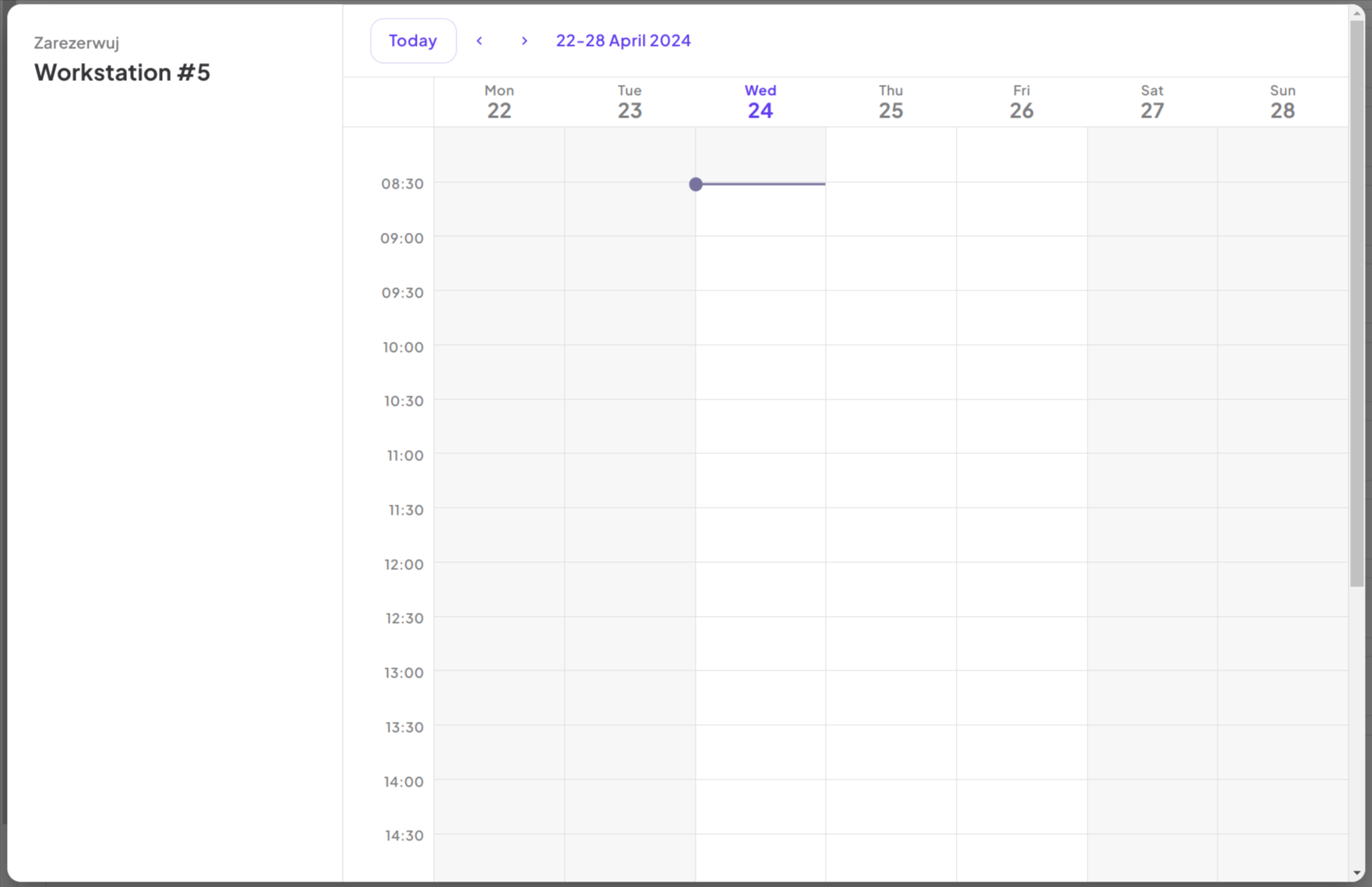
Une fenêtre avec une vue calendrier affichant les jours de la semaine en cours s'ouvrira. Pour réserver une ressource, par exemple une salle de 10h00 à 10h45, trouvez un créneau disponible et utilisez le glisser-déposer pour sélectionner la période souhaitée en cliquant et en faisant glisser. Après cette opération, confirmez en cliquant sur l'icône d'enregistrement, ou annulez la réservation en cliquant sur la croix. Si vous avez besoin d'un contrôle plus précis sur l'heure de réservation que ce que permet le glisser-déposer, cliquez sur l'icône d'horloge de la réservation. Cela ouvrira une fenêtre modale de sélection de l'heure, où vous pourrez saisir manuellement l'heure de début et de fin de votre réservation.
Type Permanent
Certaines ressources, comme les bureaux, peuvent être assignées de manière permanente à des utilisateurs spécifiques. Il ne s'agit pas de réservations limitées dans le temps comme les réservations horaires ou journalières. La ressource reste assignée indéfiniment à partir d'une date de début définie. Comment effectuer une réservation permanente :
- Trouvez une ressource marquée comme disponible de manière permanente (vous verrez un point vert et un bouton « Réserver »).
- Cliquez sur le bouton Réserver.
- Dans la fenêtre modale qui apparaît, saisissez une date de début de location permanente à l'aide du sélecteur de calendrier.
- Cliquez sur Réserver pour finaliser.
Une fois réservée, la ressource sera affichée comme réservée « Définitivement » et ne pourra pas être sélectionnée par d'autres utilisateurs.
Après confirmation de la réservation, celle-ci sera créée et une notification par e-mail sera envoyée à l'employé à titre informatif. La réservation sera visible dans l'onglet « Réservations » et dans le widget du tableau de bord.
Annuler une réservation
L'annulation est possible à tout moment, à condition que la période de réservation ne soit pas terminée. Dans ce cas, la réservation reste dans le système à des fins statistiques. Pour annuler votre réservation, dans la vue principale de l'onglet « Réservations », sélectionnez la réservation, cliquez sur le bouton de suppression, indiquez un motif et confirmez l'annulation. L'annulation sera confirmée par une notification par e-mail.
Exemples de cas d'utilisation
- Réserver une salle de réunion : Réserver rapidement une salle de conférence pour une heure ou quelques heures en utilisant le type de réservation « Minutes ».
- Réserver un espace projet : Sécuriser un espace de travail dédié ou une salle de projet pour plusieurs jours ou semaines consécutifs en utilisant le type de réservation « Journalier ».
- Attribuer un bureau permanent : Fournir à un nouvel employé un bureau permanent, lui garantissant sa disponibilité indéfiniment à partir d'une date de début spécifique en utilisant le type de réservation « Permanent ».
- Modifier ou annuler une réservation : Ajuster ou annuler facilement une réservation existante si les plans changent, libérant ainsi la ressource pour d'autres utilisateurs.
