Ressourcenbuchung durch einen Mitarbeiter
Als Mitarbeiter navigieren Sie, um eine Ressource zu buchen, zum Menüpunkt Objektbuchung im Hauptmenü auf der linken Seite. Dort finden Sie 2 Tabs: Der erste, Reservierungen, zeigt eine Liste der Ihnen zugewiesenen Ressourcen. Der zweite Tab, Buchen, zeigt alle verfügbaren Ressourcen. Als Mitarbeiter können Sie jede Ressource buchen, sofern diese für den gewünschten Zeitraum nicht bereits reserviert ist. Die Verfügbarkeit überprüfen Sie über das Feld „Verfügbar ab“ oben rechts im Tab Buchen. Dieses Feld ermöglicht es Ihnen, ein Startdatum und eine Startzeit zu definieren, ab der die verfügbaren Ressourcen in der Liste angezeigt werden. Eine Ressource, die für tägliche Buchungen konfiguriert ist, wird für den gesamten Tag als belegt angezeigt, während eine für Minutenbuchungen konfigurierte Ressource außerhalb ihrer gebuchten Stunden als verfügbar erscheint.
Buchung
Erweitern Sie die Gruppe und wählen Sie die gewünschte Ressource aus. Klicken Sie auf die Schaltfläche „Buchen“.
Tagesbuchung
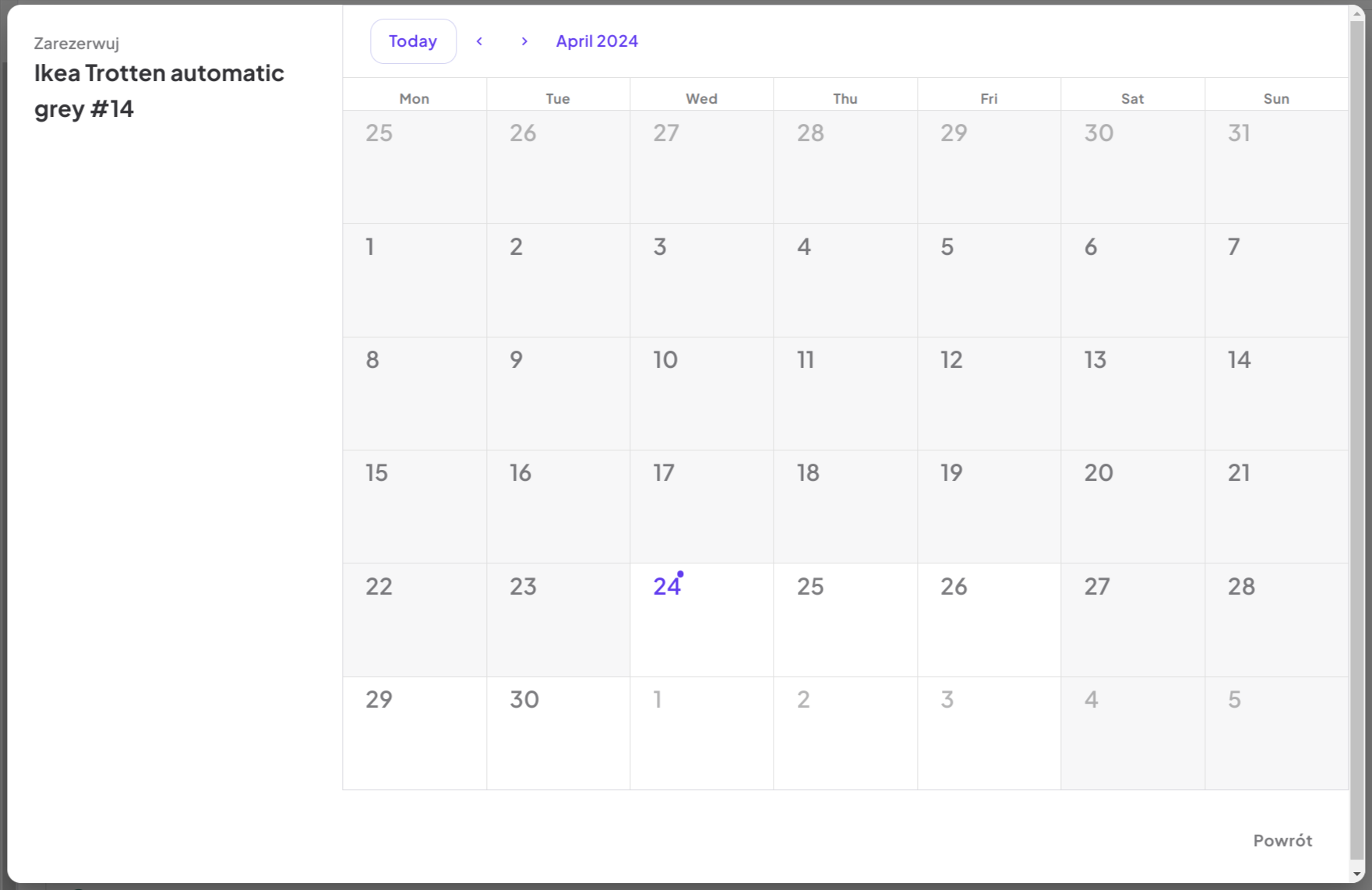
Es öffnet sich ein Fenster mit einer Kalenderansicht, die den gesamten Monat darstellt und vergangene sowie den aktuellen Tag markiert. Um eine Ressource zu buchen, wählen Sie einen verfügbaren Zeitraum im Kalender aus und markieren Sie die gewünschten Tage per Drag-and-drop. Um beispielsweise die Tage vom 5. bis 9. auszuwählen, klicken Sie auf den 5. Tag des Monats und ziehen Sie mit gedrückter Maustaste bis zum 9. Tag. Bestätigen Sie die Buchung anschließend durch Klicken auf das Speichern-Symbol oder stornieren Sie sie durch Klicken auf das Kreuz-Symbol. Unter dem Kalender finden Sie zusätzlich die Felder „Reservierung von/bis“. Diese Felder werden basierend auf dem im Kalender ausgewählten Zeitraum vorausgefüllt. Sie können diese Felder verwenden, um die Reservierung manuell anzupassen – zum Beispiel, um sie in den nächsten Monat zu verlängern. Diese Art der Anpassung ist nicht per Drag-and-drop möglich, kann jedoch durch manuelle Eingabe in diesen Feldern vorgenommen werden.
Minutenbuchung
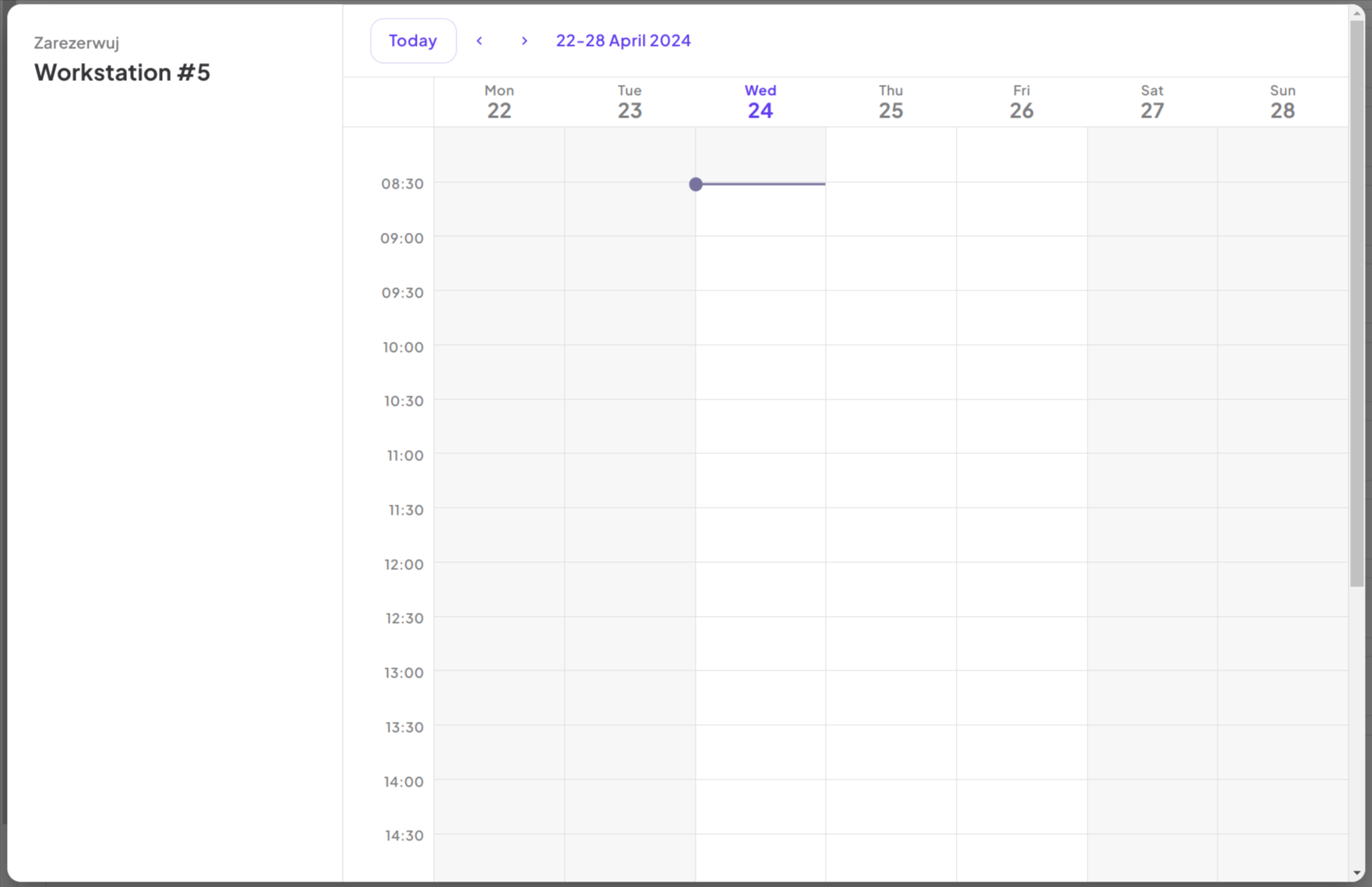
Es öffnet sich ein Fenster mit einer Kalenderansicht, die die Tage der aktuellen Woche anzeigt. Um eine Ressource, z.B. einen Raum von 10:00 bis 10:45 Uhr, zu buchen, suchen Sie einen verfügbaren Slot und wählen Sie den gewünschten Zeitraum per Drag-and-drop aus. Bestätigen Sie die Buchung anschließend durch Klicken auf das Speichern-Symbol oder stornieren Sie sie durch Klicken auf das Kreuz-Symbol. Benötigen Sie eine präzisere Kontrolle über die Reservierungszeit, als es per Drag-and-drop möglich ist, klicken Sie auf das Uhr-Symbol bei der Buchung. Dadurch öffnet sich ein Zeitenauswahl-Modal, in dem Sie Start- und Endzeit Ihrer Reservierung manuell eingeben können.
Permanente Buchung
Einige Ressourcen – wie Schreibtische – können bestimmten Benutzern dauerhaft zugewiesen werden. Hierbei handelt es sich nicht um zeitlich begrenzte Reservierungen wie stündliche oder tägliche Buchungen. Stattdessen bleibt die Ressource ab einem definierten Startdatum auf unbestimmte Zeit zugewiesen. So nehmen Sie eine permanente Buchung vor:
- Suchen Sie eine Ressource, die als dauerhaft verfügbar gekennzeichnet ist (erkennbar an einem grünen Punkt und der Schaltfläche „Buchen“).
- Klicken Sie auf die Schaltfläche „Buchen“.
- Geben Sie im erscheinenden Modal ein Startdatum für die permanente Buchung über den Kalender-Auswähler ein.
- Klicken Sie auf „Buchen“, um abzuschließen.
Nach der Buchung wird die Ressource als „Dauerhaft“ reserviert angezeigt und kann von anderen Benutzern nicht ausgewählt werden.
Nach Bestätigung der Buchung wird eine Reservierung erstellt und eine E-Mail-Benachrichtigung zur Information an den Mitarbeiter gesendet. Die Reservierung wird im Tab Reservierungen und im Widget auf dem Dashboard sichtbar sein.
Stornierung einer Reservierung
Eine Stornierung ist jederzeit möglich, vorausgesetzt, der Buchungszeitraum ist noch nicht abgelaufen. In einem solchen Fall verbleibt die Reservierung zu statistischen Zwecken im System. Um Ihre Reservierung zu stornieren, wählen Sie in der Hauptansicht im Tab Reservierungen die gewünschte Reservierung aus, klicken Sie auf die X-Schaltfläche, geben einen Grund an und bestätigen die Stornierung. Die Stornierung wird durch eine E-Mail-Benachrichtigung bestätigt.
Anwendungsbeispiele
- Besprechungsraum buchen: Reservieren Sie schnell einen Konferenzraum für eine bestimmte Stunde oder einige Stunden mit dem Buchungstyp „Minuten“.
- Projektbereich reservieren: Sichern Sie sich einen dedizierten Arbeitsplatz oder Projektraum für mehrere aufeinanderfolgende Tage oder Wochen mit dem Buchungstyp „Täglich“.
- Einen Schreibtisch dauerhaft zuweisen: Weisen Sie einem neuen Mitarbeiter einen dauerhaften Schreibtisch zu und stellen Sie sicher, dass dieser ab einem bestimmten Startdatum auf unbestimmte Zeit ihm zugewiesen ist, indem Sie den Buchungstyp „Permanent“ verwenden.
- Reservierung ändern oder stornieren: Passen Sie eine bestehende Buchung einfach an oder stornieren Sie sie, wenn sich Pläne ändern, und geben Sie die Ressource für andere frei.
