Rezerwacja Zasobów przez Pracownika
Aby zarezerwować zasób jako pracownik, przejdź do sekcji Rezerwacja obiektu w menu głównym po lewej stronie. Dostępne będą dwie zakładki: Rezerwacje, prezentująca listę przypisanych Ci zasobów, oraz Zarezerwuj, wyświetlająca wszystkie dostępne zasoby. Jako pracownik możesz zarezerwować dowolny z nich, pod warunkiem że nie jest już zajęty w wybranym terminie. Dostępność można sprawdzić za pomocą pola „Dostępne od”, znajdującego się w prawym górnym rogu zakładki Zarezerwuj. Pozwala ono zdefiniować datę i godzinę rozpoczęcia, od której na poniższej liście będą wyświetlane dostępne zasoby. Zasób skonfigurowany do rezerwacji dziennych będzie widoczny jako zajęty przez cały dzień, natomiast zasób przeznaczony do rezerwacji minutowych będzie dostępny poza zarezerwowanymi godzinami.
Rezerwacja
Rozwiń odpowiednią grupę i wybierz interesujący Cię zasób, a następnie kliknij przycisk „Zarezerwuj”.
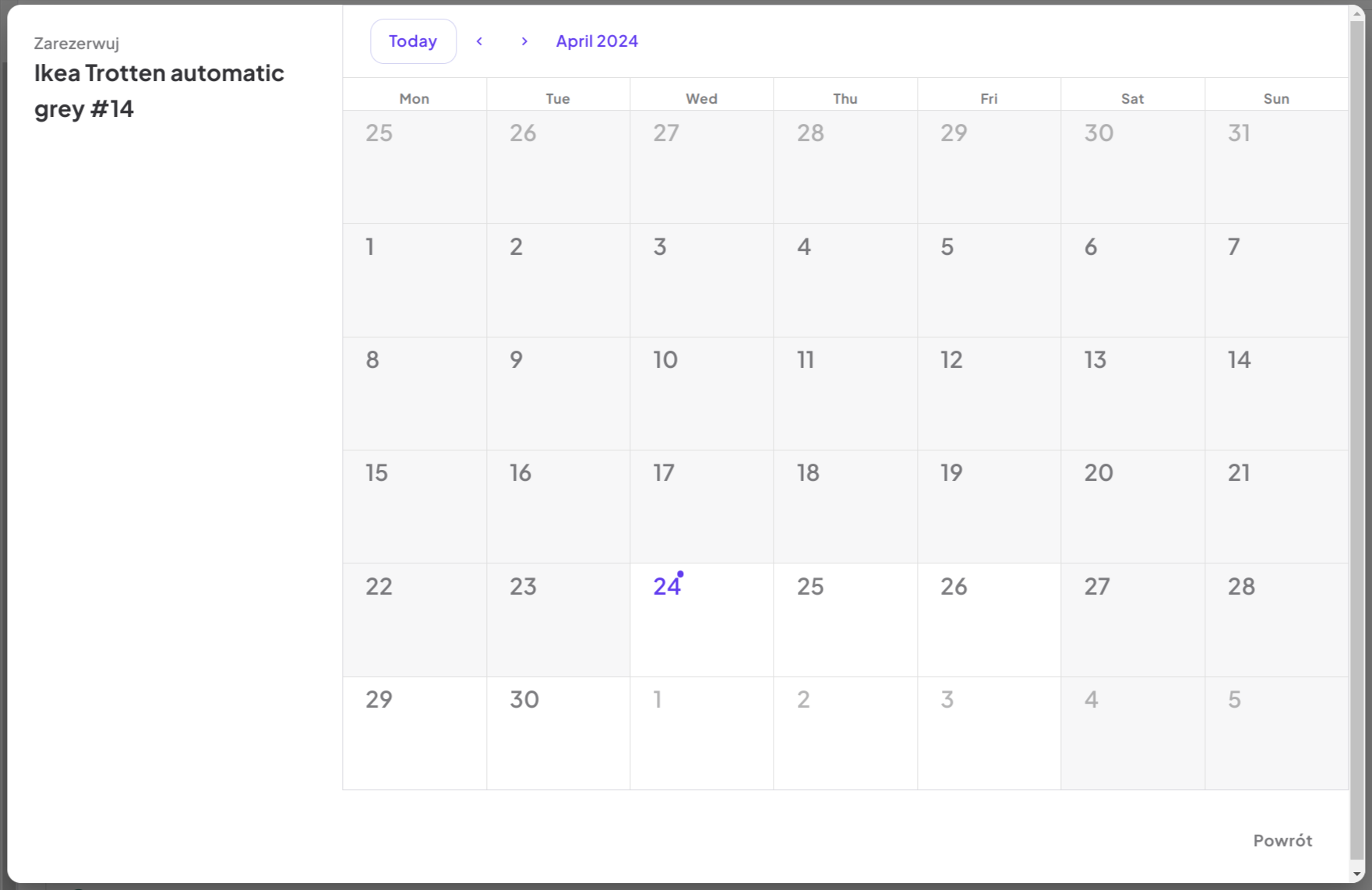
Typ: Dzienne
Otworzy się okno z widokiem kalendarza prezentującym cały miesiąc, w którym przeszłe i bieżące dni będą zaznaczone. Aby zarezerwować zasób, wybierz dostępny okres w kalendarzu i użyj funkcji przeciągnij i upuść, aby zaznaczyć interesujące Cię dni. Na przykład, aby zaznaczyć dni od 5. do 9., kliknij 5. dzień miesiąca i przeciągnij kursor do 9., trzymając wciśnięty przycisk myszy. Po tej operacji potwierdź rezerwację, klikając ikonę zapisu, lub anuluj ją, klikając krzyżyk. Dodatkowo, poniżej kalendarza znajdziesz pola „Rezerwacja od” / „Rezerwacja do”. Pola te są wstępnie uzupełnione na podstawie okresu wybranego w kalendarzu. Możesz ich użyć do ręcznej modyfikacji rezerwacji – na przykład, aby przedłużyć ją na następny miesiąc. Tego typu korekta nie jest możliwa za pomocą funkcji przeciągnij i upuść, ale możesz jej dokonać, ręcznie wprowadzając daty w tych polach.
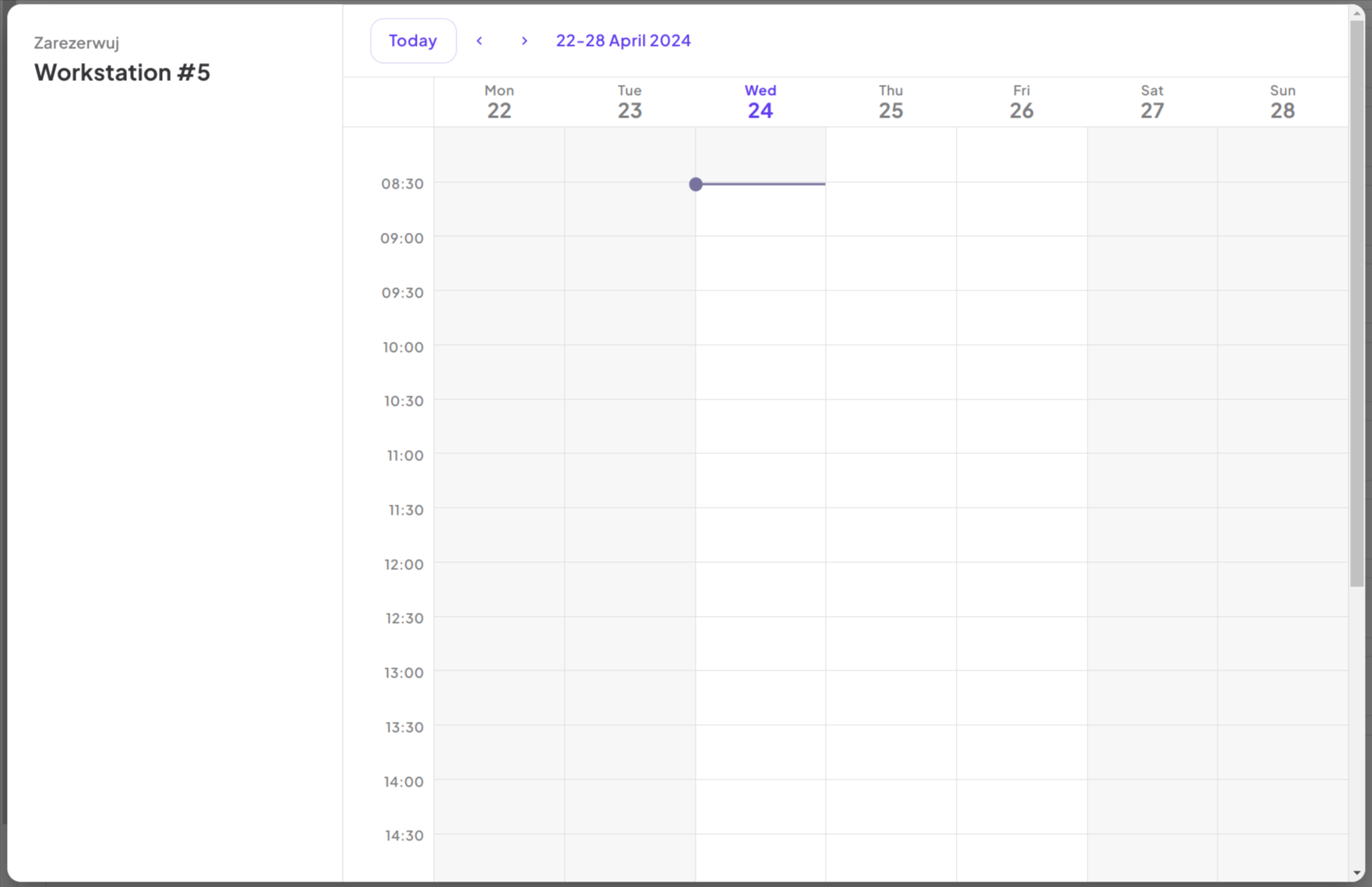
Typ: Minutowe
Otworzy się okno z widokiem kalendarza prezentującym dni bieżącego tygodnia. Aby zarezerwować zasób, np. pomieszczenie od 10:00 do 10:45, znajdź dostępny przedział czasowy i za pomocą funkcji przeciągnij i upuść zaznacz żądany okres. Następnie potwierdź rezerwację, klikając ikonę zapisu, lub odrzuć ją, klikając krzyżyk. Jeśli potrzebujesz bardziej precyzyjnej kontroli nad czasem rezerwacji niż ta, którą oferuje funkcja przeciągnij i upuść, kliknij ikonę zegara obok rezerwacji. Otworzy się okno modalne wyboru czasu, w którym możesz ręcznie wprowadzić godzinę rozpoczęcia i zakończenia rezerwacji.
Typ: Stałe
Niektóre zasoby, takie jak biurka, mogą być przydzielane użytkownikom na stałe. W odróżnieniu od rezerwacji godzinowych czy dziennych, nie są to rezerwacje ograniczone czasowo. Zamiast tego, zasób pozostaje przydzielony na czas nieokreślony, począwszy od wskazanej daty rozpoczęcia.
Jak dokonać rezerwacji stałej:
1. Znajdź zasób oznaczony jako dostępny na stałe (rozpoznasz go po zielonej kropce i przycisku „Zarezerwuj”).
2. Kliknij przycisk „Zarezerwuj”.
3. W pojawiającym się oknie modalnym wprowadź datę rozpoczęcia stałego przydziału za pomocą selektora kalendarza.
4. Kliknij „Zarezerwuj”, aby sfinalizować.
Po zarezerwowaniu zasób będzie widoczny jako „Na stałe” zarezerwowany i nie będzie dostępny dla innych użytkowników.
Po potwierdzeniu rezerwacja zostanie utworzona, a pracownik otrzyma powiadomienie e-mailowe w celach informacyjnych. Rezerwacja będzie widoczna w zakładce „Rezerwacje” oraz w widżecie na pulpicie nawigacyjnym.
Anulowanie Rezerwacji
Anulowanie rezerwacji jest możliwe w dowolnym momencie, pod warunkiem że okres rezerwacji jeszcze się nie zakończył. Po zakończeniu okresu rezerwacji pozostaje ona w systemie wyłącznie w celach statystycznych. Aby anulować rezerwację, w głównym widoku, w zakładce „Rezerwacje”, wybierz odpowiednią rezerwację, kliknij przycisk „x”, podaj powód i potwierdź anulowanie. Anulowanie zostanie potwierdzone powiadomieniem e-mailowym.
Przykładowe zastosowania
- Rezerwacja sali konferencyjnej: Szybko zarezerwuj salę konferencyjną na konkretną godzinę lub kilka godzin, korzystając z typu rezerwacji „Minutowe”.
- Rezerwacja przestrzeni projektowej: Zabezpiecz dedykowane stanowisko pracy lub pomieszczenie projektowe na kilka kolejnych dni lub tygodni, korzystając z typu rezerwacji „Dzienne”.
- Przydzielenie stałego biurka: Przydziel nowemu pracownikowi stałe biurko, zapewniając mu je na czas nieokreślony od wskazanej daty rozpoczęcia, korzystając z typu rezerwacji „Stałe”.
- Modyfikacja lub anulowanie rezerwacji: Z łatwością zmodyfikuj lub anuluj istniejącą rezerwację, jeśli plany ulegną zmianie, zwalniając zasób dla innych użytkowników.
