Захист вашого облікового запису Flowtly за допомогою багатофакторної автентифікації (MFA) додає критично важливий рівень безпеки понад звичайний пароль. Цей посібник проведе вас через увімкнення MFA у вашому акаунті та керування довіреними пристроями, щоб ви могли оминути повторні запити MFA на пристроях, якими користуєтеся щодня.
Що ви зробите
- Відкриєте налаштування безпеки
- Запустите налаштування MFA та відскануєте QR code у застосунку-автентифікаторі
- Переглянете коди відновлення та довірені пристрої
Крок 1: Відкрийте меню профілю
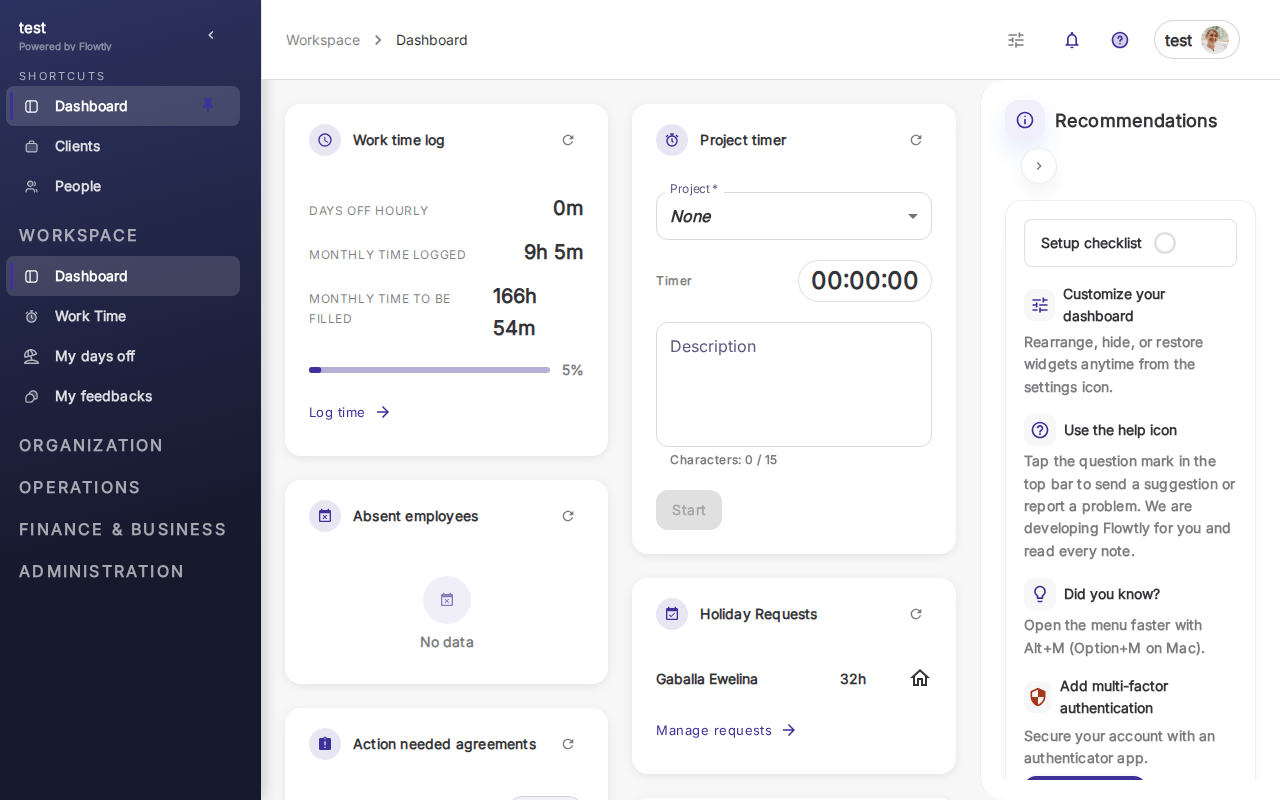
Почніть із дашборду Flowtly. Натисніть на свій аватар у верхньому правому куті, щоб відкрити меню користувача, потім оберіть Security (Безпека).
Крок 2: Перегляньте сторінку багатофакторної автентифікації
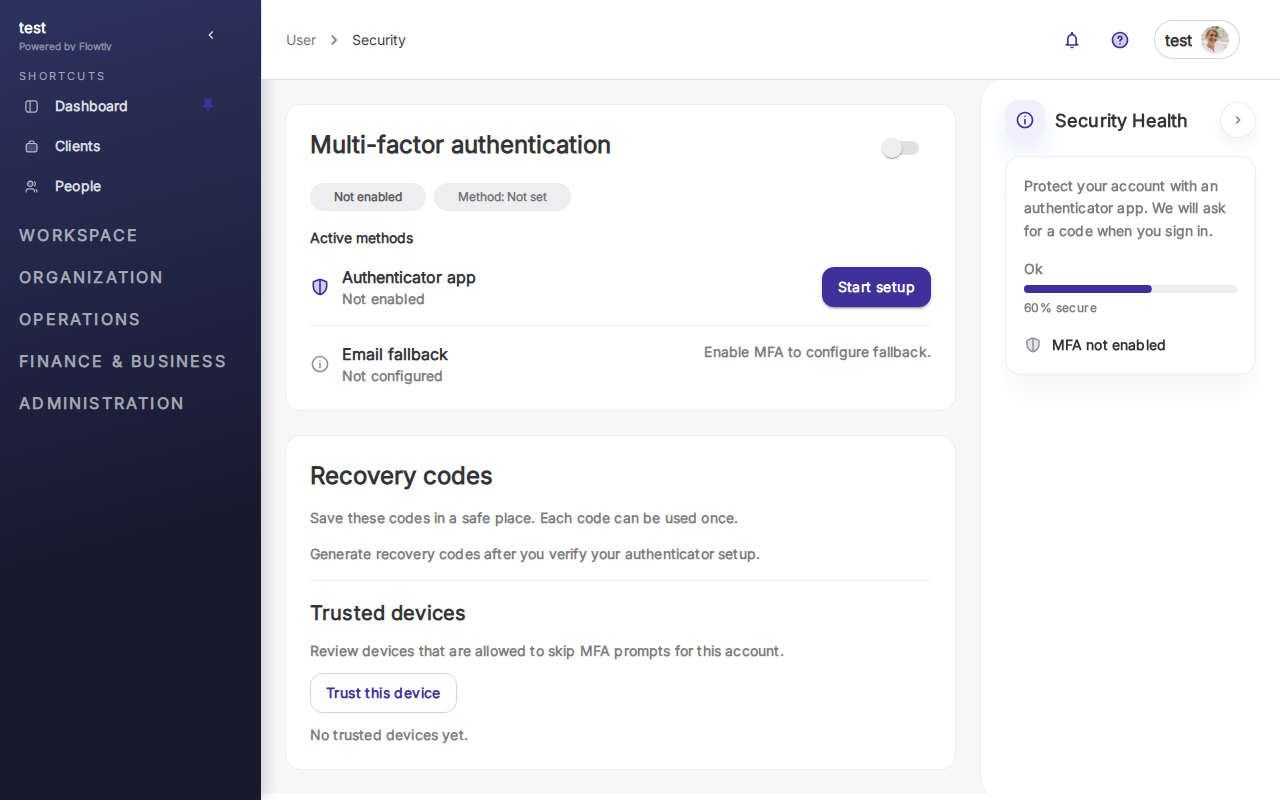
Ви потрапите на сторінку Multi-factor authentication. Тут ви побачите:
- Authenticator app — основний метод MFA (саме його ви будете налаштовувати)
- Email fallback — резервний варіант на випадок, якщо ви втратите доступ до автентифікатора
- Recovery codes — одноразові коди, якими можна скористатися для входу, якщо ви втратите телефон
- Trusted devices — пристрої, які можуть оминати MFA протягом заданого періоду
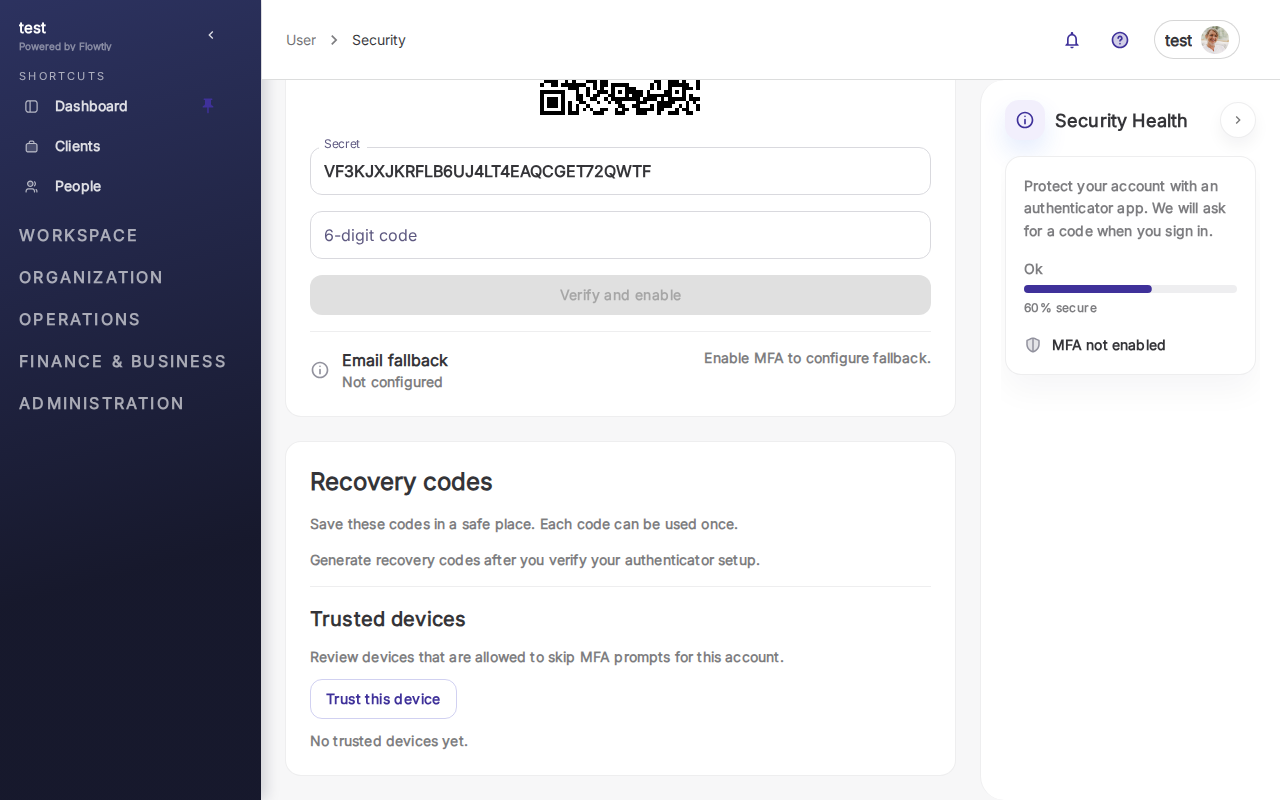
Панель Security Health праворуч показує ваш поточний рівень захисту. Доки ви не увімкнете MFA, вона показуватиме "MFA not enabled".
Крок 3: Запустіть налаштування та відскануйте QR code
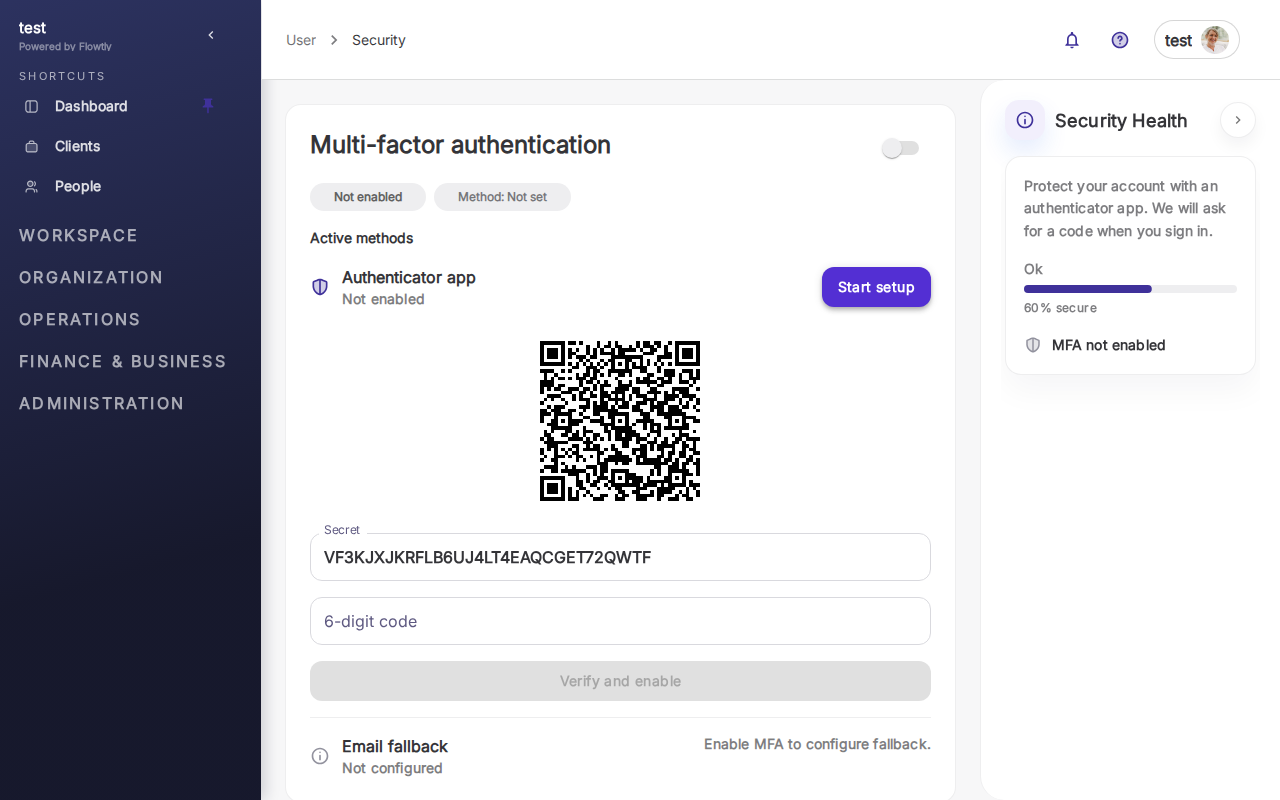
Натисніть Start setup поруч із опцією Authenticator app. Flowtly відобразить QR code разом із 16-символьним ключем налаштування.
На своєму телефоні відкрийте надійний застосунок-автентифікатор (Google Authenticator, Microsoft Authenticator, Authy або 1Password) і додайте новий обліковий запис, відсканувавши цей QR code. Якщо не вдається відсканувати, натисніть "Enter setup key" у застосунку та введіть ключ, показаний під QR code.
Ваш автентифікатор почне генерувати 6-значні коди, що змінюються кожні 30 секунд. Введіть поточний код у поле 6-digit code і натисніть Verify and activate.
Порада: Збережіть ключ налаштування також у менеджері паролів. Якщо ви колись втратите телефон і коди відновлення, наявність оригінального ключа дозволить налаштувати новий автентифікатор без звернення до підтримки.
Крок 4: Збережіть коди відновлення та керуйте довіреними пристроями
Після активації MFA Flowtly покаже вам recovery codes — 10 одноразових кодів, якими можна скористатися для входу, якщо ви втратите доступ до застосунку-автентифікатора. Кожен код складається з 8 буквено-цифрових символів. Завантажте або роздрукуйте їх і збережіть у безпечному місці офлайн.
Прокрутіть вниз до секції Trusted devices. На поточному пристрої (якщо ви використовуєте безпечний особистий комп'ютер) натисніть Trust this device. Flowtly запам'ятає цей пристрій на 30 днів, тому вам не потрібно буде вводити код при кожному вході — лише пароль.
Важливо: Ніколи не позначайте публічний комп'ютер, спільний пристрій або будь-що, чим ви не володієте повністю, як довірений пристрій. Якщо ви втратите довірений пристрій, одразу поверніться на цю сторінку та видаліть його зі списку.
Готово
Ваш акаунт Flowtly тепер захищений MFA. Кожен вхід з нового пристрою вимагатиме як пароль, так і код із вашого застосунку-автентифікатора. Довірені пристрої дозволяють оминати другий крок протягом 30 днів на комп'ютерах, якими ви користуєтесь регулярно.
