Att skydda ditt Flowtly-konto med Multi-Factor Authentication (MFA) lägger till ett viktigt säkerhetslager utöver ett lösenord. Den här guiden visar dig hur du aktiverar MFA på ditt konto och hanterar betrodda enheter så att du slipper upprepade MFA-uppmaningar på enheter du använder dagligen.
Vad du kommer att göra
- Öppna dina säkerhetsinställningar
- Starta MFA-konfigurationen och skanna en QR code med en autentiseringsapp
- Gå igenom återställningskoder och betrodda enheter
Steg 1: Öppna din profilmeny
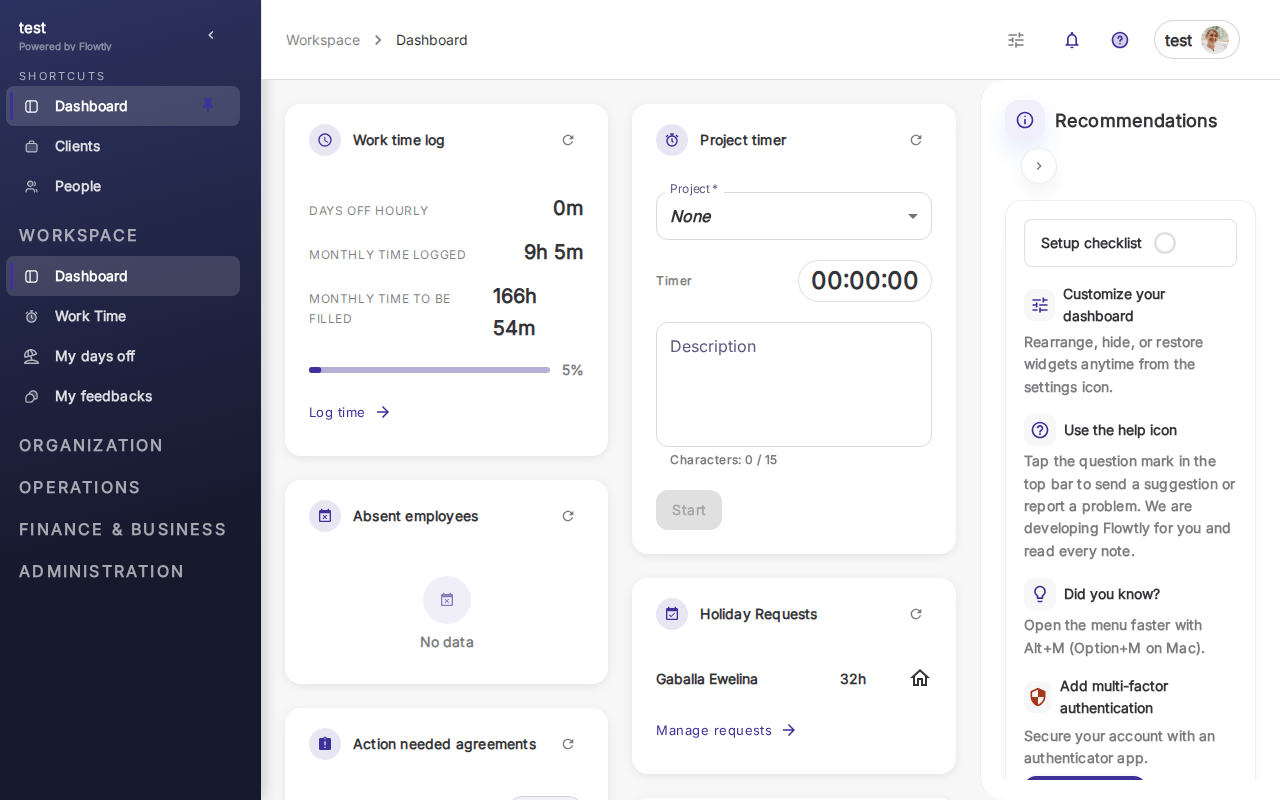
Börja från Flowtly-instrumentpanelen. Klicka på din avatar i det övre högra hörnet för att öppna användarmenyn och välj sedan Security (Säkerhet).
Steg 2: Gå igenom sidan för Multi-factor authentication
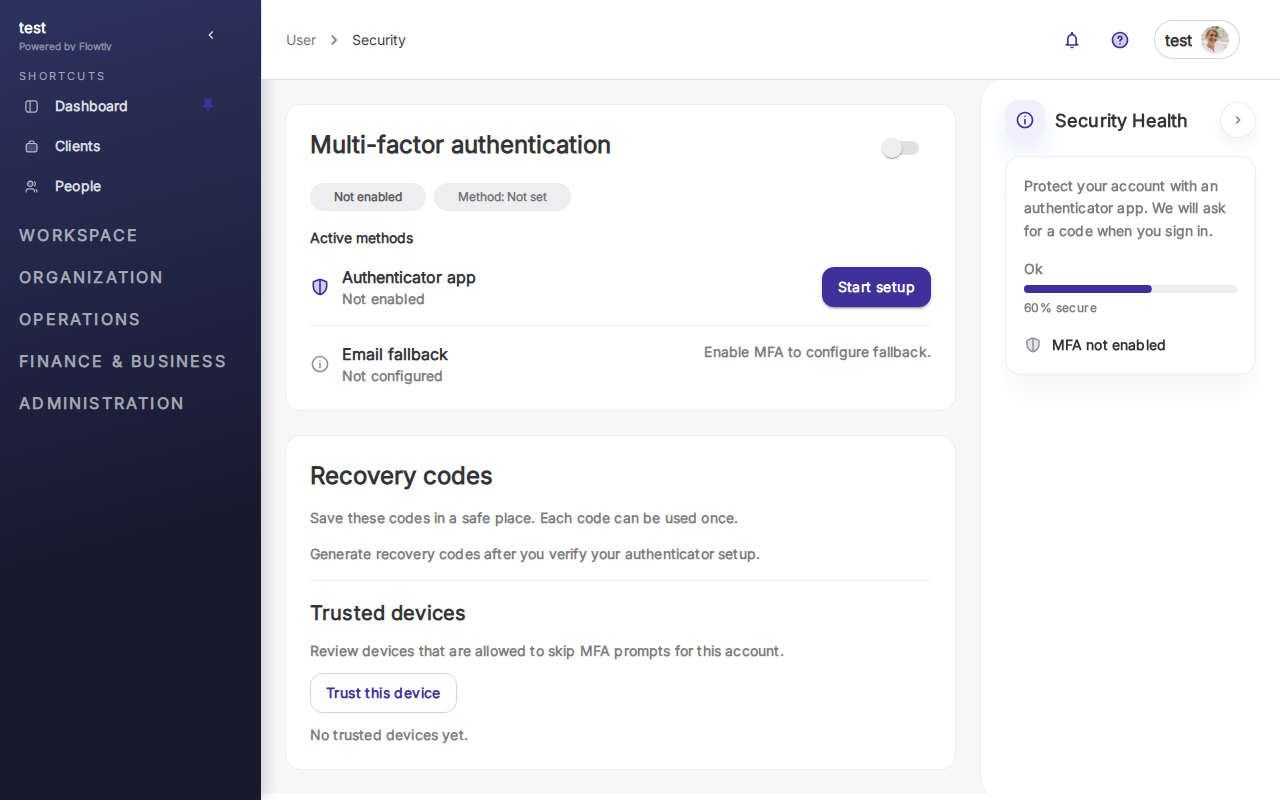
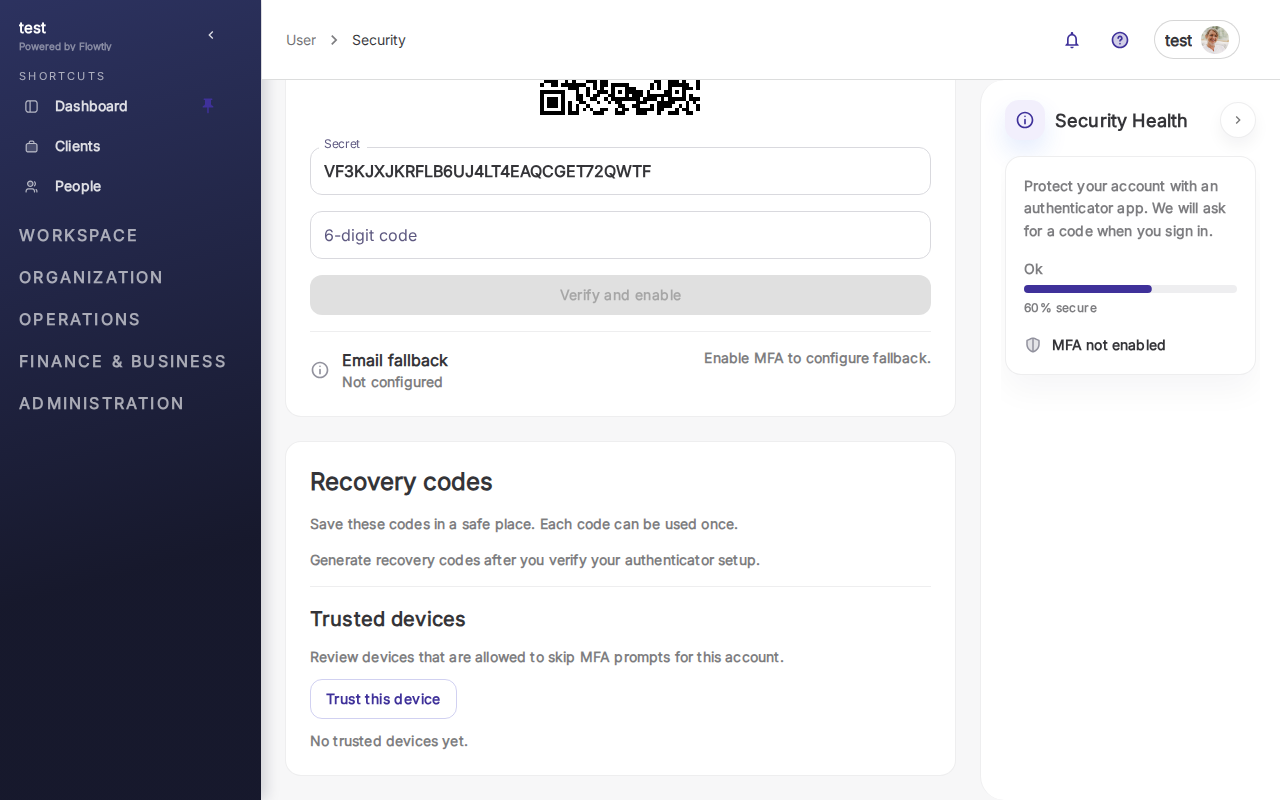
Du hamnar på sidan för Multi-factor authentication. Här ser du:
- Authenticator app — den primära MFA-metoden (det här är vad du kommer att konfigurera)
- Email fallback — en reserv om du förlorar åtkomst till din autentiseringsapp
- Recovery codes — engångskoder du kan använda för att logga in om du förlorar telefonen
- Trusted devices — enheter som kan hoppa över MFA under en bestämd period
Panelen Security Health till höger visar din nuvarande skyddsnivå. Tills du aktiverar MFA visas "MFA not enabled".
Steg 3: Starta konfigurationen och skanna QR code
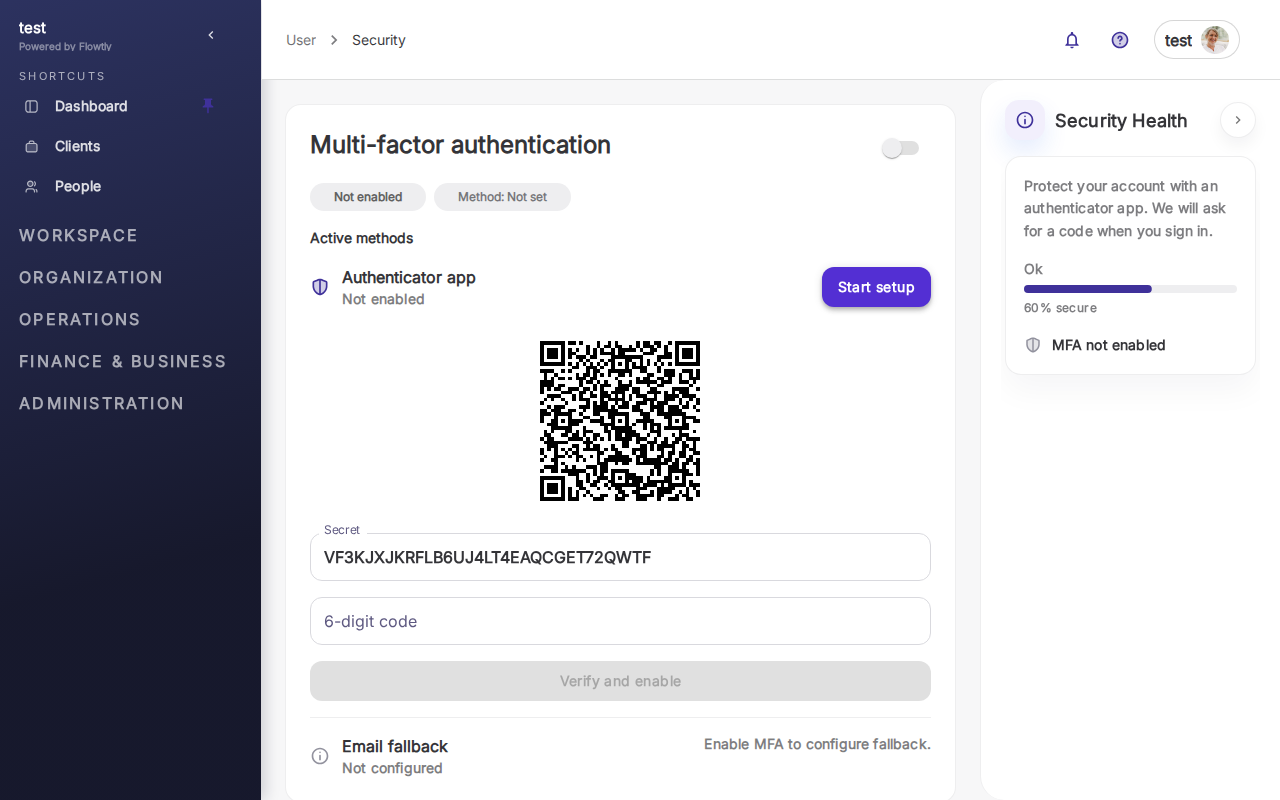
Klicka på Start setup bredvid alternativet Authenticator app. Flowtly visar en QR code tillsammans med en installationsnyckel på 16 tecken.
På din telefon öppnar du en betrodd autentiseringsapp (Google Authenticator, Microsoft Authenticator, Authy eller 1Password) och lägger till ett nytt konto genom att skanna denna QR code. Om du inte kan skanna trycker du på "Enter setup key" i autentiseringsappen och skriver in nyckeln som visas under QR code.
Din autentiseringsapp börjar generera 6-siffriga koder som ändras var 30:e sekund. Ange den aktuella koden i fältet 6-digit code och klicka på Verify and activate.
Tips: Spara även installationsnyckeln i din lösenordshanterare. Om du någonsin förlorar din telefon och dina återställningskoder innebär den ursprungliga nyckeln att du kan konfigurera en ny autentiseringsapp utan att kontakta support.
Steg 4: Spara återställningskoder och hantera betrodda enheter
Efter att du aktiverat MFA visar Flowtly dina recovery codes — 10 engångskoder som du kan använda för att logga in om du förlorar åtkomst till din autentiseringsapp. Varje kod består av 8 alfanumeriska tecken. Ladda ner eller skriv ut dem och förvara dem säkert offline.
Bläddra ner till avsnittet Trusted devices. På din nuvarande enhet (om du använder en säker, personlig dator) klickar du på Trust this device. Flowtly kommer ihåg enheten i 30 dagar, så du blir inte ombedd att ange en kod vid varje inloggning — endast ditt lösenord.
Viktigt: Markera aldrig en offentlig dator, delad enhet eller något du inte har full kontroll över som en betrodd enhet. Om du förlorar en betrodd enhet, gå tillbaka till den här sidan och ta bort den från listan omedelbart.
Du är klar
Ditt Flowtly-konto är nu skyddat av MFA. Varje inloggning från en ny enhet kräver både ditt lösenord och en kod från din autentiseringsapp. Betrodda enheter låter dig hoppa över det andra steget i 30 dagar på datorer du använder regelbundet.
