Anställningsavtal är grunden i din HR-verksamhet — de kopplar ersättning, arbetstider och semesterpolicyer till varje person i ditt team. Den här guiden visar hur du lägger till en ny anställd, skapar deras avtal och granskar det senare från den anställdes profil.
Vad du kommer att göra
- Öppna People-avsnittet och granska dina anställda
- Lägg till en ny anställd
- Skapa och konfigurera deras avtal
- Granska den anställdes fullständiga profil
Steg 1: Öppna People-avsnittet
Från Flowtly-sidofältet klickar du på People (Personer) under avsnittet Organization. Du ser en lista över alla dina anställda, var och en med roll, position och status för aktivt avtal.
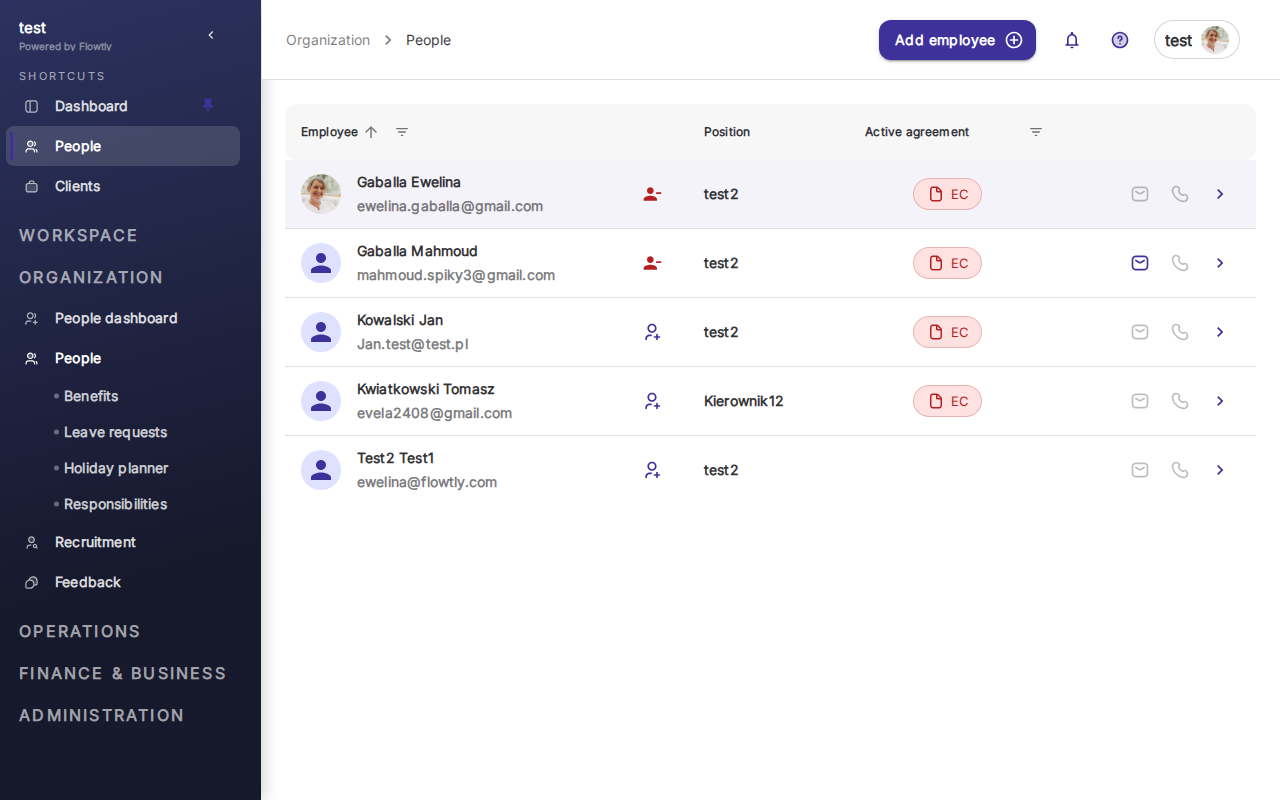
Varje rad visar den anställdes namn, position och en indikator för "Active agreement". Klicka på ikonerna till höger på en rad för att hoppa direkt till en anställds avtal, dokument eller andra detaljer.
Steg 2: Lägg till en ny anställd
Klicka på Add employee i det övre högra hörnet. En dialogruta öppnas med fält för First name, Last name, Company email, Contact email och Contact phone. Du kan också markera Invite user to Flowtly för att skicka en inbjudningslänk.
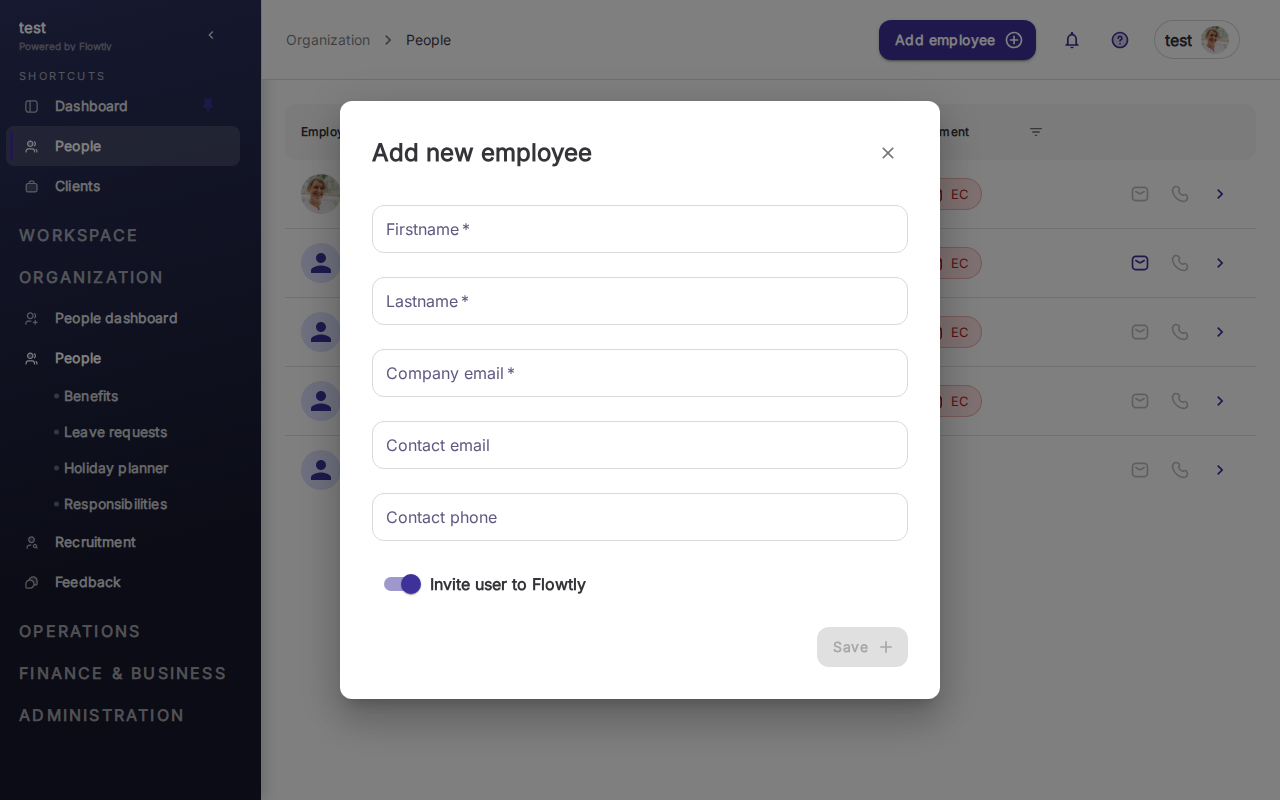
Fyll i obligatoriska fält (markerade med *) och klicka på Save. Den nya anställda visas i listan omedelbart.
Tips: Om du introducerar flera personer samtidigt, behåll inbjudningskryssrutan aktiverad — nya anställda får ett välkomstmail och kan konfigurera sin egen profil.
Steg 3: Skapa och konfigurera avtalet
Från listan över anställda klickar du på avtalsikonen bredvid personen du vill konfigurera, eller öppnar deras profil och går till fliken Agreements. Klicka på Add agreement och fyll i kontraktsdetaljerna.
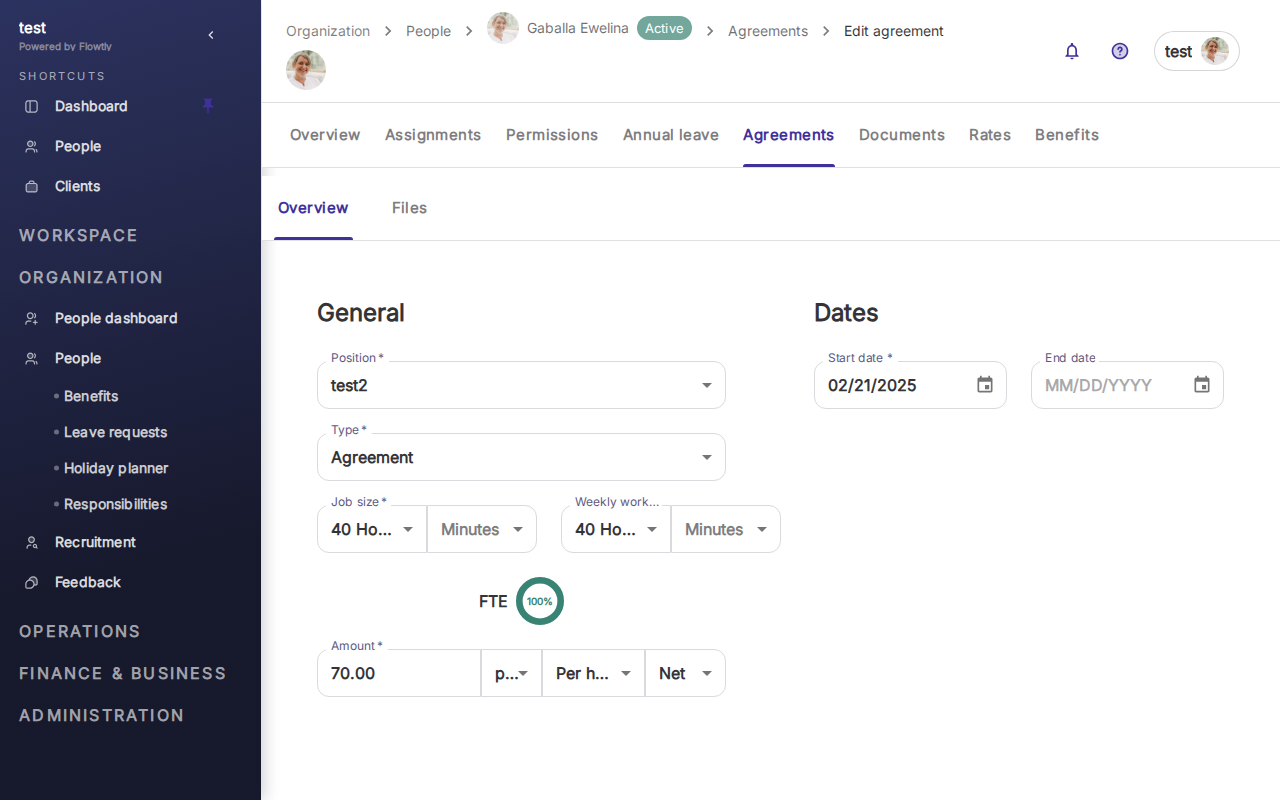
Avtalsformuläret har två huvudområden:
- General — Position, typ av kontrakt (Agreement, B2B eller permanent), veckoarbetstid och om den anställde arbetar heltid eller deltid (FTE-procent)
- Dates — Startdatum och valfritt slutdatum
- Amount — Brutto- eller nettolön och faktureringsperiod (per timme, per månad, per år)
Ställ in fälten enligt det kontrakt du skapar och spara sedan. Avtalet blir aktivt omedelbart.
Steg 4: Granska den fullständiga anställningsprofilen
Öppna den anställdes profil för att granska allt på ett ställe. Överst på sidan visas flikar: Overview, Assignments, Permissions, Annual leave, Agreements, Documents, Rates och Benefits.
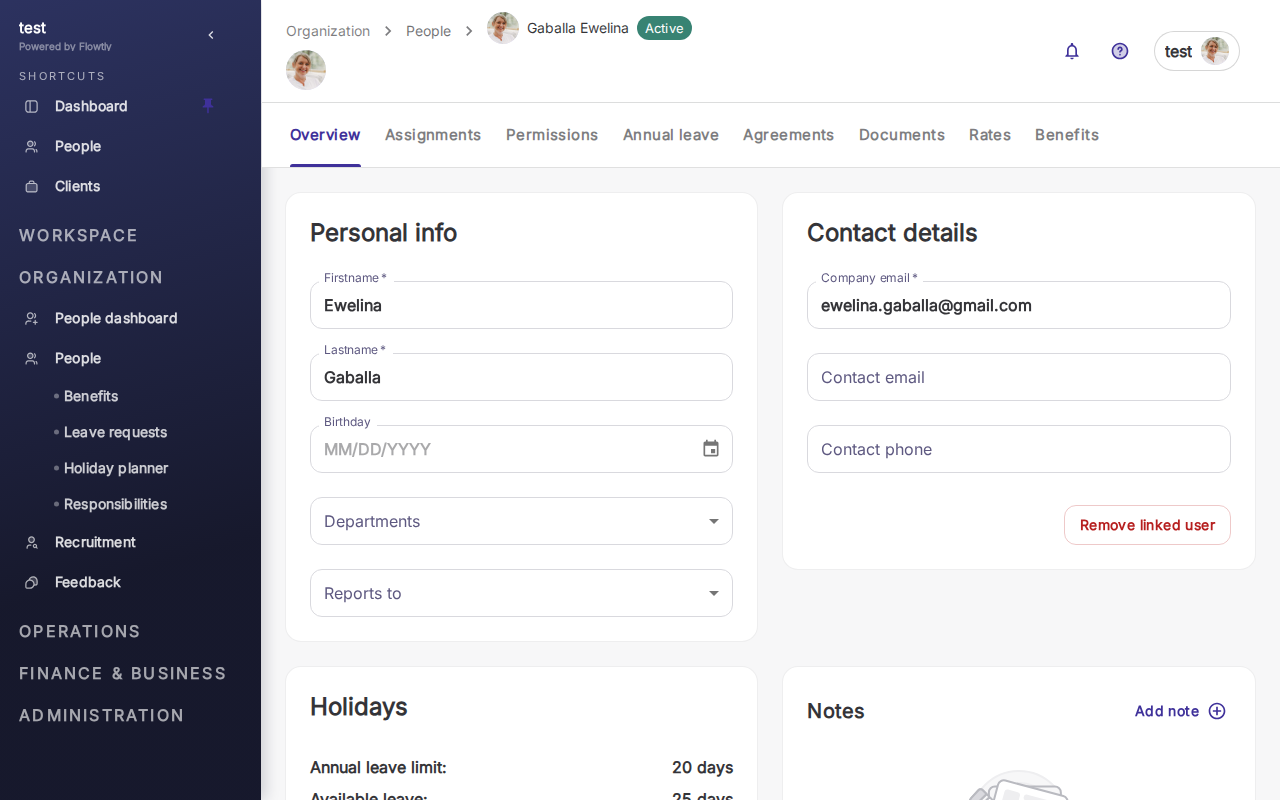
Fliken Overview visar Personal info (förnamn, efternamn, födelsedag, avdelningar, rapporterar till), Contact details, Holidays allowance och Notes. Använd flikarna högst upp för att navigera mellan kontraktsdetaljer, ledighetshistorik, rolltilldelningar och dokument.
Viktigt: Uppdatera avtalet när något ändras — lön, arbetstider, slutdatum. Flowtly sparar historiska versioner så att du alltid kan se utvecklingen av ett kontrakt över tid.
Du är klar
Du vet nu hur man lägger till anställda, skapar avtal och granskar profiler. Samma mönster gäller för varje kontrakt du skapar: lägg till den anställde först, lägg sedan till avtalet med position, datum och ersättning.
