Mitarbeiterverträge sind das Fundament Ihres HR-Betriebs – sie verknüpfen Vergütung, Arbeitszeiten und Urlaubsregelungen mit jeder Person in Ihrem Team. Diese Anleitung führt Sie durch das Hinzufügen eines neuen Mitarbeiters, das Erstellen seines Vertrags und dessen spätere Einsicht über das Mitarbeiterprofil.
Was Sie tun werden
- Den Bereich „People" öffnen und Ihre Mitarbeiter prüfen
- Einen neuen Mitarbeiter hinzufügen
- Seinen Vertrag erstellen und konfigurieren
- Das vollständige Profil des Mitarbeiters einsehen
Schritt 1: Öffnen Sie den Bereich „People"
Klicken Sie in der Flowtly-Seitenleiste unter dem Abschnitt „Organization" auf People (Personen). Sie sehen eine Liste aller Mitarbeiter, jeweils mit Rolle, Position und aktivem Vertragsstatus.
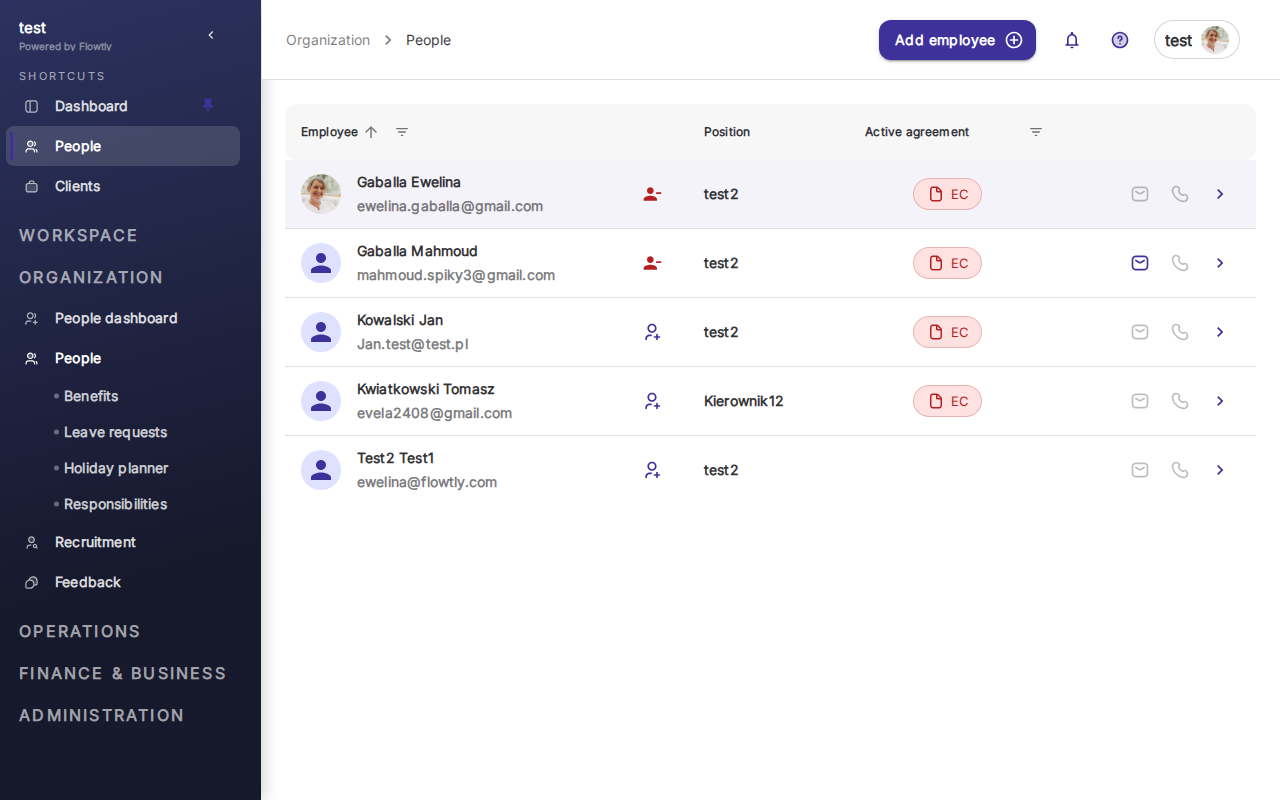
Jede Zeile zeigt den Namen des Mitarbeiters, die Position und eine „Active agreement"-Anzeige. Klicken Sie auf die Symbole rechts in einer Zeile, um direkt zu Verträgen, Dokumenten oder anderen Details eines Mitarbeiters zu gelangen.
Schritt 2: Neuen Mitarbeiter hinzufügen
Klicken Sie in der oberen rechten Ecke auf Add employee (Mitarbeiter hinzufügen). Ein modales Fenster öffnet sich mit Feldern für Vornamen, Nachnamen, Firmen-E-Mail, Kontakt-E-Mail und Kontakttelefon. Sie können außerdem Invite user to Flowtly (Benutzer zu Flowtly einladen) aktivieren, um einen Einladungslink zu senden.
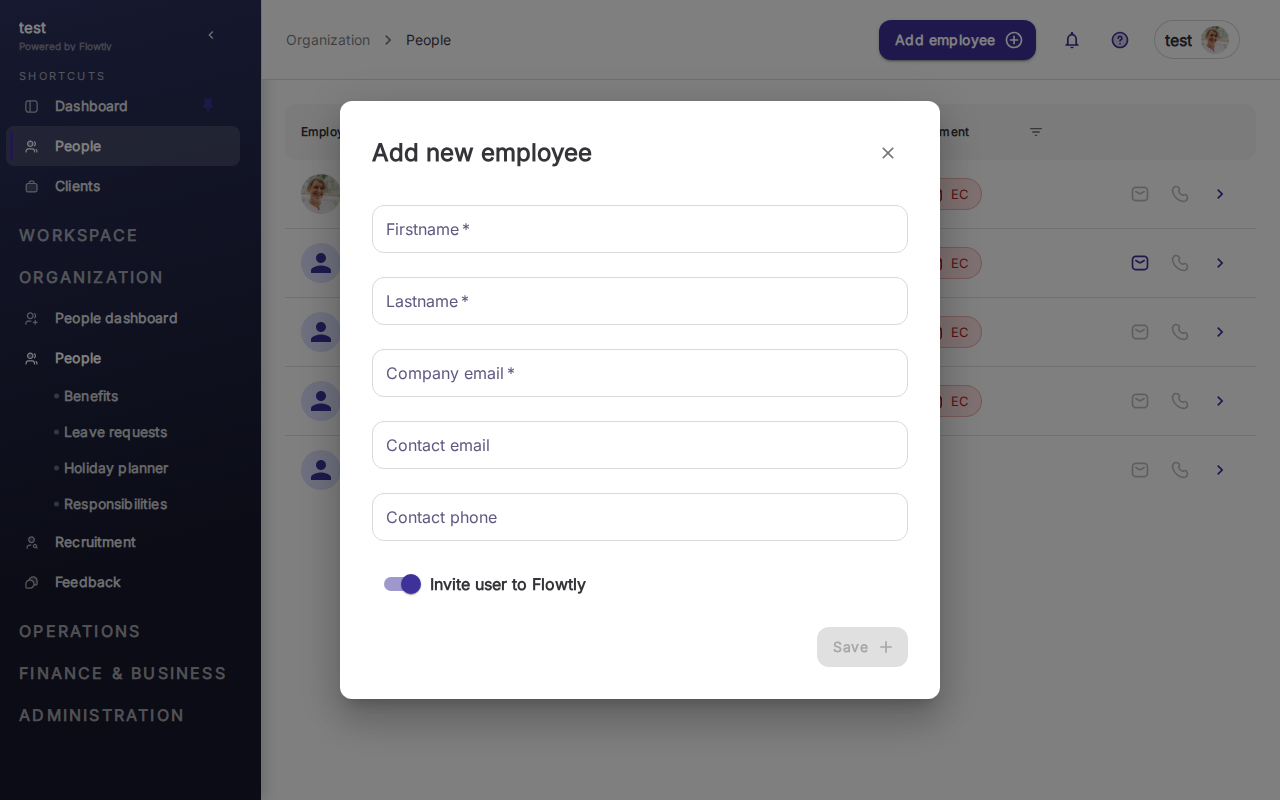
Füllen Sie die Pflichtfelder (mit * markiert) aus und klicken Sie auf Save (Speichern). Der neue Mitarbeiter erscheint sofort in der Liste.
Tipp: Wenn Sie mehrere Personen gleichzeitig onboarden, lassen Sie die Einladungscheckbox aktiviert – neue Mitarbeiter erhalten eine Willkommens-E-Mail und können ihr eigenes Profil einrichten.
Schritt 3: Vertrag erstellen und konfigurieren
Klicken Sie in der Mitarbeiterliste auf das Vertragssymbol neben der Person, die Sie konfigurieren möchten, oder öffnen Sie deren Profil und wechseln Sie zum Tab Agreements (Verträge). Klicken Sie auf Add agreement (Vertrag hinzufügen) und füllen Sie die Vertragsdetails aus.
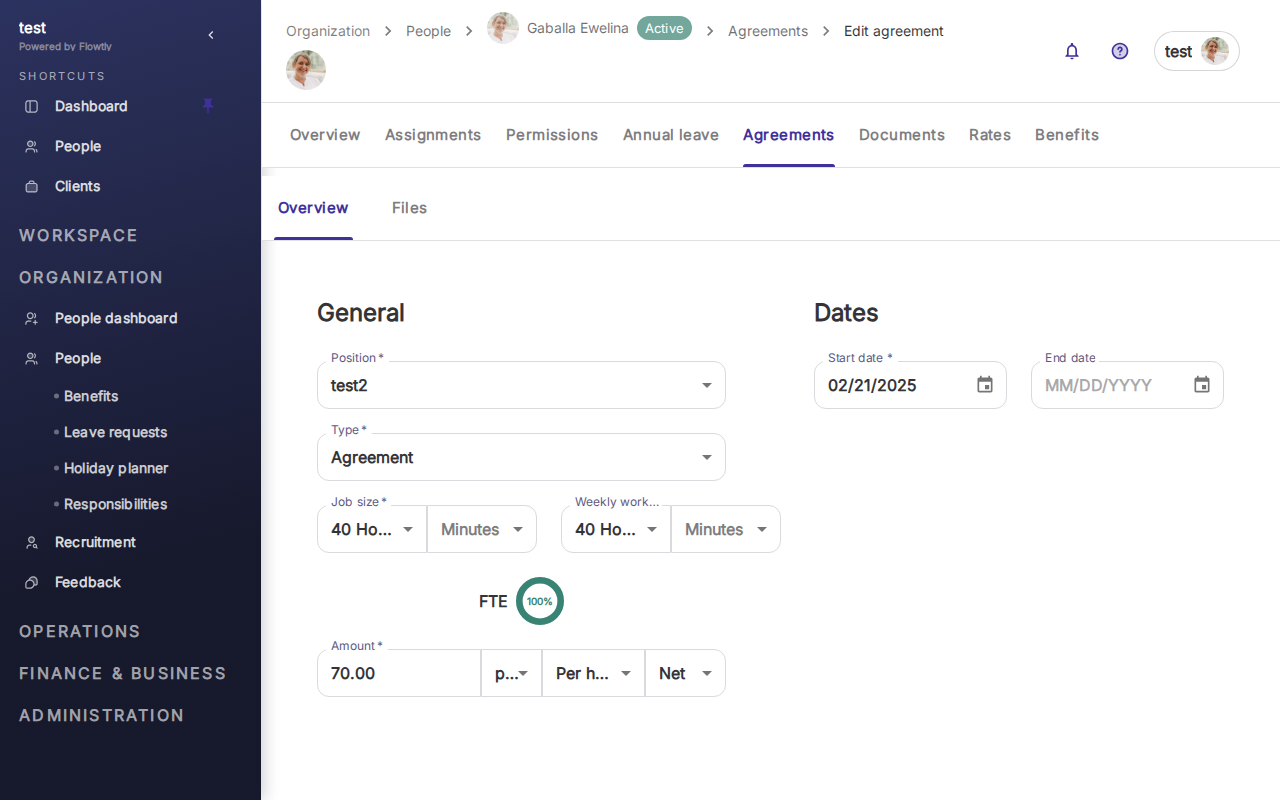
Das Vertragsformular hat zwei Hauptbereiche:
- General (Allgemein) – Position, Vertragsart (Agreement, B2B oder unbefristet), wöchentliche Arbeitsstunden und ob der Mitarbeiter Vollzeit oder Teilzeit arbeitet (FTE-Prozentsatz)
- Dates (Daten) – Startdatum und optionales Enddatum
- Amount (Betrag) – Brutto- oder Nettogehalt und Abrechnungszeitraum (pro Stunde, pro Monat, pro Jahr)
Setzen Sie die Felder entsprechend dem Vertrag, den Sie erstellen, und speichern Sie. Der Vertrag wird sofort aktiv.
Schritt 4: Vollständiges Mitarbeiterprofil einsehen
Öffnen Sie das Profil des Mitarbeiters, um alles an einem Ort einzusehen. Oben auf der Seite finden Sie die Tabs: Overview, Assignments, Permissions, Annual leave, Agreements, Documents, Rates und Benefits.
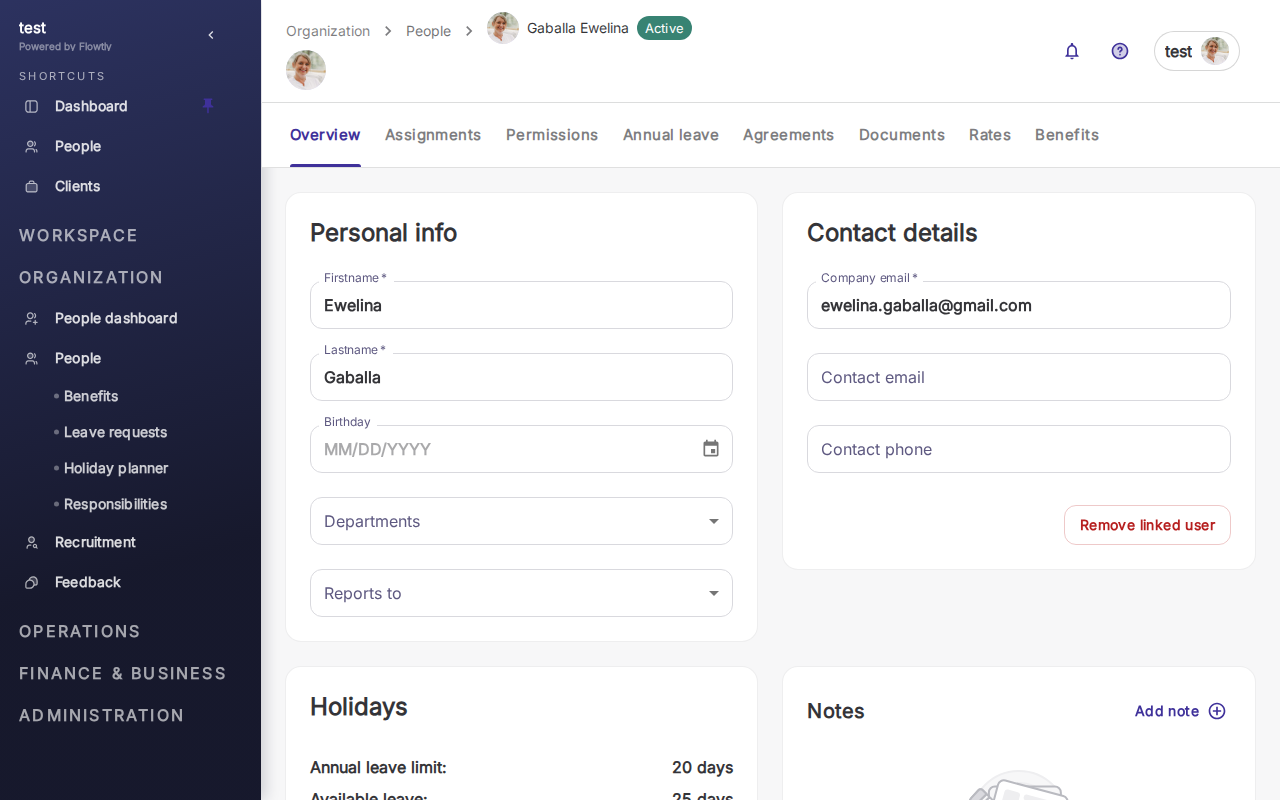
Der Overview-Tab zeigt persönliche Informationen (Vorname, Nachname, Geburtstag, Abteilungen, Vorgesetzter), Kontaktdaten, Urlaubskontingent und Notizen. Nutzen Sie die Tabs oben, um zwischen Vertragsdetails, Urlaubsverlauf, Rollenzuweisungen und Dokumenten zu navigieren.
Wichtig: Aktualisieren Sie den Vertrag, sobald sich etwas ändert – Gehalt, Arbeitszeiten, Enddatum. Flowtly speichert historische Versionen, sodass Sie jederzeit den zeitlichen Verlauf eines Vertrags nachvollziehen können.
Sie sind fertig
Sie wissen nun, wie Sie Mitarbeiter hinzufügen, Verträge erstellen und Profile einsehen. Dasselbe Muster gilt für jeden Vertrag, den Sie erstellen: Zuerst den Mitarbeiter hinzufügen, dann den Vertrag mit Position, Daten und Vergütung aufbauen.
