Die Verknüpfung von Banktransaktionen mit Budgets ist der Weg, um aus rohem Cashflow umsetzbare Erkenntnisse zu gewinnen. Diese Anleitung zeigt Ihnen, wie Sie Transaktionen in Flowtly importieren und den richtigen Budgetpositionen zuordnen, damit Ausgaben unter Kontrolle bleiben.
Was Sie tun werden
- Transactions öffnen und ein Bankkonto verbinden
- Eingehende Transaktionen prüfen
- Transaktionen mit Ihrem Budget verknüpfen
Schritt 1: Öffnen Sie Transactions
Erweitern Sie in der Seitenleiste Finance & Business und klicken Sie auf Transactions. Hier aggregiert Flowtly alle Bankaktivitäten aus Ihren verbundenen Konten.
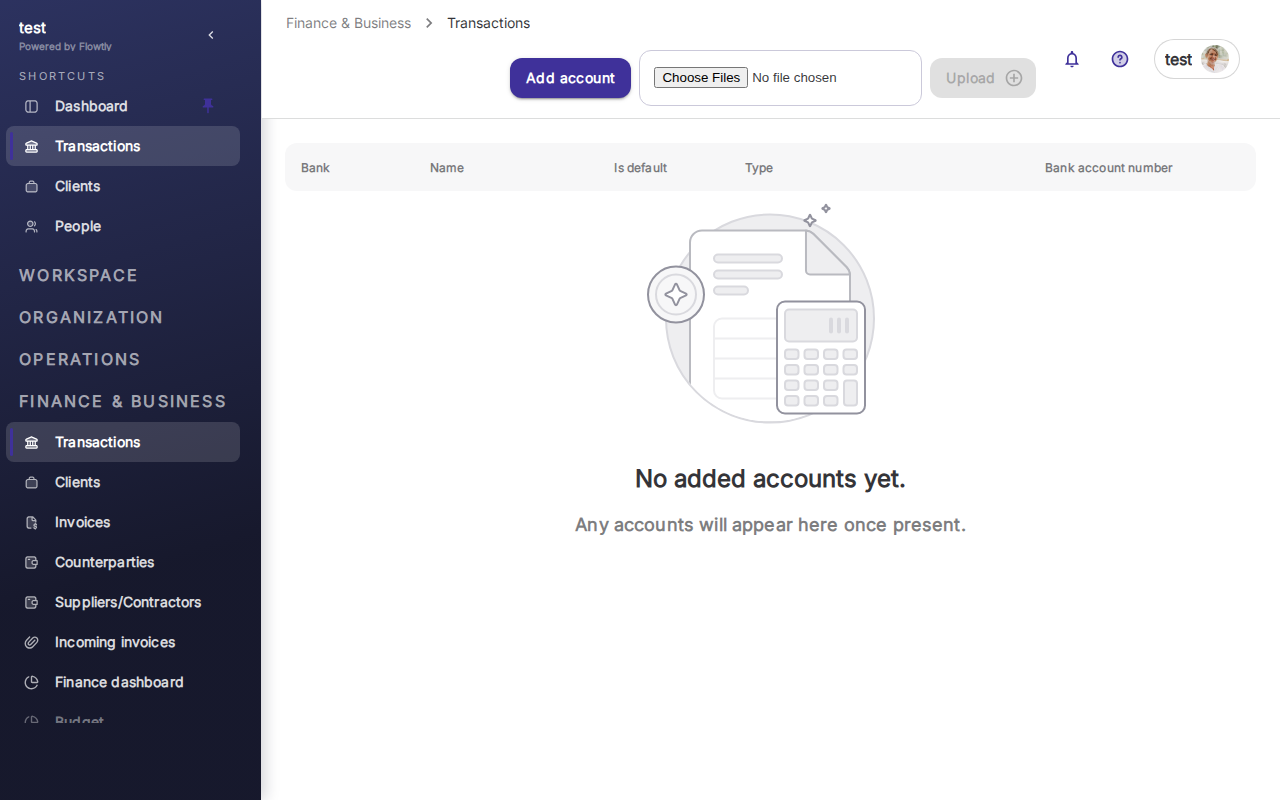
Wenn Sie neu starten, ist die Liste leer mit der Meldung „No added accounts yet". Klicken Sie oben rechts auf Add account (Konto hinzufügen), um einen Bank-Feed zu verbinden, oder nutzen Sie den Button Choose files (Dateien auswählen), um einen CSV/MT940-Kontoauszug zu importieren.
Tipp: Die Verbindung eines Live-Bank-Feeds ist der zuverlässigste Ansatz – Transaktionen erscheinen automatisch und bleiben mit Ihren Konten synchron. CSV-Importe eignen sich gut für historische Daten oder Banken ohne direkte Integration.
Schritt 2: Transaktionen prüfen und kategorisieren
Sobald Transaktionen importiert sind, zeigt jede Zeile die Bank, den Posten, die Währung, den Typ und die Bankkontonummer. Klicken Sie auf eine beliebige Transaktion, um mehr Details zu sehen und sie einer Kategorie oder einem Budget zuzuweisen.
Flowtly schlägt Kategorien basierend auf der Transaktionsbeschreibung vor, aber Sie können diese pro Transaktion überschreiben oder Regeln einrichten, um wiederkehrende Zahlungen automatisch zuzuweisen (z. B. werden Ihre SaaS-Abonnements immer den „Software"-Ausgaben zugeordnet).
Schritt 3: Transaktionen mit Ihrem Budget verknüpfen
Öffnen Sie den Bereich Budget (Finance & Business → Budget) und Sie werden sehen, dass jede Budgetposition nun eine „Linked transactions"-Ansicht hat. Klicken Sie in eine Position, um zu sehen, welche Transaktionen dort einfließen.
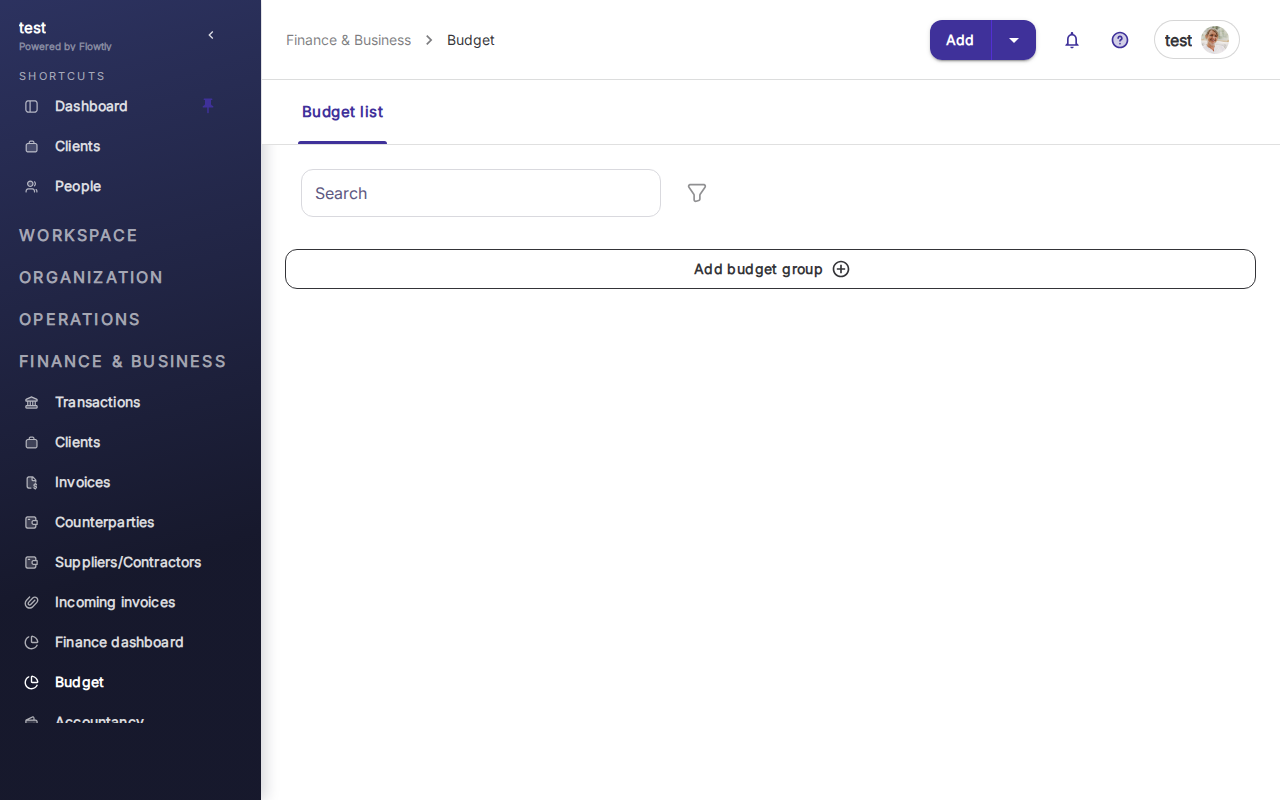
Die verknüpften Beträge werden in der Budgetgruppe aggregiert, sodass Sie einen Echtzeitvergleich von geplanten vs. tatsächlichen Ausgaben erhalten. Wenn eine Transaktion falsch kategorisiert ist, bearbeiten Sie sie von beiden Seiten – Transaktionen oder Budget – und die Verknüpfung wird sofort aktualisiert.
Wichtig: Prüfen Sie nicht zugewiesene Transaktionen wöchentlich. Wenn sich zu viele ansammeln, verliert das Budget-Reporting an Verlässlichkeit.
Sie sind fertig
Sie haben nun Banktransaktionen, die in Flowtly einfließen und mit Budgetpositionen verknüpft sind. Ihre Budget-Dashboards spiegeln die tatsächlichen Ausgaben wider, und Sie können Überschreitungen erkennen, bevor sie sich summieren. Für tiefergehende Kontrolle richten Sie Regeln für die automatische Kategorisierung ein und überprüfen Sie diese monatlich.
