Zum Inhalt springen

LIVE Flowtly-Update: Budget-Berichte, Login-Features und Export-Verbesserungen (15.06.2026)

Finanzen

Eingehende Rechnungen in Flowtly verarbeiten

KI-extrahierte Vorschläge für Abrechnungsmonat, Beträge und Gegenseite prüfen, damit jede Lieferantenrechnung von deinem Buchhalter akzeptiert werden kann.

Dauer
8 Minuten
Niveau
Einsteiger
Bitte zuerst diese Tutorials abschließen
Liste eingehender Rechnungen in Flowtly mit Upload-Bereich und drei Rechnungen mit 0 % Fortschritt

Bevor du beginnst

Das Modul „Eingehende Rechnungen” von Flowtly zentralisiert Lieferantenrechnungen, egal ob sie über KSeF (polnisches nationales E-Invoicing-System) ankommen oder manuell hochgeladen werden. Jede Rechnung muss einen Abrechnungsmonat haben – ohne diesen kann dein Buchhalter sie beim monatlichen Abschluss nicht akzeptieren.

Flowtly liest jedes Dokument mit OCR und schlägt Abrechnungsmonat, Beträge und Gegenseite vor. Du prüfst jeden Vorschlag und akzeptierst, korrigierst oder lehnst ihn ab. Sobald alle Felder 100 % erreichen, ist die Rechnung für deinen Buchhalter bereit.

Schritt für Schritt

Führe den Ablauf vollständig aus

6
Schritt 1

Eingehende Rechnungen öffnen und ein Dokument hinzufügen

Gehe zu Finanzen & Business → Eingehende Rechnungen. Wenn E-Invoicing (KSeF) für deine Organisation aktiviert ist, werden Lieferantenrechnungen automatisch aus dem nationalen E-Invoicing-System abgerufen – klicke auf „E-Invoicing prüfen” oben rechts, um eine sofortige Synchronisierung auszulösen. Wenn E-Invoicing nicht eingerichtet ist, ziehe eine PDF- oder Bilddatei in den Upload-Bereich oder klicke auf „Zum Hochladen klicken” (PDF, PNG, JPG, JPEG, GIF, max. 3 MB).

Tipps
  • Wende dich an deinen Flowtly-Admin, wenn du den Button „E-Invoicing prüfen” nicht siehst – E-Invoicing muss zuerst für deine Organisation aktiviert werden.
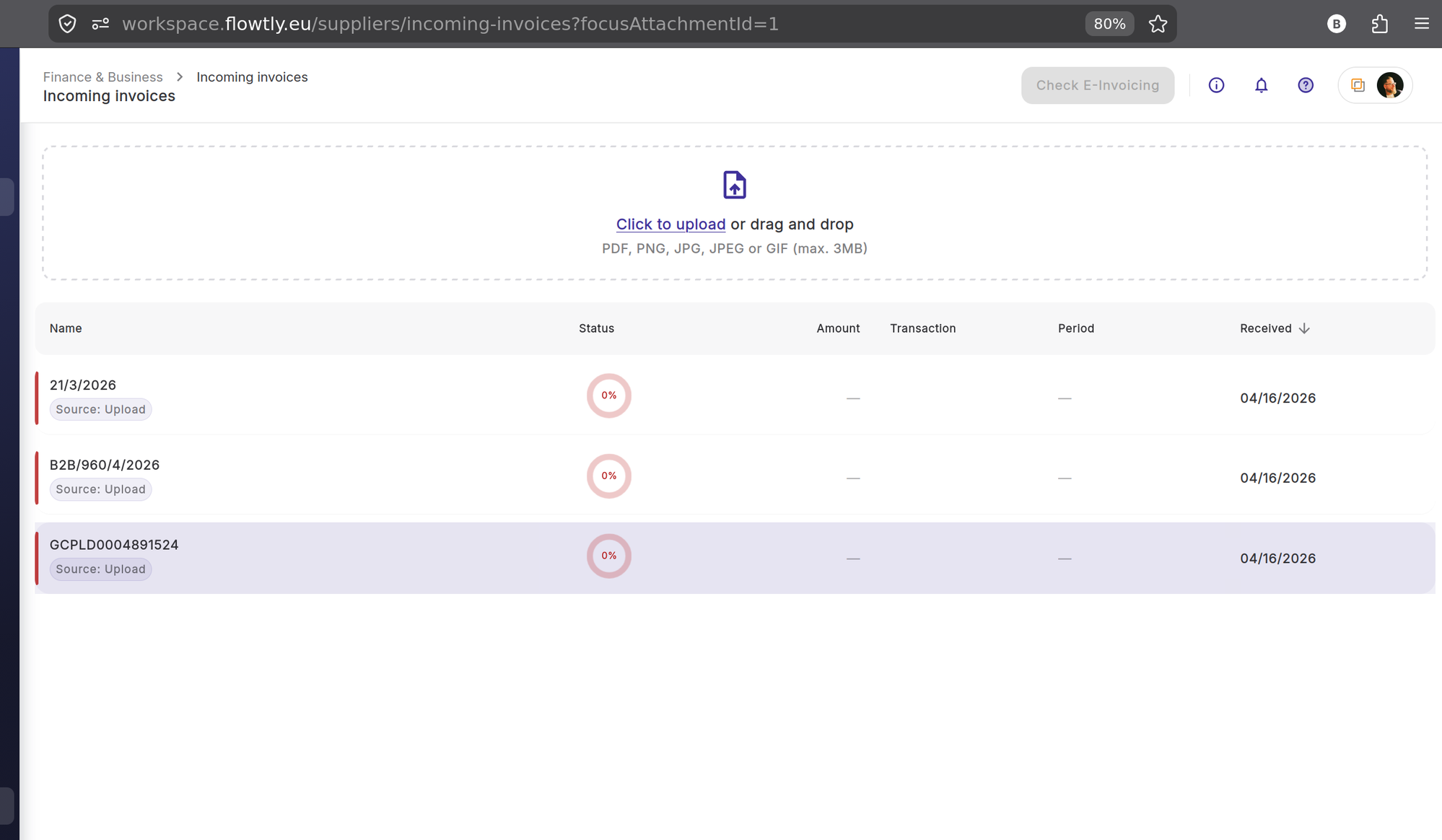
Liste eingehender Rechnungen mit Upload-Bereich und drei Rechnungen mit 0 % Fortschritt
Schritt 2

Auf eine Rechnung klicken, um das Prüfpanel zu öffnen

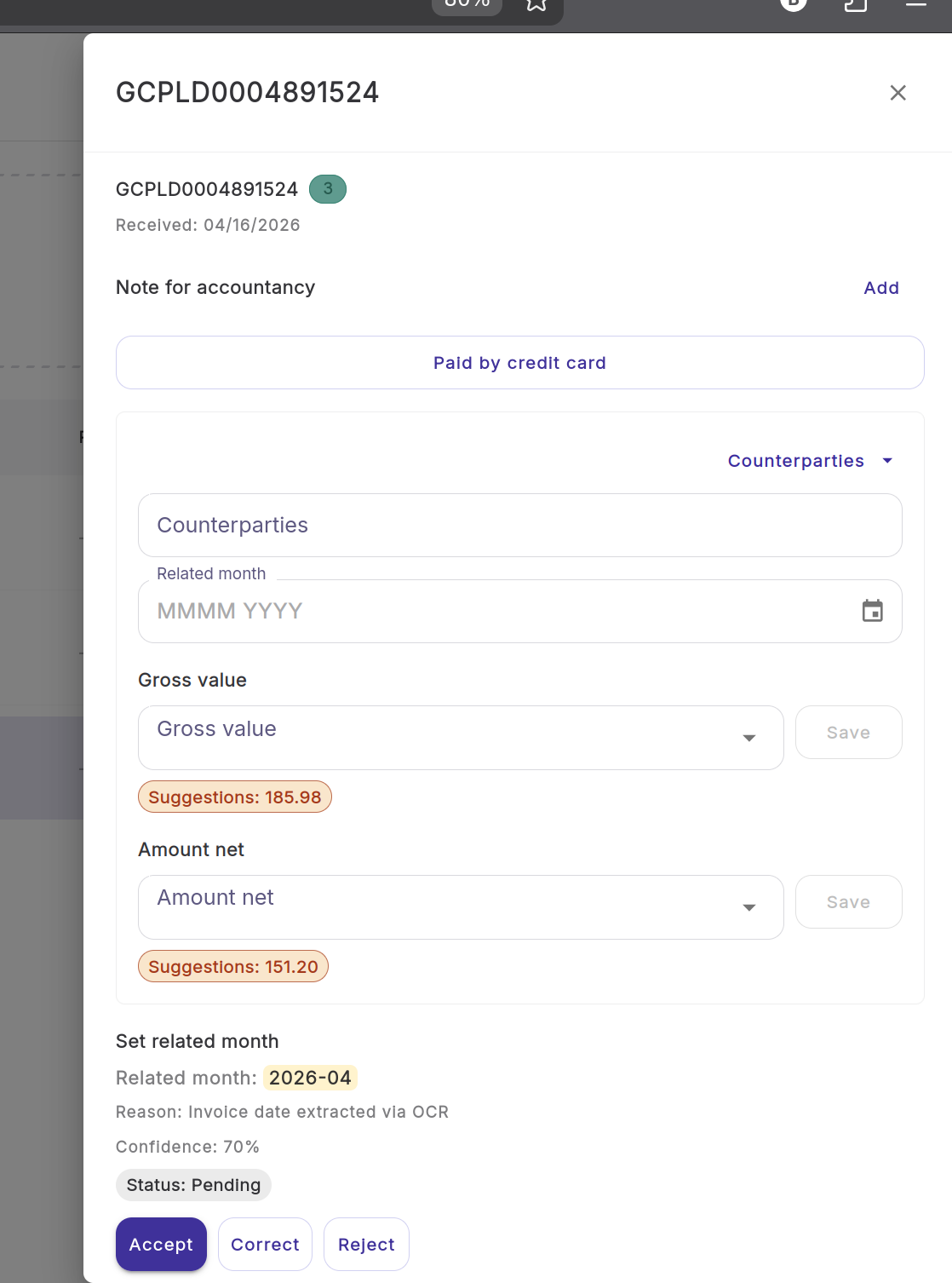
Die Liste zeigt Name, Bearbeitungsstatus (den Fortschrittskreis), Betrag, verknüpfte Transaktion, Abrechnungsperiode und Eingangsdatum jeder Rechnung. Rechnungen mit einem roten 0%-Kreis haben ausstehende KI-Vorschläge zur Prüfung. Klicke auf eine Zeile, um das Detailpanel zu öffnen. Oben im Panel siehst du „Notiz für die Buchhaltung” – klicke auf „Hinzufügen”, um eine Nachricht zu schreiben, die dein Buchhalter neben der Rechnung sieht, oder um Kontext bereitzustellen, den Flowtlys KI für künftige Vorschläge nutzt. Bevor du die KI-Vorschläge durcharbeitest, klicke auf das Augensymbol in der unteren Aktionsleiste, um das Originaldokument in der Vorschau anzuzeigen und dessen Details zu prüfen.

Tipps
  • Arbeite Rechnungen nach Eingangsdatum (Standard) durch, damit ältere Dokumente die monatliche Frist nicht verpassen.
  • Halte die Buchhaltungsnotiz kurz, aber konkret – zum Beispiel „Erstattungsfähige Reise, Kundenbesuch Q1”. Flowtlys KI liest diese Notiz auch, um künftige Vorschläge für ähnliche Rechnungen zu verbessern.
Rechnungsdetailpanel mit Name, Eingangsdatum, Feld „Notiz für die Buchhaltung” und KI-Vorschlag für Abrechnungsmonat mit Schaltflächen „Akzeptieren”, „Korrigieren” und „Ablehnen”
Schritt 3

Den Abrechnungsmonat akzeptieren oder korrigieren

Unter „Abrechnungsmonat festlegen” zeigt Flowtly den per OCR aus der Rechnung extrahierten Monat, den Konfidenzwert und den Grund. Klicke auf „Akzeptieren”, wenn der Monat korrekt ist. Klicke auf „Korrigieren”, um einen anderen Monat aus dem Datumsauswähler zu wählen. Klicke auf „Ablehnen”, um den Vorschlag zu verwerfen und den Monat später manuell festzulegen.

Tipps
  • Der Abrechnungsmonat ist das wichtigste Feld – dein Buchhalter akzeptiert die Rechnung beim Monatsabschluss nicht ohne ihn.
Abschnitt „Abrechnungsmonat festlegen” mit OCR-extrahiertem Monat, Konfidenzwert und den Aktionen „Akzeptieren”, „Korrigieren”, „Ablehnen”
Schritt 4

Den Betrag akzeptieren oder korrigieren

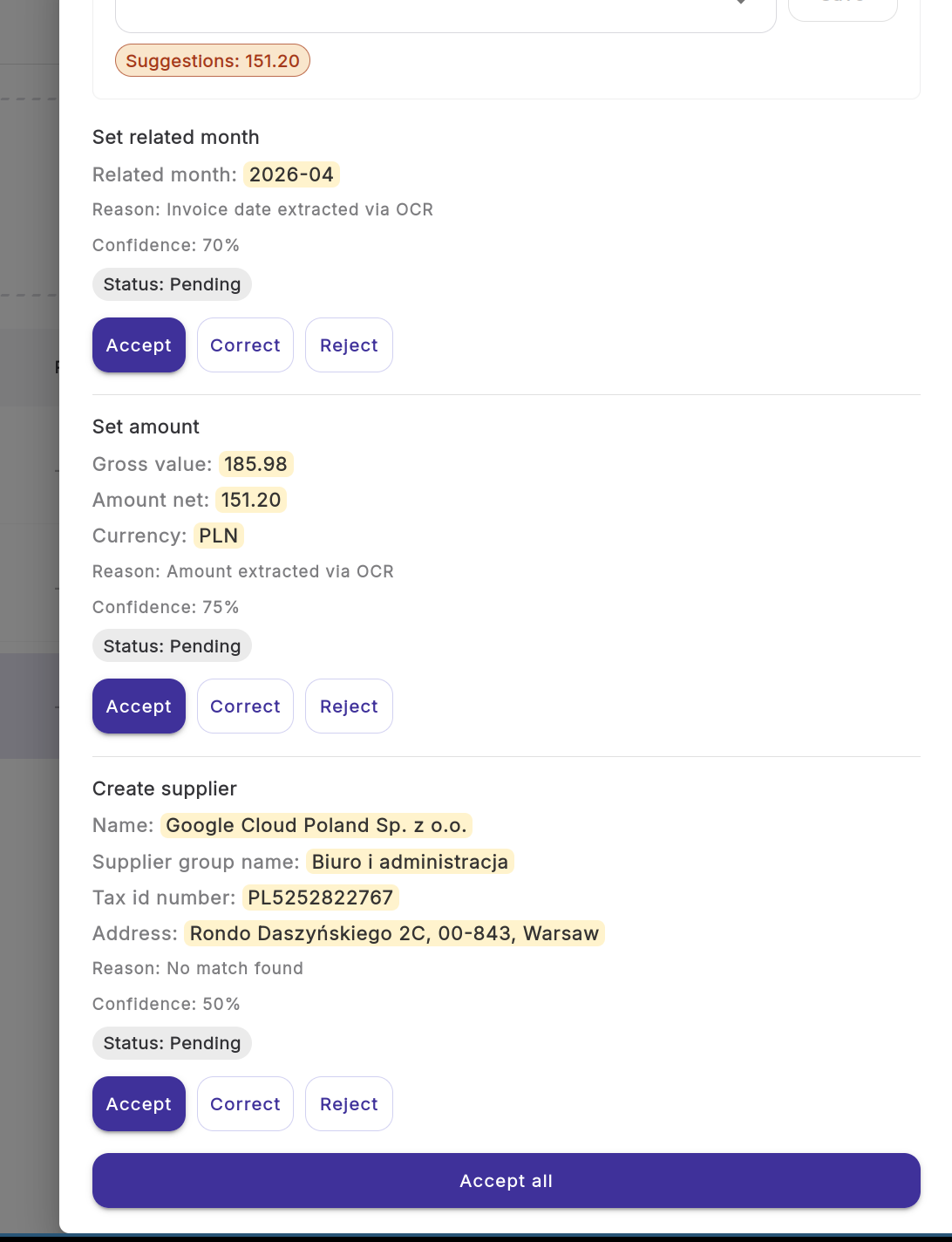
Unter „Betrag festlegen” zeigt Flowtly den per OCR extrahierten Bruttowert, Nettobetrag und die Währung zusammen mit dem Konfidenzwert. Klicke auf „Akzeptieren”, wenn die Zahlen korrekt sind, oder auf „Korrigieren”, um die richtigen Werte manuell einzugeben. Du kannst auch direkt in die Felder „Bruttowert” und „Nettobetrag” oben im Panel tippen und neben jedem Feld auf „Speichern” klicken.

Tipps
  • Wenn die OCR-Konfidenz unter 60 % liegt, prüfe das Originaldokument sorgfältig, bevor du akzeptierst.
Abschnitt „Betrag festlegen” mit per OCR extrahiertem Bruttowert 185,98, Netto 151,20, Währung PLN
Schritt 5

Die Gegenseite zuweisen

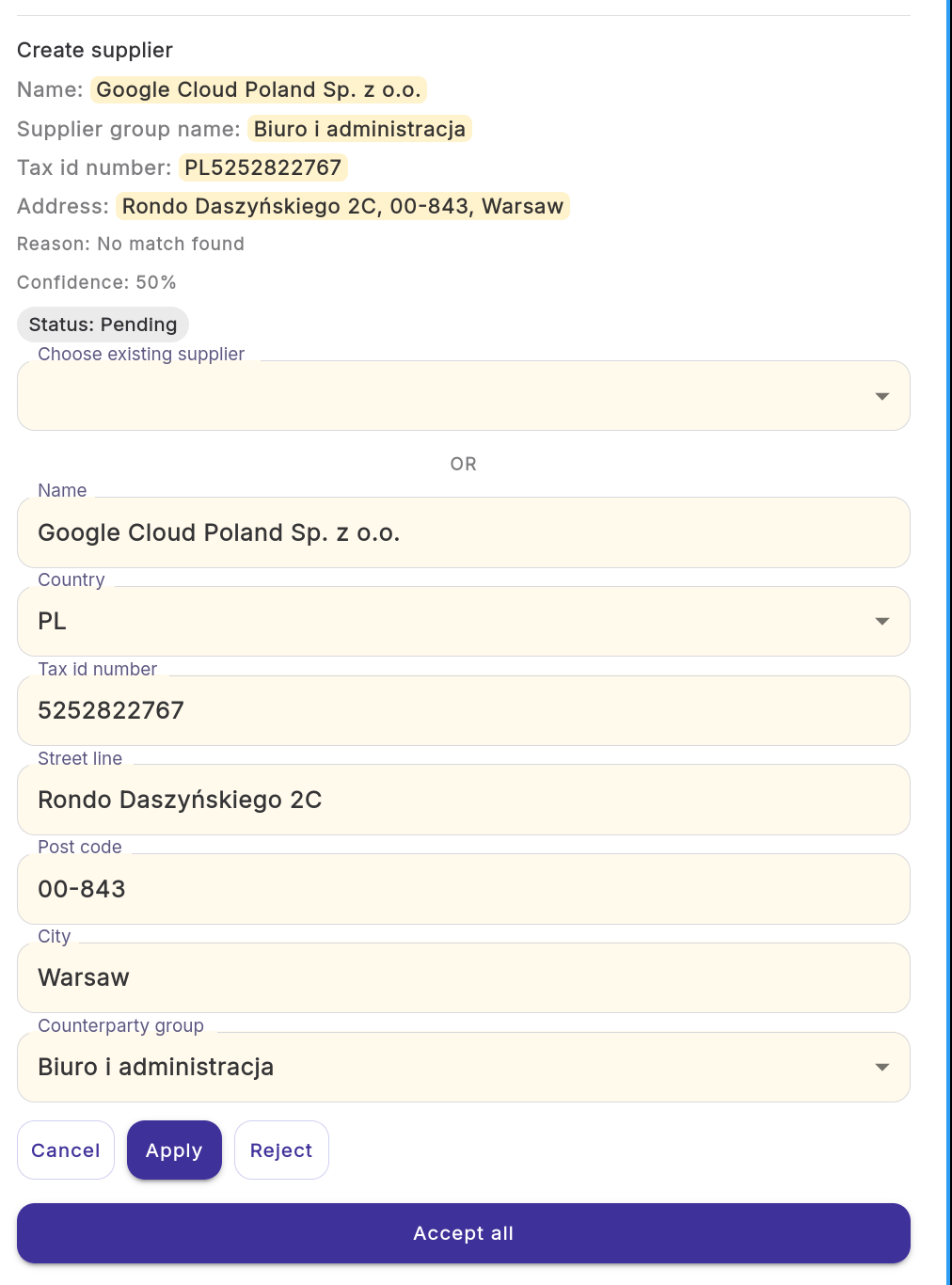
Unter „Lieferant erstellen” (oder „Gegenseite festlegen”, wenn eine Übereinstimmung gefunden wurde) zeigt Flowtly, was es aus der Rechnung gelesen hat. Wenn ein passender Lieferant in deinen Daten existiert, akzeptiere den Vorschlag. Falls nicht, kannst du entweder einen bestehenden Lieferanten aus der Dropdown-Liste „Bestehenden Lieferanten auswählen” wählen oder einen neuen anlegen – das Formular ist mit per OCR extrahiertem Namen, Steuernummer, Adresse und Gegenseitengruppe vorausgefüllt. Klicke auf „Anwenden”, um zu bestätigen.

Tipps
  • Ein hier neu angelegter Lieferant wird dauerhaft gespeichert, sodass künftige Rechnungen desselben Unternehmens automatisch abgeglichen werden.
  • Im Panel kann auch ein Kostengruppen-Vorschlag erscheinen. Akzeptieren oder zuweisen wie bei den anderen – das stellt sicher, dass die Rechnung für das Reporting korrekt kategorisiert ist.
Abschnitt „Lieferant erstellen” mit per OCR extrahiertem Namen, Steuernummer und Adresse – keine Übereinstimmung gefunden
Lieferant-Erstellungsformular vorausgefüllt mit Name, Land, Steuernummer, Adresse und Gegenseitengruppe
Schritt 6

Alle akzeptieren und 100 % Vollständigkeit bestätigen

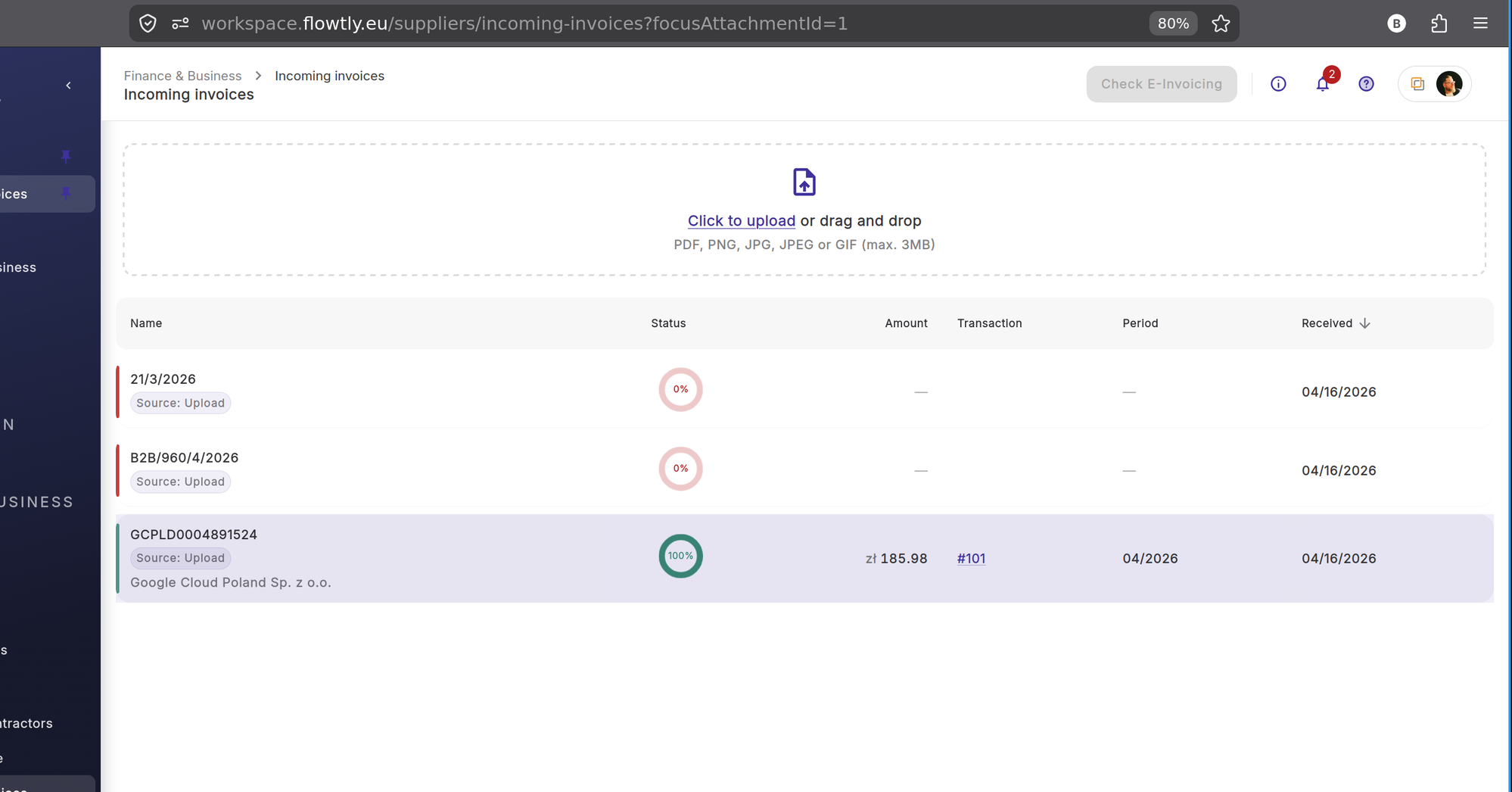
Sobald du die einzelnen Vorschläge geprüft hast, klicke unten im Panel auf „Alle akzeptieren”, um alle noch ausstehenden Elemente mit einem Klick zu bestätigen. Der Statuskreis wird bei 100 % solid grün, und die Listzeile zeigt jetzt Betrag, Abrechnungsperiode und verknüpfte Transaktionsnummer. Die Rechnung ist für deinen Buchhalter bereit.

Tipps
  • Wenn ein Vorschlag falsch ist, behandle ihn einzeln mit „Korrigieren” oder „Ablehnen”, bevor du auf „Alle akzeptieren” klickst – „Alle akzeptieren” bestätigt alle noch ausstehenden Vorschläge so wie sie sind.
Liste eingehender Rechnungen mit einer Rechnung, die 100 % grüne Vollständigkeit, Betrag 185,98 PLN, Periode 04/2026 und Transaktionsnummer zeigt

Geschafft!

Die Rechnung ist bei 100 % – Abrechnungsmonat, Betrag und Gegenseite sind alle bestätigt. Dein Buchhalter kann sie jetzt in den Monatsabschluss aufnehmen. Wiederhole denselben Ablauf für jede neue Rechnung, die in der Liste erscheint.

Weitere Tutorials

HR & Personal

Mitarbeiter in Flowtly anlegen

Fügen Sie neue Teammitglieder hinzu, vergeben Sie Berechtigungen und aktivieren Sie Verträge, damit sie sofort mit Flowtly arbeiten können.

Whatsapp