Mit dem Assets-Modul von Flowtly können Sie physische Ressourcen – Laptops, Räume, Ausrüstung, Fahrzeuge – verfolgen und Reservierungen dafür verwalten. Diese Anleitung führt Sie durch das Hinzufügen Ihres ersten Assets und die Einrichtung von Buchungen, sodass Teams gemeinsam genutzte Ressourcen reservieren können.
Was Sie tun werden
- Den Assets-Bereich öffnen
- Ein neues Asset hinzufügen
- Reservierungseinstellungen konfigurieren und das Asset buchen
Schritt 1: Öffnen Sie den Assets-Bereich
Erweitern Sie in der Seitenleiste Operations und klicken Sie auf Assets. Sie sehen die vollständige Asset-Liste mit Spalten für Property name, Asset type, Booking type, Localization und eine Reservations-Spalte.
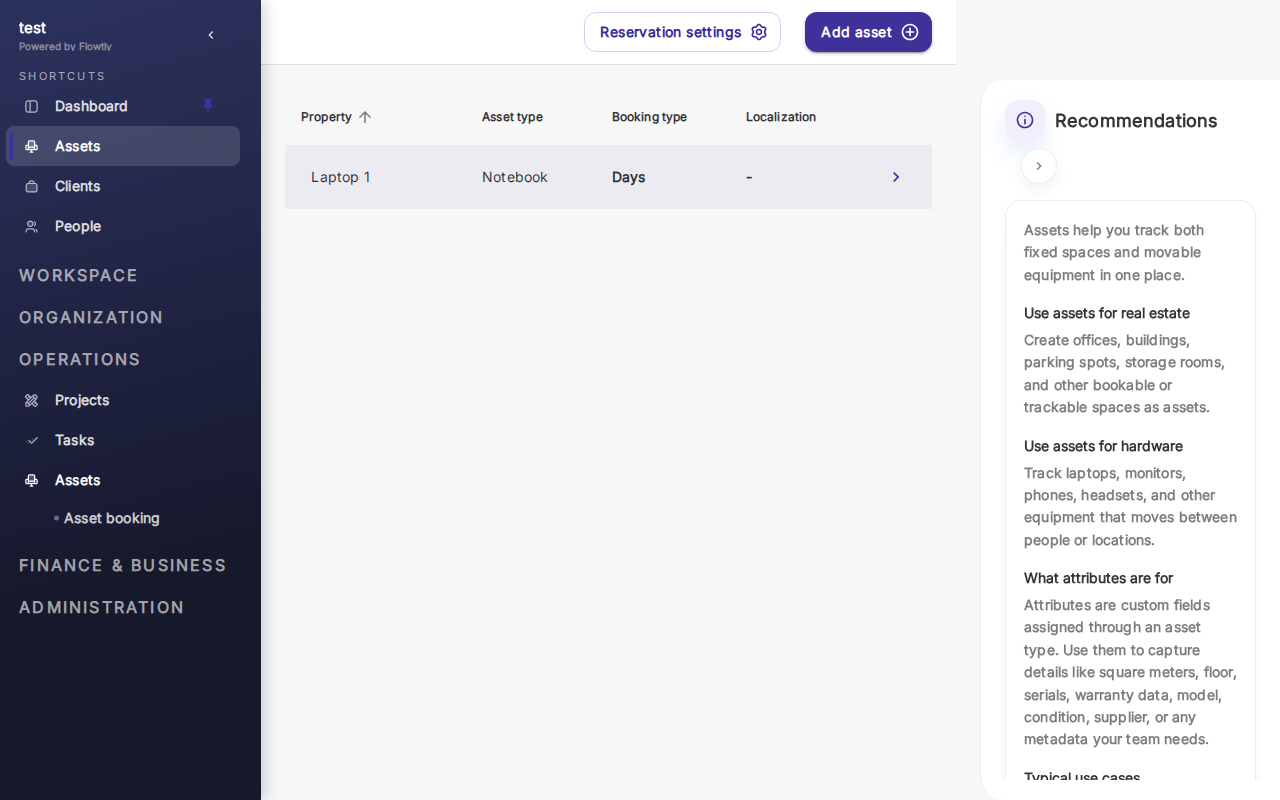
Auf der rechten Seite schlägt das Recommendations-Panel praktische Anwendungsfälle vor: Immobilien (Büroräume, Parkplätze, Lager), Hardware (Laptops, Monitore, Telefone, Kameras) und mehr. Assets unterstützen benutzerdefinierte Felder für Seriennummern, Garantieablauf und Zustand.
Schritt 2: Neues Asset hinzufügen
Klicken Sie oben rechts auf Add asset (Asset hinzufügen). Tragen Sie den Asset-Namen, den Typ (Laptop, Raum, Fahrzeug usw.) und den Standort ein. Wählen Sie den Buchungstyp – zum Beispiel per day (pro Tag) für langfristige Ausleihen oder per hour (pro Stunde) für Raumbuchungen.
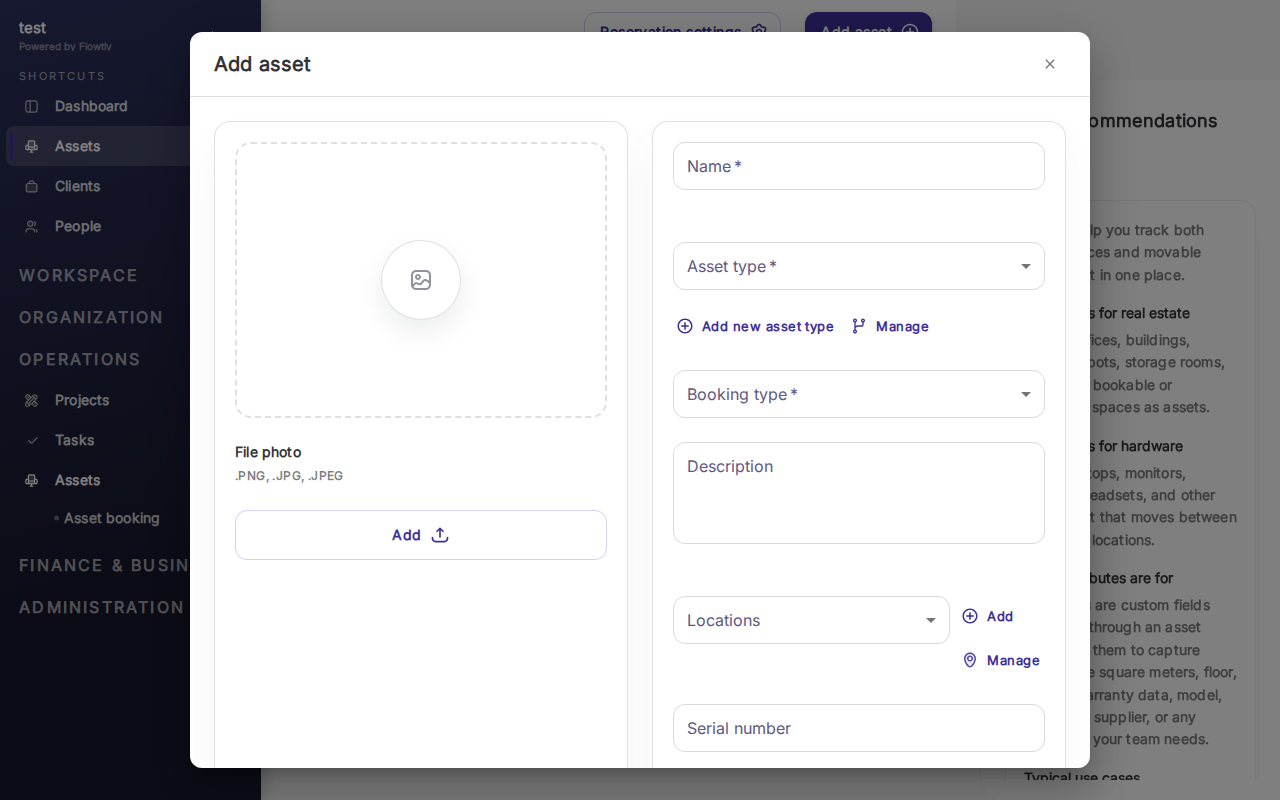
Speichern Sie das Asset. Es erscheint sofort in Ihrer Liste und kann von jedem mit Zugriff auf die Ressource gebucht werden.
Tipp: Nutzen Sie benutzerdefinierte Felder, um asset-spezifische Metadaten wie Seriennummer, Garantieablauf oder Zustand zu speichern. Diese Felder sind über die gesamte Asset-Liste hinweg durchsuchbar.
Schritt 3: Reservierungen konfigurieren
Klicken Sie in der Asset-Liste oben auf der Seite auf Reservation settings (Reservierungseinstellungen), um Buchungsregeln zu konfigurieren – wer reservieren darf, Standarddauer, Genehmigungsanforderungen. Einzelne Teammitglieder können das Asset anschließend im Abschnitt Asset booking buchen.
Reservierungen werden in der Spalte „Reservations" der Hauptliste angezeigt, sodass Sie auf einen Blick sehen, welche Assets in Gebrauch sind.
Wichtig: Legen Sie frühzeitig klare Reservierungsrichtlinien fest. Ohne sie werden gemeinsam genutzte Assets doppelt gebucht oder länger als nötig blockiert.
Sie sind fertig
Ihre Assets werden nun verfolgt und sind buchbar. Jede Reservierung wird protokolliert, und die Asset-Liste gibt Ihnen eine Echtzeitansicht darüber, was verfügbar und was in Gebrauch ist. Von hier aus können Sie weitere Assets (Räume, Fahrzeuge, Ausrüstung) hinzufügen und die Reservierungsregeln pro Asset-Typ verfeinern.
