Met de module Bedrijfsmiddelen van Flowtly kunt u fysieke resources bijhouden — laptops, ruimtes, apparatuur, voertuigen — en reserveringen daarvoor beheren. In deze tutorial leert u hoe u uw eerste bedrijfsmiddel toevoegt en boekingen instelt zodat teams gedeelde resources kunnen reserveren.
Wat u gaat doen
- De sectie Bedrijfsmiddelen openen
- Een nieuw bedrijfsmiddel toevoegen
- Reserveringsinstellingen configureren en het boeken
Stap 1: De sectie Bedrijfsmiddelen openen
Vouw in de zijbalk Bedrijfsvoering uit en klik op Bedrijfsmiddelen. U ziet de volledige lijst van bedrijfsmiddelen met kolommen voor Objectnaam, Type bedrijfsmiddel, Boekingstype, Locatie en een kolom Reserveringen.
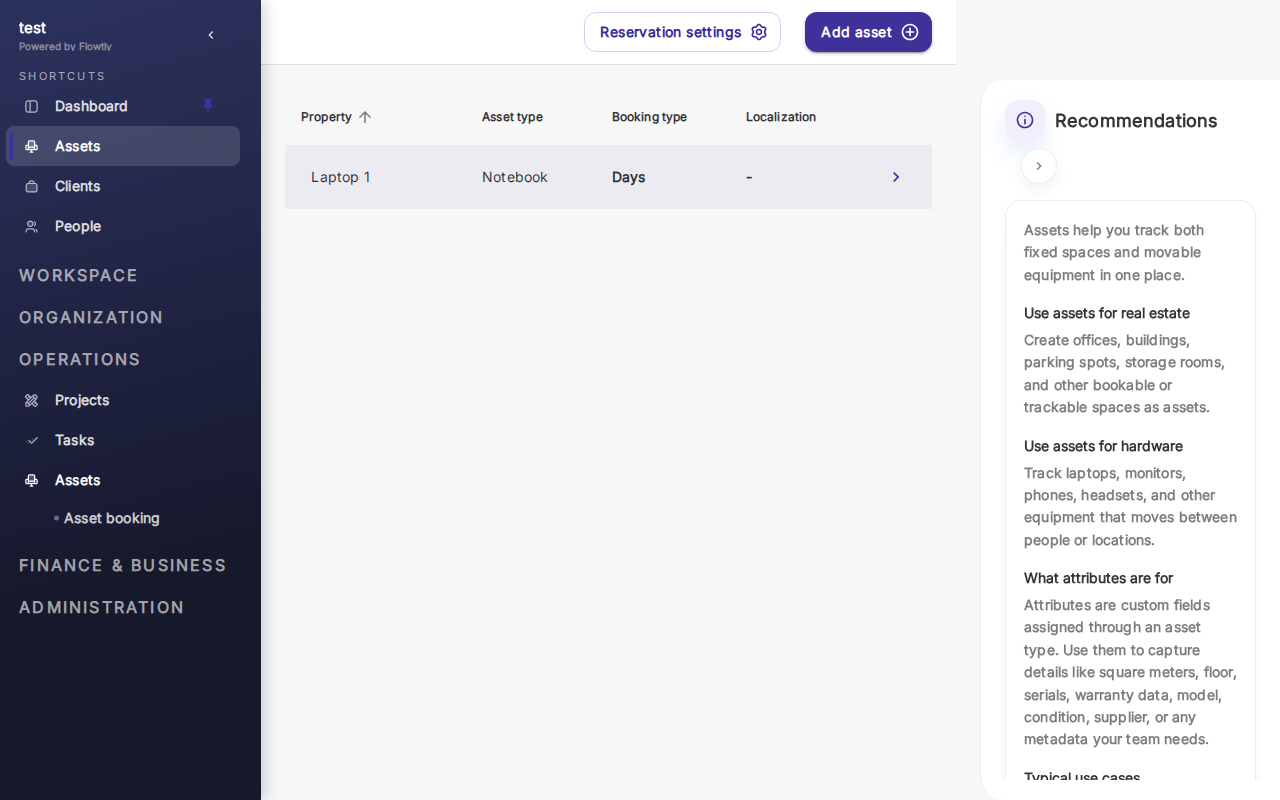
Aan de rechterkant van de pagina biedt het paneel Aanbevelingen praktische gebruiksscenario's: vastgoed (kantoorruimtes, parkeerplaatsen, opslag), hardware (laptops, monitoren, telefoons, camera's) en meer. Bedrijfsmiddelen ondersteunen aangepaste velden voor zaken zoals serienummers, garantievervaldatum en conditie.
Stap 2: Een nieuw bedrijfsmiddel toevoegen
Klik rechtsboven op Bedrijfsmiddel toevoegen. Vul de naam van het bedrijfsmiddel, het type (laptop, ruimte, voertuig, etc.) en de locatie in. Kies het boekingstype — bijvoorbeeld per dag voor langdurige uitleningen of per uur voor ruimteboekingen.
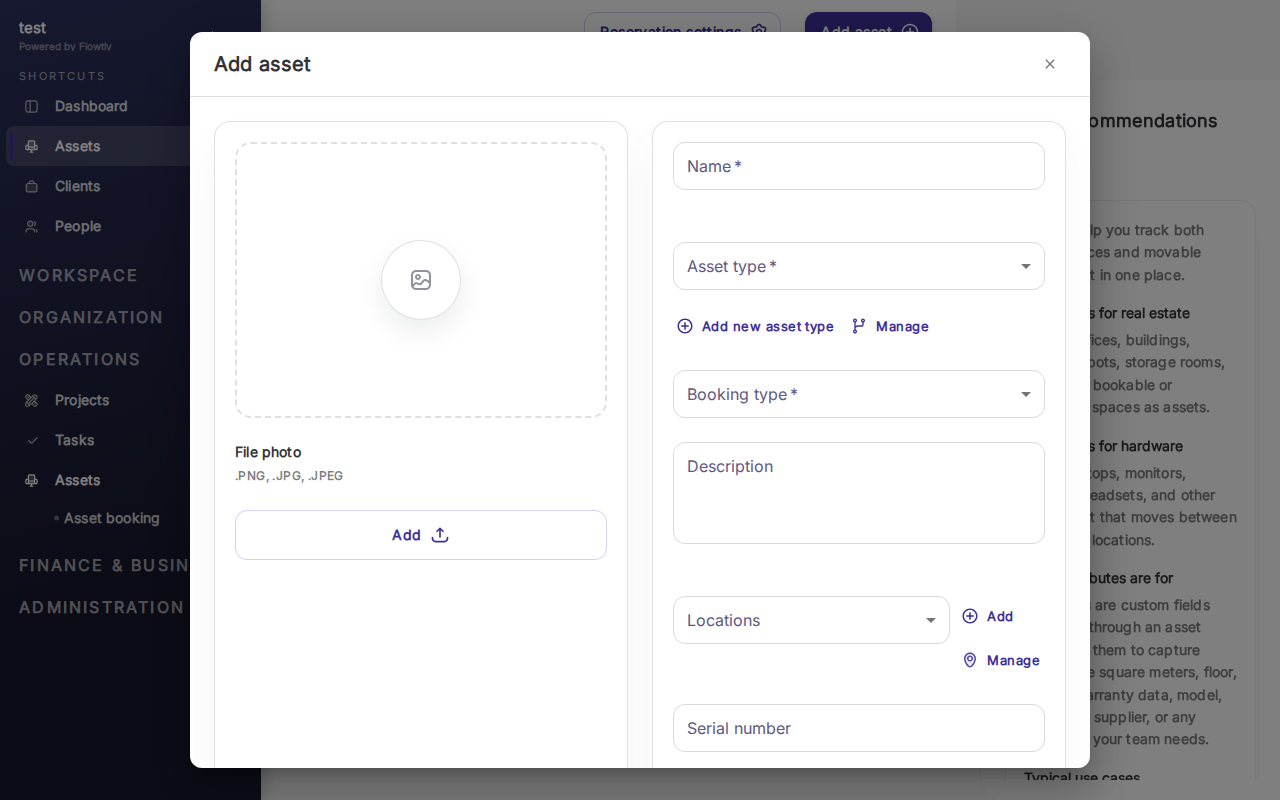
Sla het bedrijfsmiddel op. Het verschijnt onmiddellijk in uw lijst en kan worden geboekt door iedereen met toegang tot de resource.
Tip: Gebruik aangepaste velden om middelspecifieke metadata op te slaan, zoals serienummer, garantievervaldatum of conditie. Deze velden zijn doorzoekbaar in de volledige lijst van bedrijfsmiddelen.
Stap 3: Reserveringen configureren
Klik in de lijst van bedrijfsmiddelen op Reserveringsinstellingen bovenaan de pagina om boekingsregels te configureren — wie mag reserveren, standaard duur, goedkeuringsvereisten. Afzonderlijke teamleden kunnen het bedrijfsmiddel vervolgens boeken vanuit de sectie Bedrijfsmiddelreservering.
Reserveringen verschijnen in de kolom Reserveringen van de hoofdlijst, zodat u in één oogopslag kunt zien welke bedrijfsmiddelen in gebruik zijn.
Belangrijk: Stel reserveringsbeleid vroegtijdig in. Zonder beleid worden gedeelde bedrijfsmiddelen dubbel geboekt of langer dan nodig vastgehouden.
U bent klaar
Uw bedrijfsmiddelen worden nu bijgehouden en zijn boekbaar. Elke reservering wordt geregistreerd en de lijst van bedrijfsmiddelen biedt een realtime overzicht van wat beschikbaar is en wat in gebruik is. Voeg vanaf hier meer bedrijfsmiddelen toe (ruimtes, voertuigen, apparatuur) en verfijn reserveringsregels per type bedrijfsmiddel.
