O módulo de Ativos do Flowtly permite-lhe acompanhar recursos físicos — portáteis, salas, equipamento, viaturas — e gerir reservas dos mesmos. Este tutorial acompanha-o na adição do seu primeiro ativo e na configuração de reservas para que as equipas possam reservar recursos partilhados.
O que vai fazer
- Abrir a secção Ativos
- Adicionar um novo ativo
- Configurar as definições de reserva e efetuar uma reserva
Passo 1: Abrir a secção Ativos
Na barra lateral, expanda Operações e clique em Ativos. Verá a lista completa de ativos com colunas para Nome do ativo, Tipo de ativo, Tipo de reserva, Localização e uma coluna de Reservas.
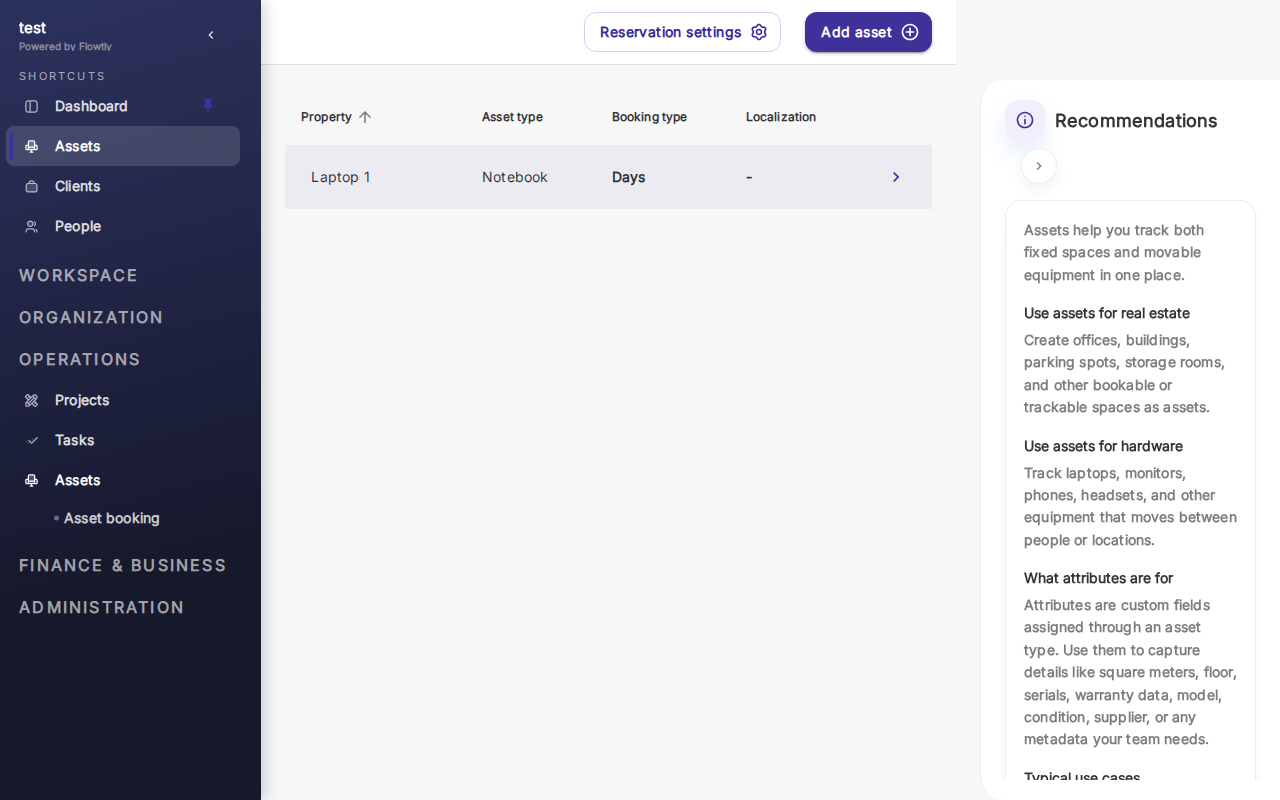
À direita da página, o painel Recomendações sugere casos de utilização práticos: imobiliário (salas de escritório, lugares de estacionamento, armazéns), hardware (portáteis, monitores, telemóveis, câmaras) e muito mais. Os ativos suportam campos personalizados para informações como números de série, datas de validade da garantia e estado de conservação.
Passo 2: Adicionar um novo ativo
Clique em Adicionar ativo no canto superior direito. Preencha o nome do ativo, o tipo (portátil, sala, viatura, etc.) e a localização. Escolha o tipo de reserva — por exemplo, por dia para cedências de longa duração ou por hora para reservas de sala.
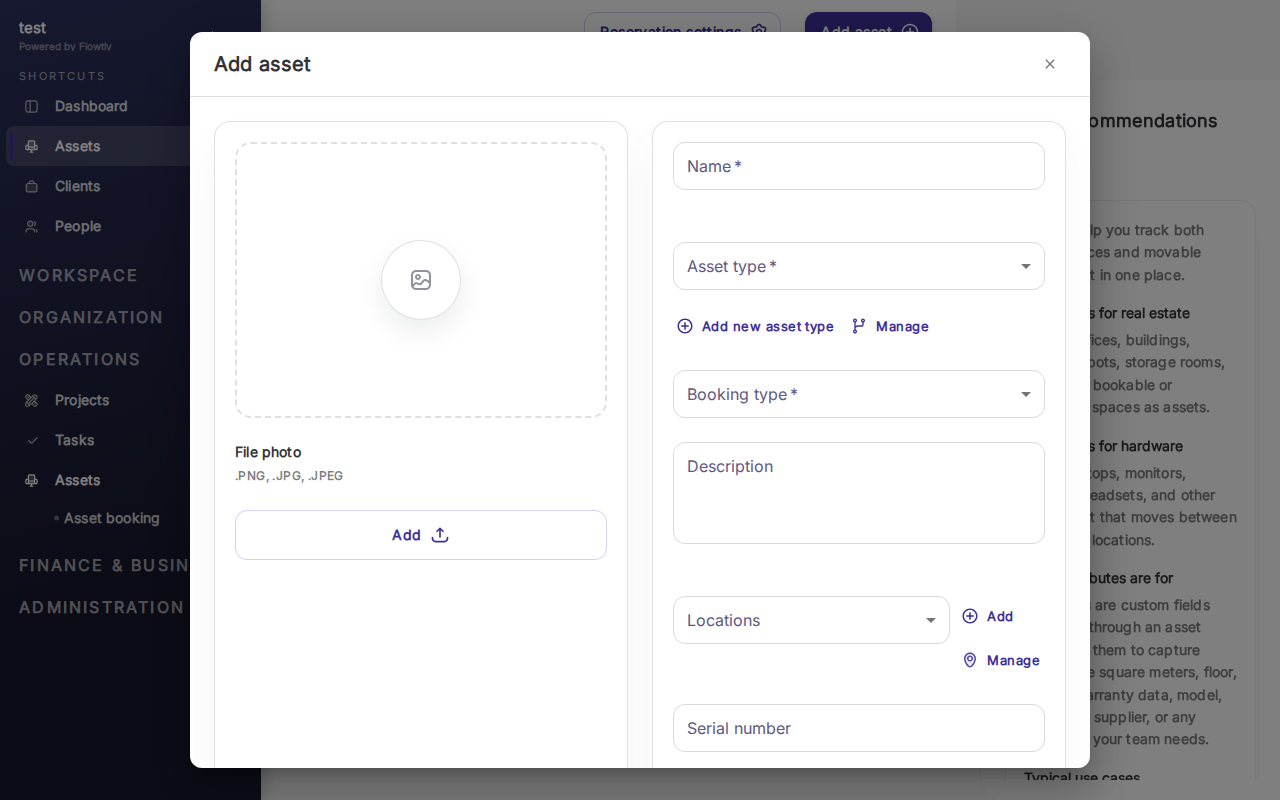
Guarde o ativo. Aparece imediatamente na sua lista e pode ser reservado por qualquer pessoa com acesso ao recurso.
Sugestão: Utilize campos personalizados para armazenar metadados específicos do ativo, como número de série, data de validade da garantia ou estado de conservação. Estes campos são pesquisáveis em toda a lista de ativos.
Passo 3: Configurar reservas
Na lista de ativos, clique em Definições de reserva no topo da página para configurar as regras de reserva — quem pode reservar, duração padrão, requisitos de aprovação. Os membros individuais da equipa podem então reservar o ativo a partir da secção Reserva de ativo.
As reservas aparecem na coluna Reservas da lista principal, para que possa ver de relance quais os ativos em utilização.
Importante: Estabeleça políticas de reserva claras desde o início. Sem elas, os ativos partilhados acabam por ter reservas duplas ou são retidos por mais tempo do que o necessário.
Concluído
Os seus ativos estão agora registados e disponíveis para reserva. Cada reserva fica registada e a lista de ativos proporciona uma vista em tempo real do que está disponível e do que está em utilização. A partir daqui, adicione mais ativos (salas, viaturas, equipamento) e refine as regras de reserva por tipo de ativo.
