Moduł Assets we Flowtly pozwala śledzić zasoby fizyczne — laptopy, pokoje, sprzęt, pojazdy — i zarządzać ich rezerwacjami. Ten samouczek przeprowadzi Cię przez dodanie pierwszego zasobu i skonfigurowanie rezerwacji, aby zespoły mogły rezerwować współdzielone zasoby.
Co zrobisz
- Otworzysz sekcję Assets
- Dodasz nowy zasób
- Skonfigurujesz ustawienia rezerwacji i zarezerwujesz zasób
Krok 1: Otwórz sekcję Assets
Na pasku bocznym rozwiń Operations i kliknij Assets (Zasoby). Zobaczysz pełną listę zasobów z kolumnami Property name (Nazwa), Asset type (Typ zasobu), Booking type (Typ rezerwacji), Localization (Lokalizacja) i Reservations (Rezerwacje).
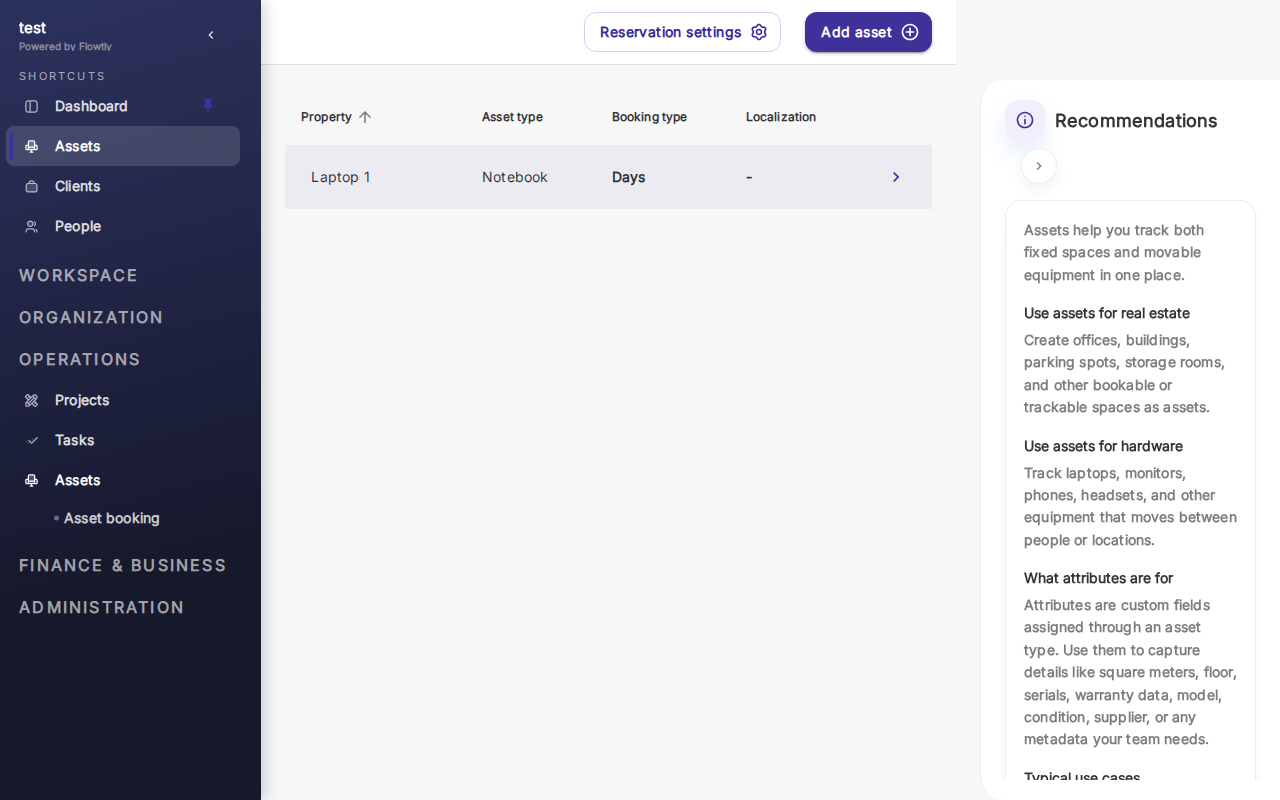
Po prawej stronie panel Recommendations (Rekomendacje) sugeruje praktyczne zastosowania: nieruchomości (pokoje biurowe, miejsca parkingowe, magazyn), sprzęt (laptopy, monitory, telefony, aparaty) i więcej. Zasoby obsługują pola niestandardowe dla takich danych jak numery seryjne, data wygaśnięcia gwarancji i stan.
Krok 2: Dodaj nowy zasób
Kliknij Add asset (Dodaj zasób) w prawym górnym rogu. Wypełnij nazwę zasobu, typ (laptop, pokój, pojazd itp.) oraz lokalizację. Wybierz typ rezerwacji — na przykład per day (dziennie) dla długoterminowych wypożyczeń lub per hour (godzinowo) dla rezerwacji pokojów.
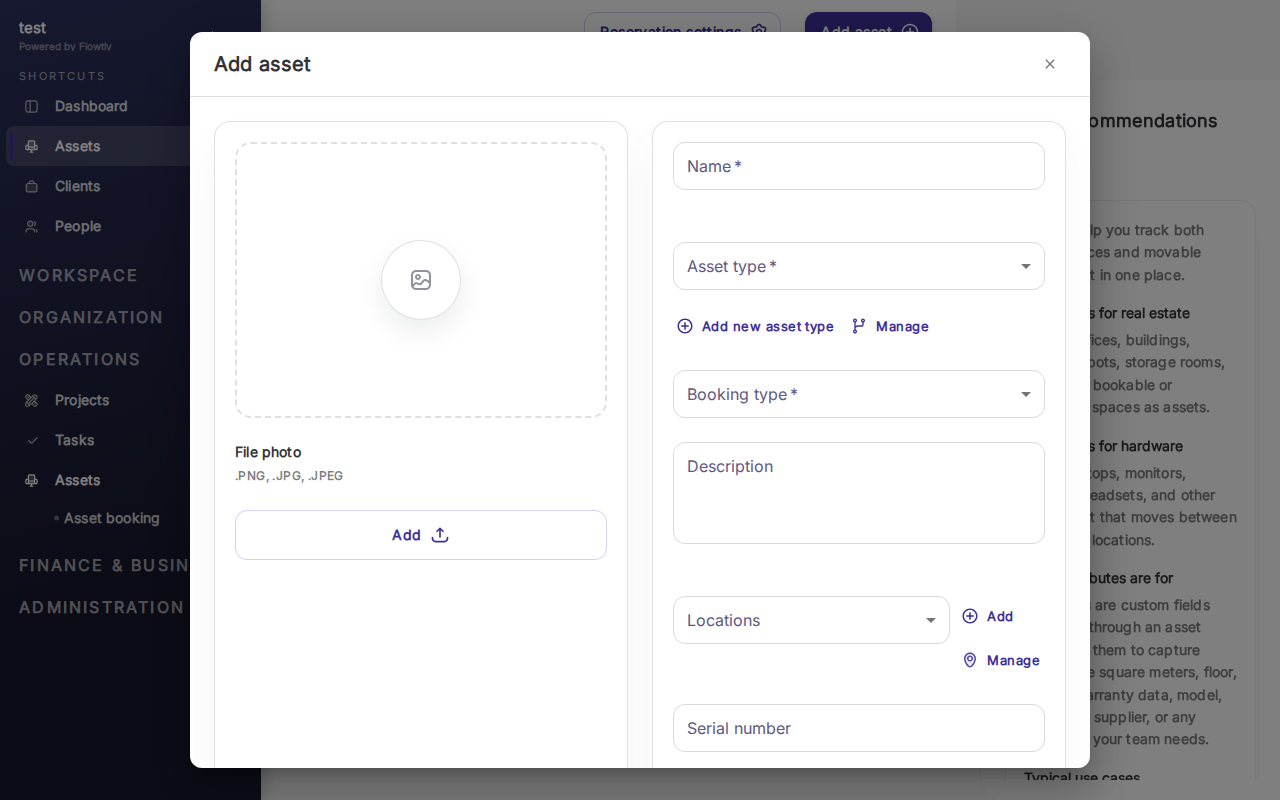
Zapisz zasób. Pojawi się natychmiast na liście i będzie mógł zostać zarezerwowany przez każdego z dostępem do zasobu.
Wskazówka: Używaj pól niestandardowych do przechowywania metadanych specyficznych dla zasobu, takich jak numer seryjny, data wygaśnięcia gwarancji lub stan. Te pola są przeszukiwane w obrębie całej listy zasobów.
Krok 3: Skonfiguruj rezerwacje
Z listy zasobów kliknij Reservation settings (Ustawienia rezerwacji) u góry strony, aby skonfigurować reguły rezerwacji — kto może rezerwować, domyślny czas trwania, wymagania dotyczące zatwierdzania. Poszczególni członkowie zespołu mogą następnie rezerwować zasób z sekcji Asset booking (Rezerwacja zasobów).
Rezerwacje pojawiają się w kolumnie Reservations na głównej liście, więc od razu widzisz, które zasoby są w użyciu.
Ważne: Od razu ustal jasne zasady rezerwacji. Bez nich współdzielone zasoby są podwójnie rezerwowane lub trzymane dłużej niż to konieczne.
Gotowe
Twoje zasoby są teraz śledzone i możliwe do rezerwacji. Każda rezerwacja jest zapisywana, a lista zasobów daje w czasie rzeczywistym podgląd tego, co jest dostępne, a co w użyciu. Stąd dodawaj kolejne zasoby (pokoje, pojazdy, sprzęt) i dopracowuj reguły rezerwacji dla każdego typu zasobu.
