Il modulo Asset di Flowtly ti permette di monitorare le risorse fisiche — laptop, sale, attrezzature, veicoli — e di gestire le prenotazioni. Questo tutorial ti guida nell'aggiunta del primo asset e nella configurazione delle prenotazioni in modo che i team possano riservare le risorse condivise.
Cosa farai
- Aprire la sezione Asset
- Aggiungere un nuovo asset
- Configurare le impostazioni di prenotazione e prenotarlo
Passaggio 1: Apri la sezione Asset
Dalla barra laterale, espandi Operazioni e fai clic su Asset. Vedrai l'elenco completo degli asset con colonne per Nome proprietà, Tipo asset, Tipo prenotazione, Localizzazione e una colonna Prenotazioni.
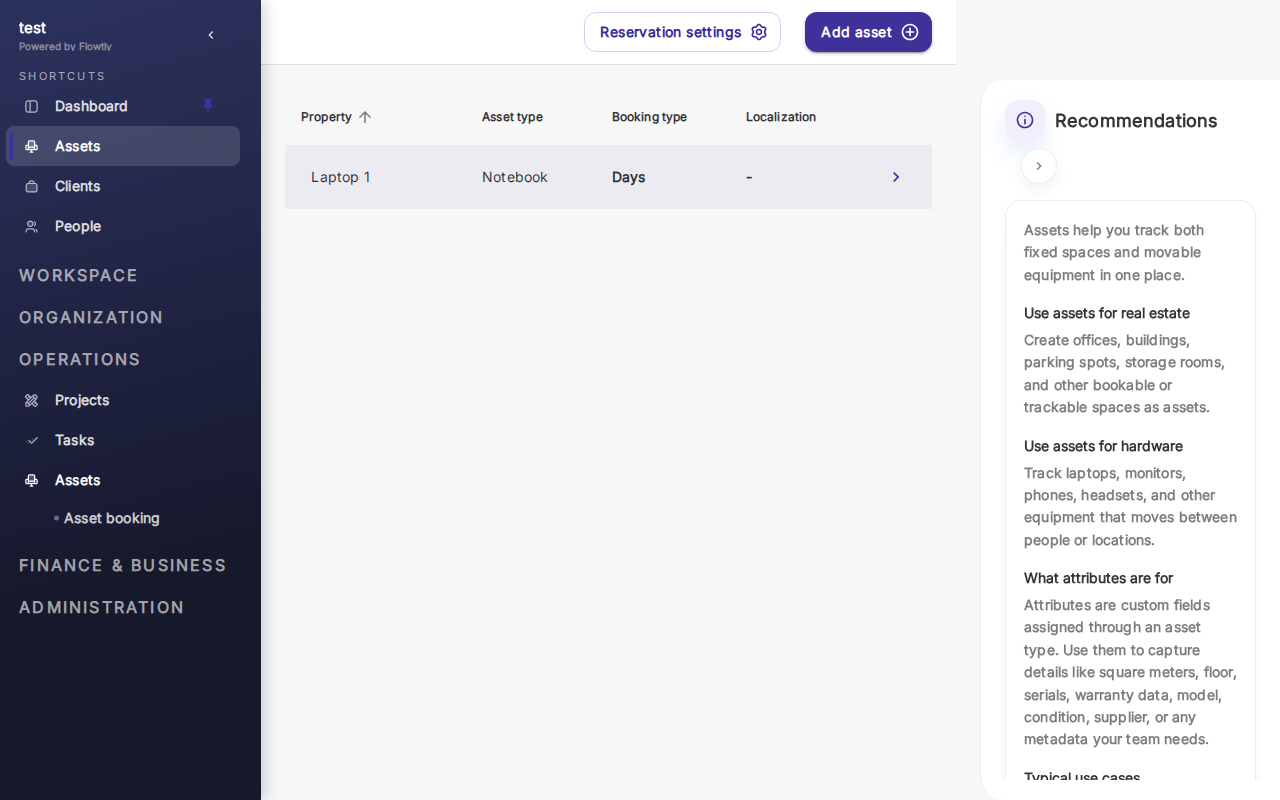
Sulla destra della pagina, il pannello Consigli suggerisce casi d'uso pratici: immobili (sale ufficio, parcheggi, magazzini), hardware (laptop, monitor, telefoni, fotocamere) e altro ancora. Gli asset supportano campi personalizzati per informazioni come numeri di serie, scadenza della garanzia e stato.
Passaggio 2: Aggiungi un nuovo asset
Fai clic su Aggiungi asset in alto a destra. Compila il nome dell'asset, il tipo (laptop, sala, veicolo, ecc.) e la posizione. Scegli il tipo di prenotazione — ad esempio, al giorno per i prestiti a lungo termine o all'ora per le prenotazioni di sale.
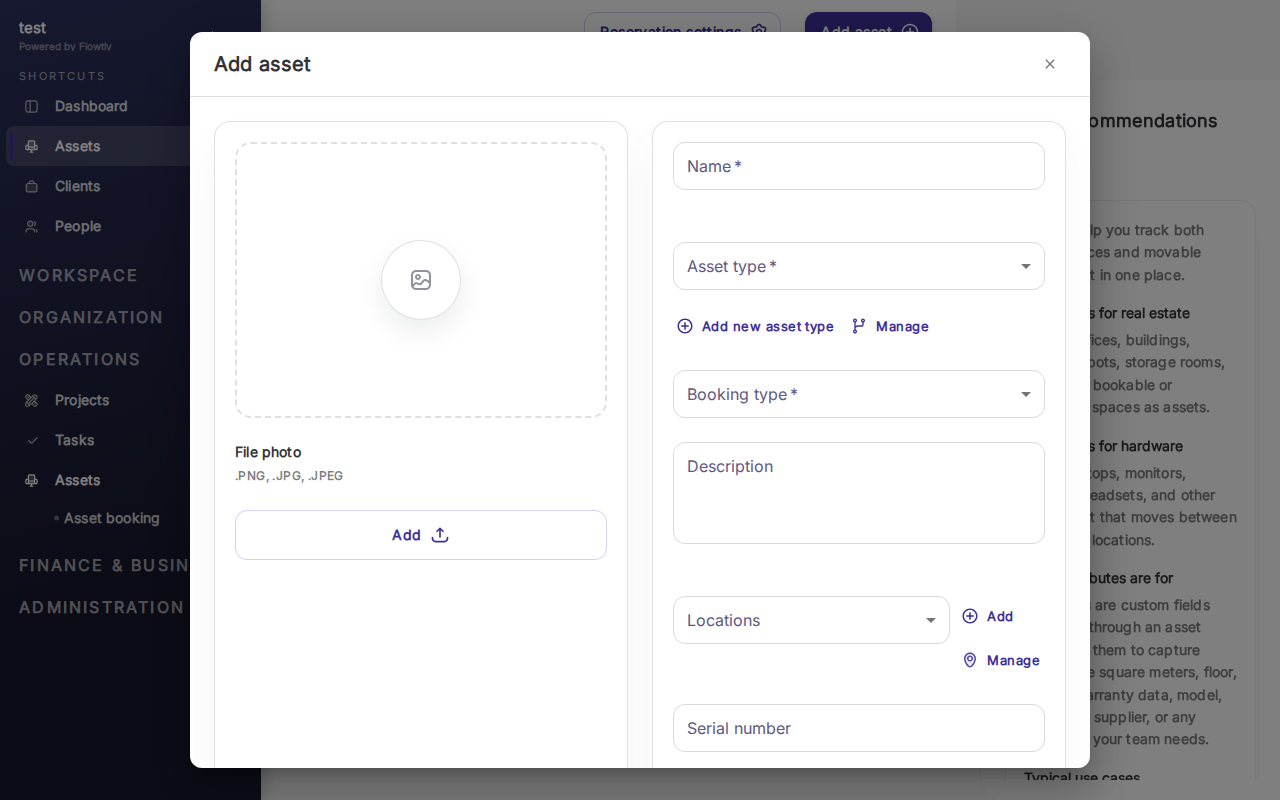
Salva l'asset. Appare immediatamente nell'elenco e può essere prenotato da chiunque abbia accesso alla risorsa.
Suggerimento: Usa i campi personalizzati per memorizzare metadati specifici dell'asset come numero di serie, scadenza della garanzia o stato. Questi campi sono ricercabili in tutto l'elenco degli asset.
Passaggio 3: Configura le prenotazioni
Dall'elenco asset, fai clic su Impostazioni prenotazione in cima alla pagina per configurare le regole di prenotazione — chi può prenotare, durata predefinita, requisiti di approvazione. I singoli membri del team possono quindi prenotare l'asset dalla sezione Prenotazione asset.
Le prenotazioni appaiono nella colonna Prenotazioni dell'elenco principale, così puoi vedere a colpo d'occhio quali asset sono in uso.
Importante: Definisci politiche di prenotazione chiare fin dall'inizio. Senza di esse, le risorse condivise vengono doppioprenotate o trattenute più del necessario.
Hai finito
I tuoi asset sono ora monitorati e prenotabili. Ogni prenotazione viene registrata e l'elenco degli asset fornisce una vista in tempo reale di ciò che è disponibile e ciò che è in uso. Da qui aggiungi altri asset (sale, veicoli, attrezzature) e perfeziona le regole di prenotazione per tipo di asset.
