I budget in Flowtly ti permettono di raggruppare i costi previsti, confrontarli con le transazioni reali e capire dove va il denaro. Questo tutorial ti guida nella creazione del primo gruppo di budget, nell'aggiunta di voci di spesa e nella riconciliazione con le transazioni bancarie.
Cosa farai
- Aprire la sezione Budget
- Creare un gruppo di budget
- Esaminare le transazioni e collegarle al budget
Passaggio 1: Apri la sezione Budget
Dalla barra laterale, espandi Finanza e Business e fai clic su Budget. Vedrai la pagina dell'elenco budget con controlli di ricerca e filtro in alto e un pulsante Aggiungi gruppo di budget.
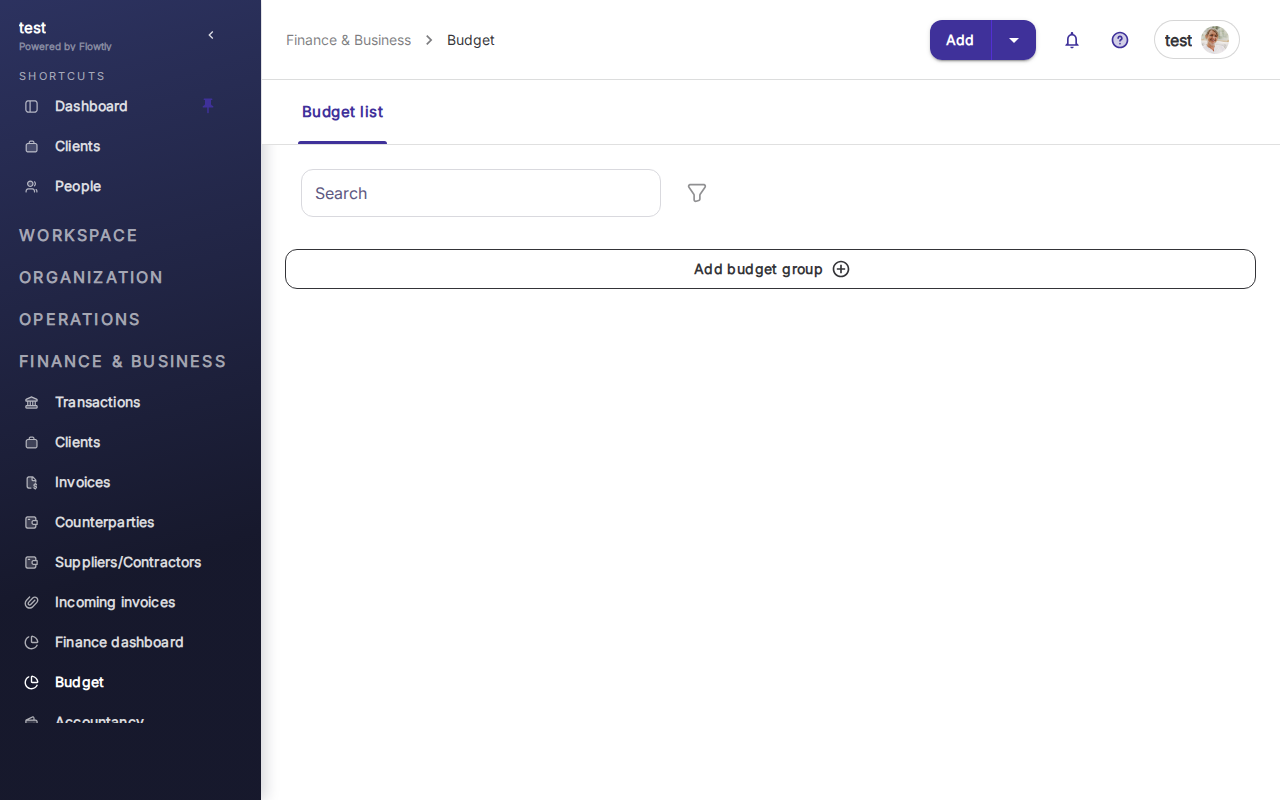
Se non hai ancora creato budget, l'elenco è vuoto. I gruppi di budget sono contenitori per categorie di spesa correlate — ad esempio "Marketing T2" o "Spese ufficio 2026".
Passaggio 2: Crea un gruppo di budget
Fai clic su Aggiungi gruppo di budget al centro della pagina. Flowtly apre un modulo in cui puoi assegnare un nome al gruppo e definirne l'ambito.
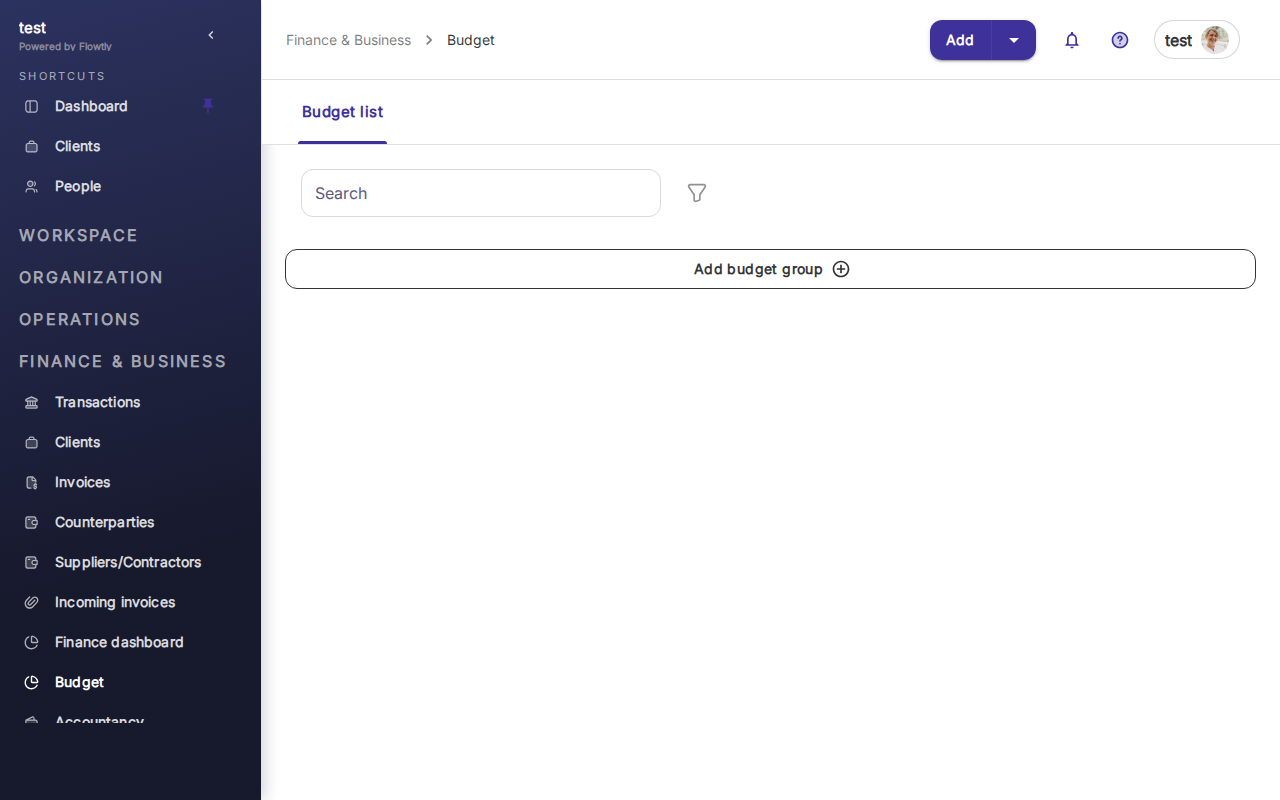
Assegna al gruppo un nome chiaro, scegli il periodo e salva. Il nuovo gruppo appare nell'elenco budget. Puoi quindi aggiungere singole voci (categorie) all'interno del gruppo — ognuna con un importo pianificato e una sottocategoria opzionale.
Suggerimento: Inizia con 3-5 categorie ampie e perfeziona in seguito. I budget troppo dettagliati sono difficili da mantenere; quelli semplici vengono effettivamente utilizzati.
Passaggio 3: Monitora le spese tramite le transazioni
Vai su Transazioni nella sezione Finanza e Business. Qui Flowtly consolida tutta l'attività bancaria importata dai tuoi conti collegati.
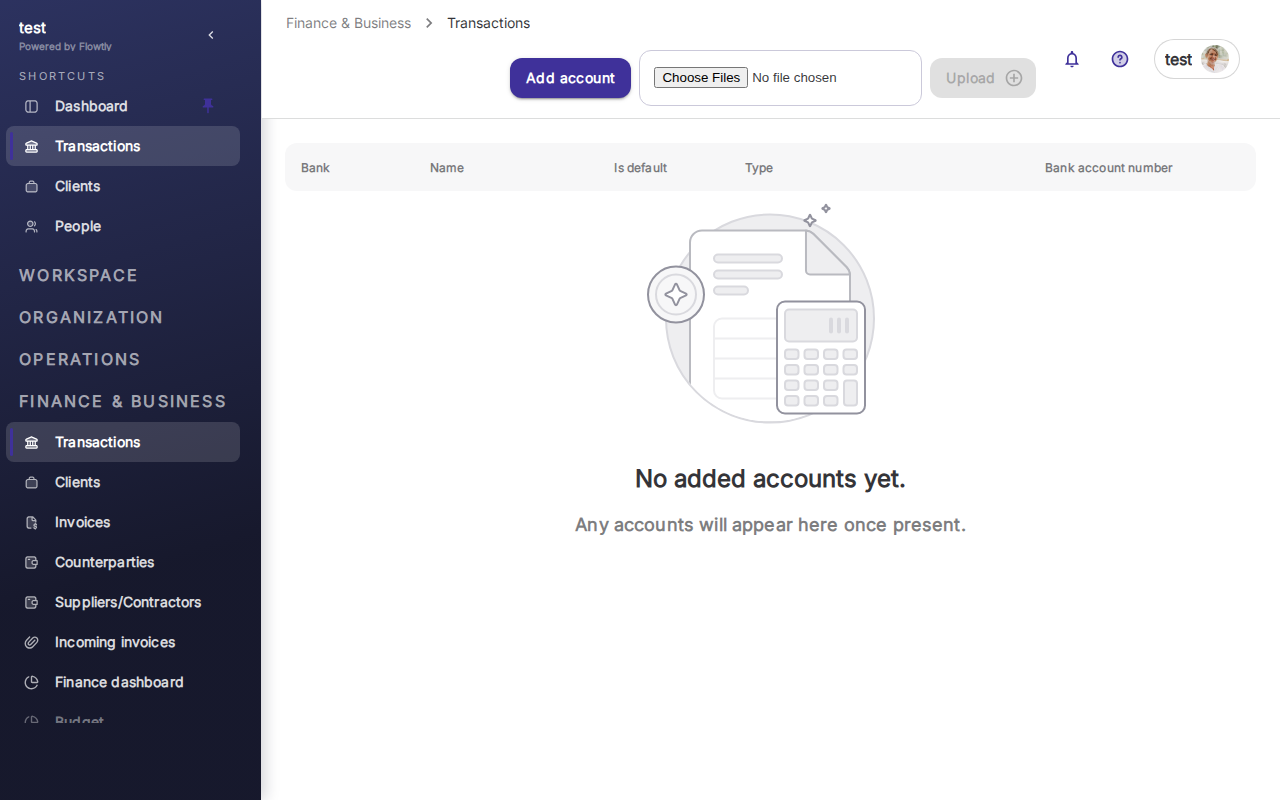
Fai clic su Aggiungi conto in alto a destra per collegare un feed bancario, oppure importa le transazioni manualmente. Una volta importate in Flowtly, puoi assegnare ogni transazione a una voce di budget. Gli importi assegnati si sommano nel gruppo di budget, fornendo una vista in tempo reale delle spese pianificate rispetto a quelle effettive.
Importante: Riconcilia le transazioni regolarmente — una cadenza settimanale è ideale. I budget forniscono valore solo quando i dati sottostanti sono aggiornati.
Hai finito
Ora hai un gruppo di budget con voci di spesa e sai come collegare le transazioni bancarie per monitorare automaticamente le spese. Da qui puoi aggiungere altri gruppi per diversi reparti o progetti e usare il dashboard budget per confrontare pianificato e reale in tutta l'organizzazione.
