Budgetar i Flowtly låter dig gruppera förväntade kostnader, följa upp dem mot verkliga transaktioner och förstå vart pengarna tar vägen. Den här guiden visar hur du skapar din första budgetgrupp, lägger till poster och stämmer av mot banktransaktioner.
Vad du kommer att göra
- Öppna Budget-avsnittet
- Skapa en budgetgrupp
- Granska transaktioner och koppla dem till din budget
Steg 1: Öppna Budget-avsnittet
Från sidofältet expanderar du Finance & Business och klickar på Budget. Du ser budgetlistsidan med sök- och filterkontroller högst upp samt en knapp Add budget group.
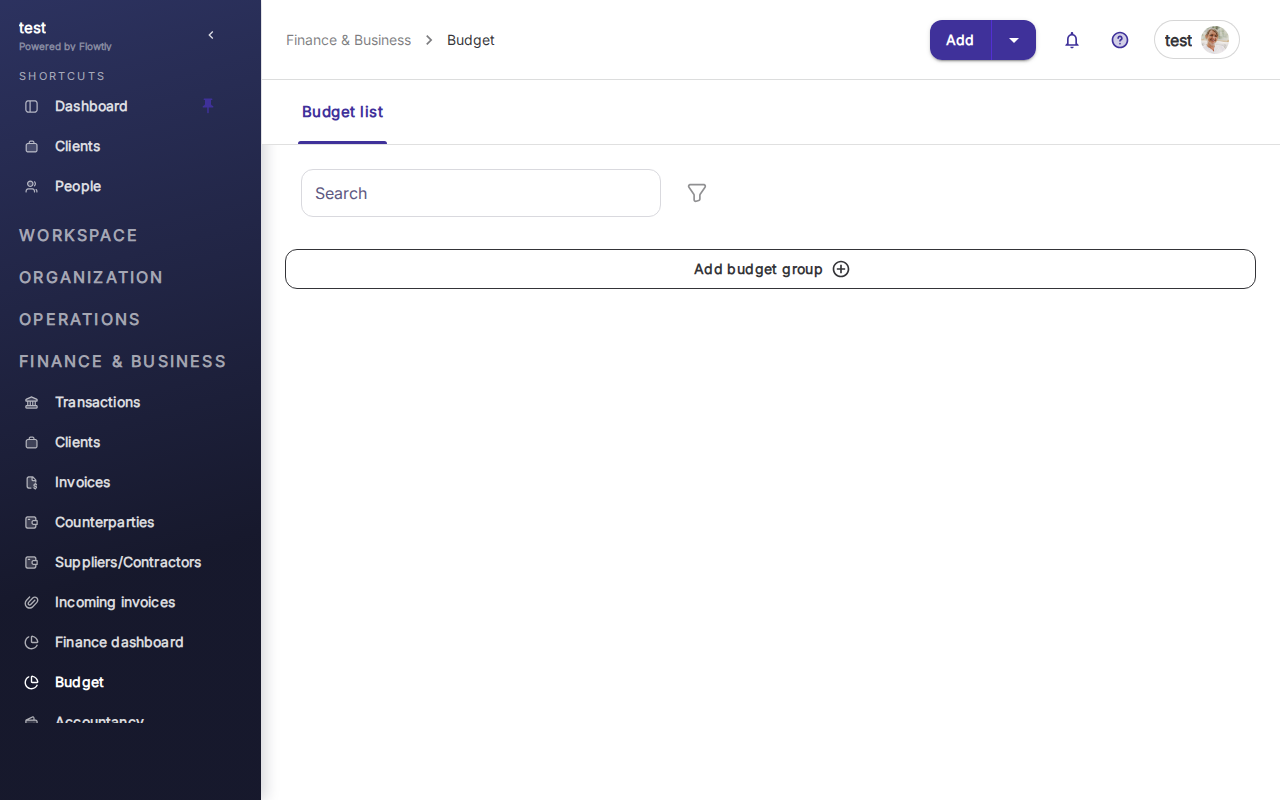
Om du inte har skapat några budgetar än är listan tom. Budgetgrupper är behållare för relaterade utgiftskategorier — till exempel "Marketing Q2" eller "Office expenses 2026".
Steg 2: Skapa en budgetgrupp
Klicka på Add budget group i mitten av sidan. Flowtly öppnar ett formulär där du kan namnge gruppen och ställa in dess omfattning.
Ge gruppen ett tydligt namn, välj period och spara. Den nya gruppen visas i din budgetlista. Sedan kan du lägga till enskilda poster (kategorier) i gruppen — var och en med ett planerat belopp och valfri underkategori.
Tips: Börja med 3–5 breda kategorier och förfina senare. Alltför detaljerade budgetar är svåra att underhålla; enkla används.
Steg 3: Följ upp utgifter via transaktioner
Gå till Transactions i avsnittet Finance & Business. Det är här Flowtly samlar all bankaktivitet som importeras från dina anslutna konton.
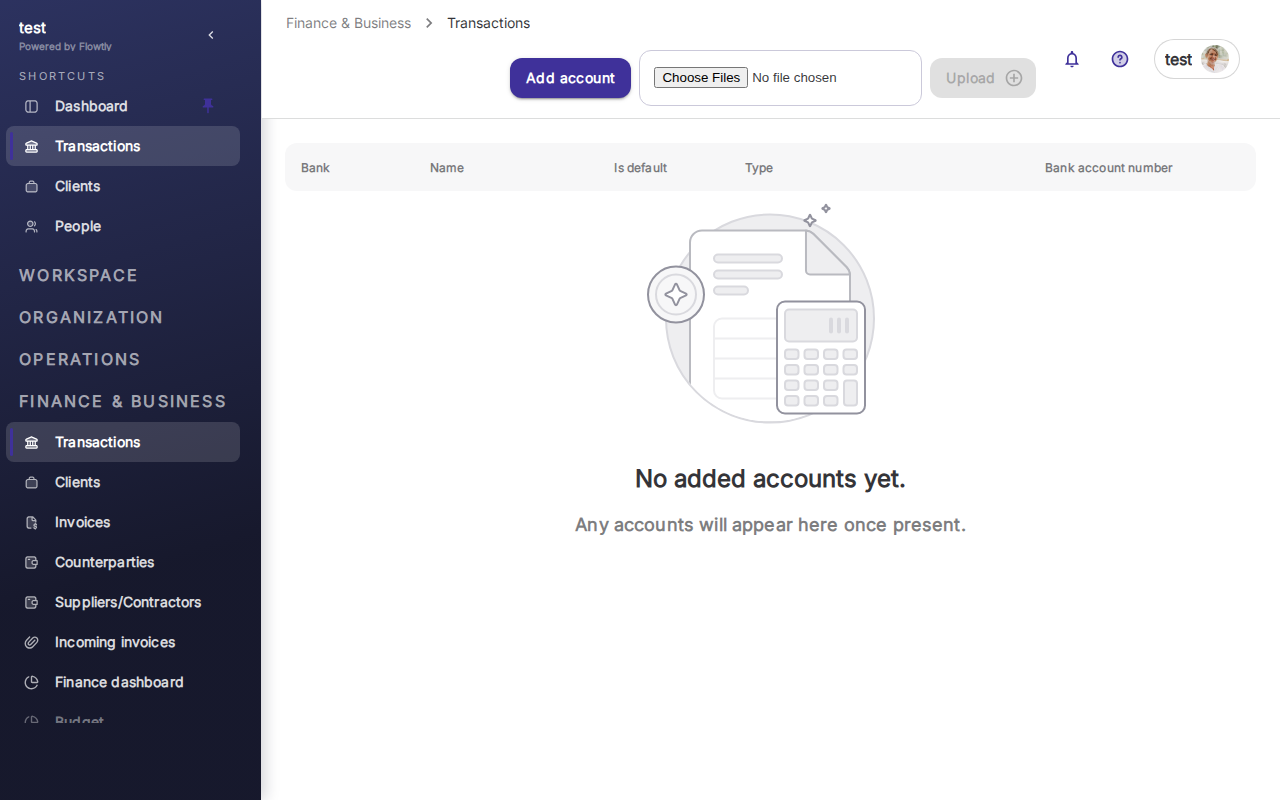
Klicka på Add account längst upp till höger för att ansluta en bankflöde, eller importera transaktioner manuellt. När transaktionerna är i Flowtly kan du koppla varje till en budgetpost. De tilldelade beloppen summeras i din budgetgrupp, vilket ger dig en realtidsvy av planerade kontra faktiska utgifter.
Viktigt: Stäm av transaktioner regelbundet — varje vecka är en bra takt. Budgetar ger bara värde när data under dem är aktuell.
Du är klar
Du har nu en budgetgrupp med poster, och du vet hur du kopplar banktransaktioner så att utgifter följs upp automatiskt. Härifrån kan du lägga till fler grupper för olika avdelningar eller projekt och använda budget-instrumentpanelen för att jämföra planerat mot faktiskt i hela organisationen.
