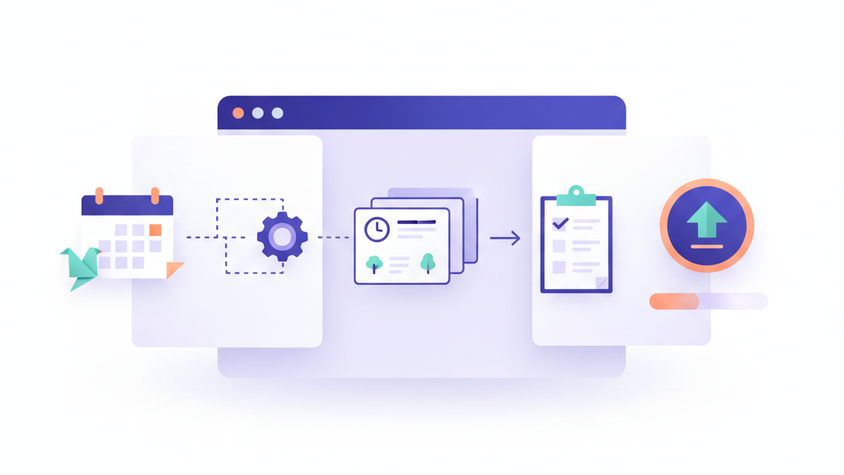
Välkommen till denna handledning om hur du ställer in din organisations ledighetspolicy i Flowtly! Att effektivt hantera ledighet och frånvaro är avgörande för en smidig verksamhet och nöjda anställda. I den här guiden kommer vi att gå igenom stegen för att konfigurera anpassade ledighetstyper, lägga till allmänna helgdagar (röda dagar) och hur du hanterar anställdas ledighetsansökningar. När du är klar kommer din organisation att ha en robust och automatiserad process för all ledighetshantering.
1. Navigera till Ledighetsinställningarna
För att börja konfigurera er ledighetspolicy, logga in på ditt Flowtly-konto och navigera till inställningarna för ledighet och frånvaro.
- I huvudmenyn, klicka på "Inställningar".
- Välj sedan "Ledighet & Frånvaro" eller "Hantering av frånvaro" (exakt namn kan variera något beroende på din Flowtly-konfiguration).
Här hittar du alla verktyg du behöver för att definiera och hantera er ledighetspolicy.
Tips: Se till att du har administratörsrättigheter eller lämpliga behörigheter för att kunna göra ändringar i dessa inställningar. Om du är osäker, kontakta din systemadministratör.
2. Definiera Anpassade Ledighetstyper
Flowtly låter dig skapa olika typer av ledighet för att matcha din organisations specifika behov, som semester, sjukfrånvaro, föräldraledighet eller obetald ledighet.
- Inne på "Ledighet & Frånvaro"-sidan, leta efter sektionen "Ledighetstyper" eller "Frånvarokategorier".
- Klicka på knappen "Lägg till ny ledighetstyp" eller "Skapa ny kategori".
- Fyll i följande information:
- Namn: Ge ledighetstypen ett tydligt namn, t.ex. "Semester", "Sjukfrånvaro", "Vård av barn (VAB)", "Obetald ledighet".
- Beskrivning: En kort beskrivning som förklarar vad ledighetstypen innebär. Detta kan vara användbart för både HR och anställda.
- Typ av ledighet: Välj om det är betald ledighet, obetald ledighet, frånvaro med ersättning etc.
- Avdrag från saldo: Ange om denna ledighetstyp ska dras från en anställds ledighetssaldo (t.ex. semesterdagar).
- Kräver godkännande: Bestäm om ansökningar för denna ledighetstyp måste godkännas av en chef eller HR. För de flesta ledighetstyper rekommenderas godkännande.
- Tillåt negativt saldo: (Om tillämpligt) Bestäm om anställda kan ansöka om mer ledighet än vad de har i sitt saldo.
- Maximalt antal dagar i följd: (Om tillämpligt) Ange en övre gräns för hur många dagar av denna ledighetstyp som kan tas i ett sträck.
- Klicka på "Spara" för att lägga till den nya ledighetstypen. Upprepa processen för alla ledighetstyper din organisation behöver.
Tips: Skapa en policy för varje typ av ledighet och se till att den är väl dokumenterad och kommunicerad till alla anställda. Detta minimerar missförstånd och underlättar hanteringen.
3. Konfigurera Allmänna Helgdagar (Röda Dagar)
Att ställa in allmänna helgdagar säkerställer att dessa dagar automatiskt markeras som icke-arbetsdagar och inte räknas mot anställdas ledighetssaldo.
- På sidan "Ledighet & Frånvaro", hitta sektionen "Helgdagar" eller "Röda dagar".
- Klicka på "Lägg till helgdagar" eller "Hantera kalender".
- Du kan vanligtvis välja att:
- Importera landsspecifika helgdagar: Flowtly kan ha fördefinierade helgdagar för olika länder. Välj ditt land (t.ex. Sverige) och relevant år för att importera en standardlista. Detta är oftast det enklaste alternativet.
- Lägga till helgdagar manuellt: Om ditt land inte finns med, eller om ni har specifika lokala helgdagar, kan du lägga till dem en och en. Ange datum, namn (t.ex. "Midsommarafton", "Juldagen") och eventuell beskrivning.
- Se till att helgdagarna tillämpas på rätt avdelningar eller hela organisationen.
- Klicka på "Spara" för att uppdatera helgdagslistan.
Tips: Granska och uppdatera helgdagslistan årligen, särskilt för rörliga helgdagar som påsk och midsommar, för att säkerställa att all information är korrekt.
4. Ställa In Arbetsflöden för Ledighetsansökningar och Godkännande
Ett tydligt arbetsflöde för ansökningar och godkännanden effektiviserar processen för både anställda och chefer.
- Inne på "Ledighet & Frånvaro"-inställningarna, leta efter sektionen "Ansökningsprocess", "Godkännandeflöden" eller liknande.
- Definiera godkännare:
- Ange vem som ska godkänna ledighetsansökningar. Det kan vara den anställdes närmaste chef, HR-ansvarig eller en specifik administratör. Flowtly tillåter ofta att du ställer in en hierarki av godkännanden (t.ex. chef 1, sedan chef 2).
- Du kan oftast konfigurera detta per ledighetstyp om olika typer av ledighet kräver olika godkännare.
- Konfigurera aviseringar:
- Ställ in e-postaviseringar eller interna meddelanden för när:
- En anställd skickar in en ansökan.
- En ansökan har godkänts eller nekats.
- En ansökan väntar på godkännande.
- Se till att relevanta parter (anställd, chef, HR) får dessa aviseringar för att hålla sig uppdaterade.
Tips: Testa godkännandeflödet med en provansökan för att säkerställa att aviseringar skickas korrekt och att rätt personer får ansökningarna.
5. Tilldela Ledighetspolicyer till Anställda
Efter att ha konfigurerat ledighetstyper och arbetsflöden måste du se till att varje anställd är kopplad till rätt policyer och har korrekt ledighetssaldo.
- Gå till "Anställda" i huvudmenyn.
- Välj den anställde du vill konfigurera, eller använd massredigering om Flowtly har stöd för det, för att uppdatera flera anställda samtidigt.
- På den anställdes profil, leta efter sektionen "Ledighet" eller "Frånvaro".
- Här kan du:
- Tilldela ledighetstyper: Säkerställ att den anställde har tillgång till de relevanta ledighetstyperna ni skapat (t.ex. semester, sjukfrånvaro).
- Ange ledighetssaldo: Fyll i eller uppdatera den anställdes nuvarande ledighetssaldo för varje typ av ledighet (t.ex. antal semesterdagar). Flowtly kan ofta automatiskt ackumulera saldo över tid beroende på inställningar.
- Koppla till godkännare: Bekräfta att den anställdes chef är korrekt kopplad för godkännandeprocessen.
- Spara ändringarna på den anställdes profil.
Tips: Granska och uppdatera anställdas ledighetssaldo regelbundet, särskilt vid årsskiftet eller anställningsdagar, för att undvika felaktigheter.
6. Hantera Ledighetsansökningar
När allt är konfigurerat kan anställda börja skicka in ledighetsansökningar, och chefer/HR kan hantera dem effektivt.
- Anställda kan ansöka om ledighet via sin Flowtly-portal, vanligtvis under en sektion som heter "Min ledighet" eller "Frånvaroansökan". De väljer ledighetstyp, datum och eventuellt en kommentar.
- Som chef eller HR-ansvarig navigerar du till en central "Ledighetsöversikt" eller "Väntande ansökningar".
- Här ser du en lista över alla inkomna ledighetsansökningar. Klicka på en ansökan för att granska detaljerna.
- Du kommer att kunna:
- Se den anställdes schema och eventuella konflikter med andra anställda.
- Granska den anställdes återstående ledighetssaldo.
- Godkänna ansökan.
- Neka ansökan (med möjlighet att lägga till en kommentar).
- Begära ytterligare information.
- När du godkänner eller nekar en ansökan skickas automatiskt en avisering till den anställde (om aviseringar är aktiverade).
Tips: Använd översikten för att få en helhetsbild av kommande ledigheter och säkerställ att det inte uppstår resursbrist under perioder med hög frånvaro.
Sammanfattning och Nästa Steg
Grattis! Du har nu konfigurerat din organisations ledighetspolicy i Flowtly. Genom att definiera anpassade ledighetstyper, lägga till allmänna helgdagar, ställa in effektiva arbetsflöden och hantera ansökningar, har du skapat ett system som sparar tid och minskar administrativa bördor.
Nästa steg:
- Informera dina anställda om de nya processerna och var de kan hitta information om ledighet.
- Uppmuntra dem att bekanta sig med hur man ansöker om ledighet i Flowtly.
- Övervaka systemet under de första veckorna för att identifiera eventuella justeringar som behöver göras.
Med Flowtly blir ledighetshanteringen enkel, transparent och effektiv för hela din organisation.
