Flowtlys Assets-modul låter dig spåra fysiska resurser — laptops, rum, utrustning, fordon — och hantera reservationer för dem. Den här guiden visar hur du lägger till din första tillgång och konfigurerar bokningar så att team kan reservera delade resurser.
Vad du kommer att göra
- Öppna Assets-avsnittet
- Lägg till en ny tillgång
- Konfigurera reservationsinställningar och boka den
Steg 1: Öppna Assets-avsnittet
Från sidofältet expanderar du Operations och klickar på Assets. Du ser den fullständiga tillgångslistan med kolumner för Property name, Asset type, Booking type, Localization och en Reservations-kolumn.
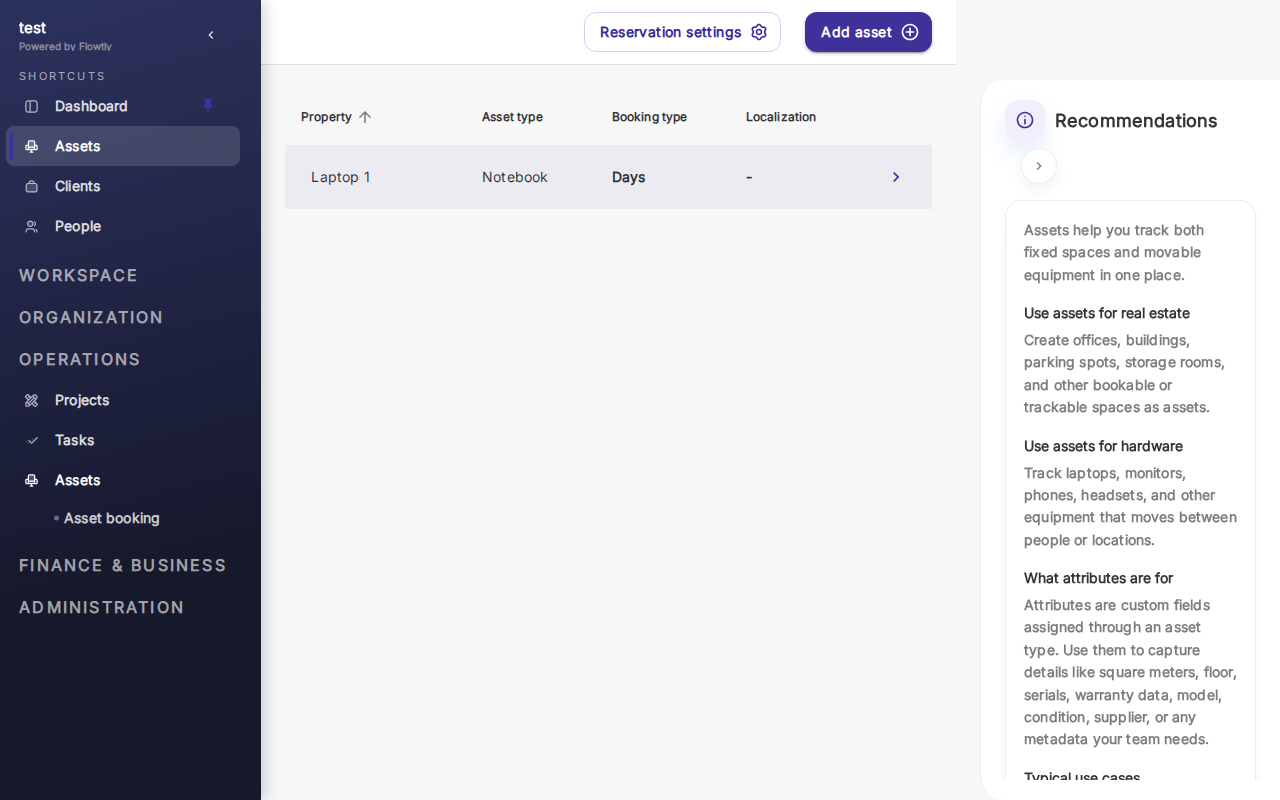
Till höger på sidan föreslår panelen Recommendations praktiska användningsfall: fastigheter (kontorsrum, parkeringsplatser, lager), hårdvara (laptops, bildskärmar, telefoner, kameror) och mer. Tillgångar stöder anpassade fält för saker som serienummer, garantiutgång och skick.
Steg 2: Lägg till en ny tillgång
Klicka på Add asset längst upp till höger. Fyll i tillgångens namn, typ (laptop, rum, fordon osv.) och plats. Välj bokningstyp — till exempel per day för långtidsutlåning eller per hour för rumsbokningar.
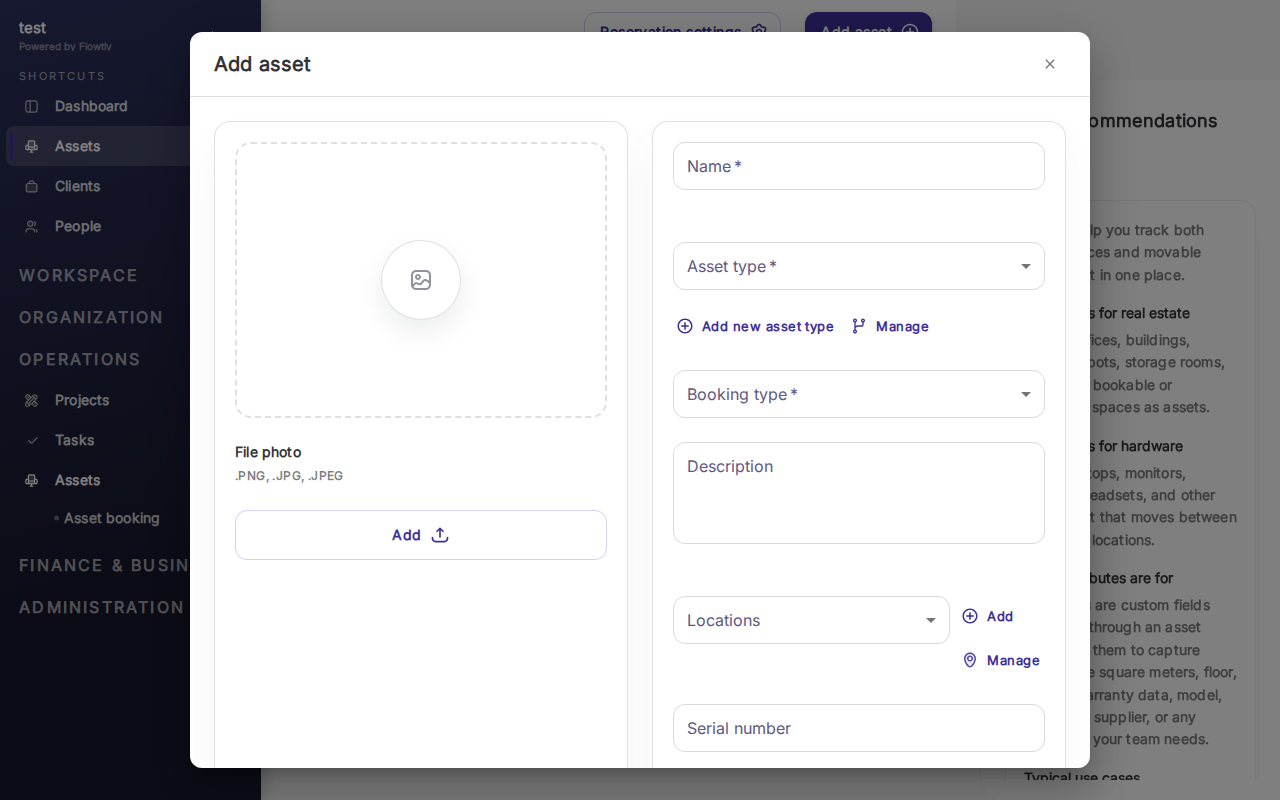
Spara tillgången. Den visas i listan omedelbart och kan bokas av alla med åtkomst till resursen.
Tips: Använd anpassade fält för att lagra tillgångsspecifik metadata som serienummer, garantiutgång eller skick. Dessa fält är sökbara i hela tillgångslistan.
Steg 3: Konfigurera reservationer
Från tillgångslistan klickar du på Reservation settings högst upp på sidan för att konfigurera bokningsregler — vem som kan reservera, standardlängd, godkännandekrav. Enskilda teammedlemmar kan sedan boka tillgången från avsnittet Asset booking.
Reservationer visas i Reservations-kolumnen i huvudlistan, så du ser direkt vilka tillgångar som används.
Viktigt: Sätt tydliga reservationspolicyer tidigt. Utan dem dubbelbokas delade tillgångar eller hålls längre än nödvändigt.
Du är klar
Dina tillgångar är nu spårade och bokningsbara. Varje reservation loggas och tillgångslistan ger dig en realtidsvy över vad som är tillgängligt och vad som används. Härifrån kan du lägga till fler tillgångar (rum, fordon, utrustning) och förfina reservationsregler per tillgångstyp.
