El módulo de Assets (Activos) de Flowtly te permite hacer un seguimiento de los recursos físicos (portátiles, salas, equipos, vehículos) y gestionar sus reservas. Este tutorial te guía para añadir tu primer activo y configurar las reservas para que los equipos puedan reservar recursos compartidos.
Lo que harás
- Abrir la sección Assets (Activos)
- Añadir un activo nuevo
- Configurar los ajustes de reservas y reservarlo
Paso 1: Abre la sección Assets
Desde la barra lateral, despliega Operations (Operaciones) y haz clic en Assets (Activos). Verás la lista completa de activos con columnas para Property name (Nombre de la propiedad), Asset type (Tipo de activo), Booking type (Tipo de reserva), Localization (Ubicación) y una columna Reservations (Reservas).
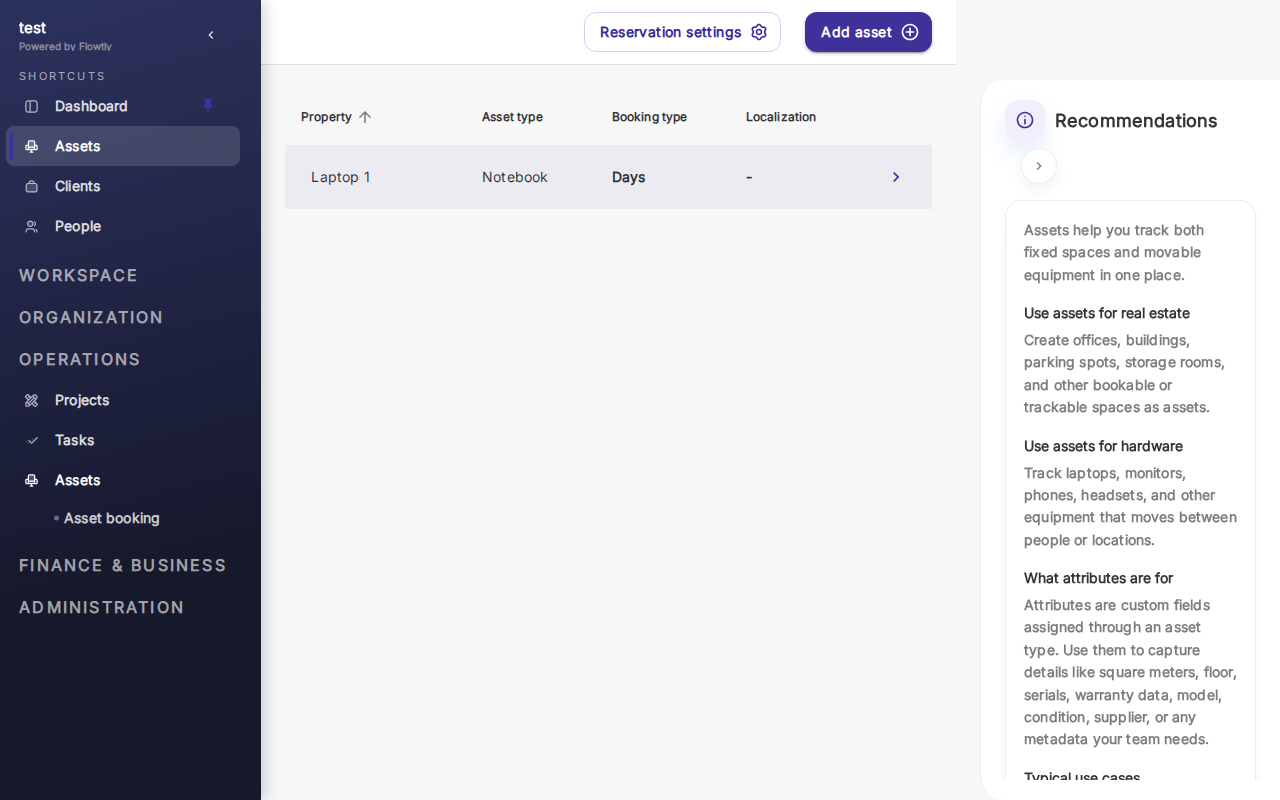
A la derecha de la página, el panel Recommendations (Recomendaciones) sugiere casos de uso prácticos: inmuebles (salas de oficina, plazas de aparcamiento, almacenes), hardware (portátiles, monitores, teléfonos, cámaras) y más. Los activos admiten campos personalizados para datos como números de serie, caducidad de la garantía y estado.
Paso 2: Añade un activo nuevo
Haz clic en Add asset (Añadir activo) en la esquina superior derecha. Rellena el nombre del activo, el tipo (portátil, sala, vehículo, etc.) y la ubicación. Elige el tipo de reserva, por ejemplo, per day (por día) para préstamos de larga duración o per hour (por hora) para reservas de salas.
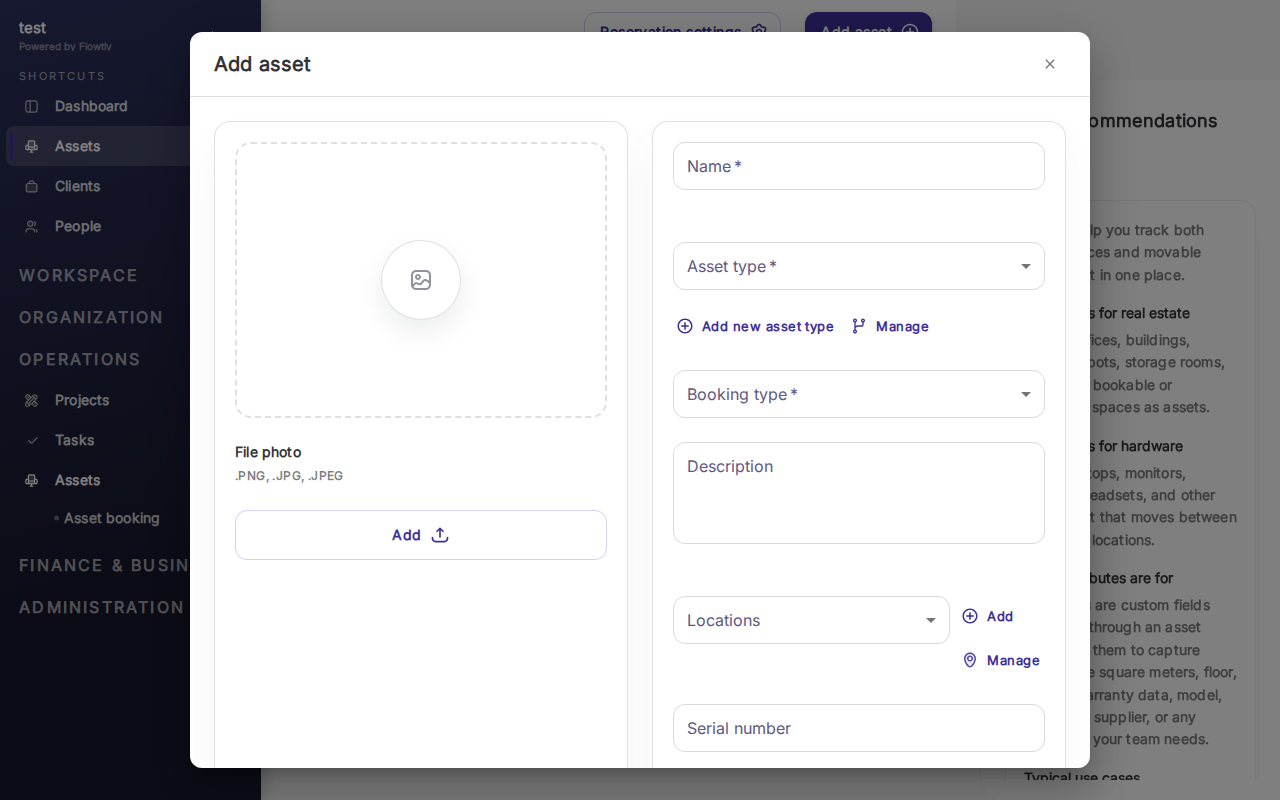
Guarda el activo. Aparecerá en la lista inmediatamente y podrá ser reservado por cualquiera que tenga acceso al recurso.
Consejo: Utiliza campos personalizados para guardar metadatos específicos del activo, como el número de serie, la fecha de caducidad de la garantía o el estado. Estos campos son buscables en toda la lista de activos.
Paso 3: Configura las reservas
Desde la lista de activos, haz clic en Reservation settings (Configuración de reservas) en la parte superior de la página para configurar las reglas de reserva: quién puede reservar, la duración predeterminada y los requisitos de aprobación. Los miembros del equipo podrán reservar el activo desde la sección Asset booking (Reserva de activos).
Las reservas aparecen en la columna Reservations de la lista principal, por lo que puedes ver de un vistazo qué activos están en uso.
Importante: Establece políticas de reserva claras desde el principio. Sin ellas, los activos compartidos acaban reservados por duplicado o retenidos más tiempo del necesario.
Has terminado
Tus activos ya están registrados y disponibles para reservar. Cada reserva queda registrada y la lista de activos te ofrece una visión en tiempo real de lo que está disponible y lo que está en uso. A partir de aquí, añade más activos (salas, vehículos, equipos) y afina las reglas de reserva por tipo de activo.
