La gestión de ausencias de Flowtly cubre todo el ciclo: los empleados solicitan tiempo libre, los responsables aprueban o deniegan y RRHH ve el planificador de toda la empresa. Este tutorial te guía por la vista del empleado, el formulario de solicitud y el flujo de aprobación.
Lo que harás
- Abrir tu panel de ausencias
- Enviar una nueva solicitud de ausencia
- Revisar y aprobar las solicitudes de ausencia del equipo
Paso 1: Abre tu panel de ausencias
Desde la barra lateral, haz clic en My days off (Mis días libres). Verás tu Holiday history (Historial de vacaciones) y Leave requests (Solicitudes de ausencia), con tu Leave balance (Saldo de ausencias) y los totales Pending (Pendientes) en la parte inferior de la página.
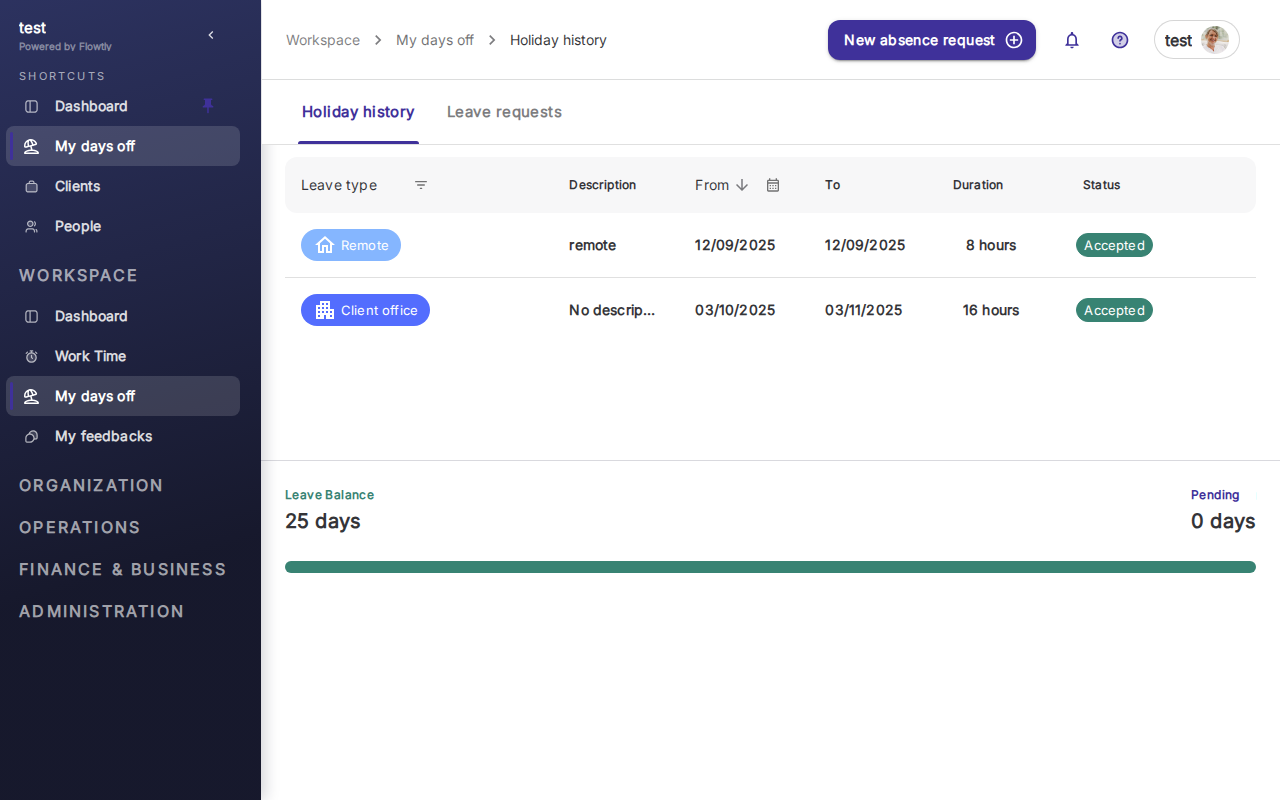
Cada fila muestra el tipo de ausencia (Vacation, Client visit, sick leave, etc.), la descripción, las fechas, la duración en horas o días y el estado (Approved, Pending, Rejected). La barra de progreso verde muestra cuánto has utilizado de tu derecho anual.
Paso 2: Envía una nueva solicitud de ausencia
Haz clic en New absence request (Nueva solicitud de ausencia) en la esquina superior derecha. Flowtly abre una ventana modal con un selector de tipo, un campo de descripción y un calendario para elegir las fechas.
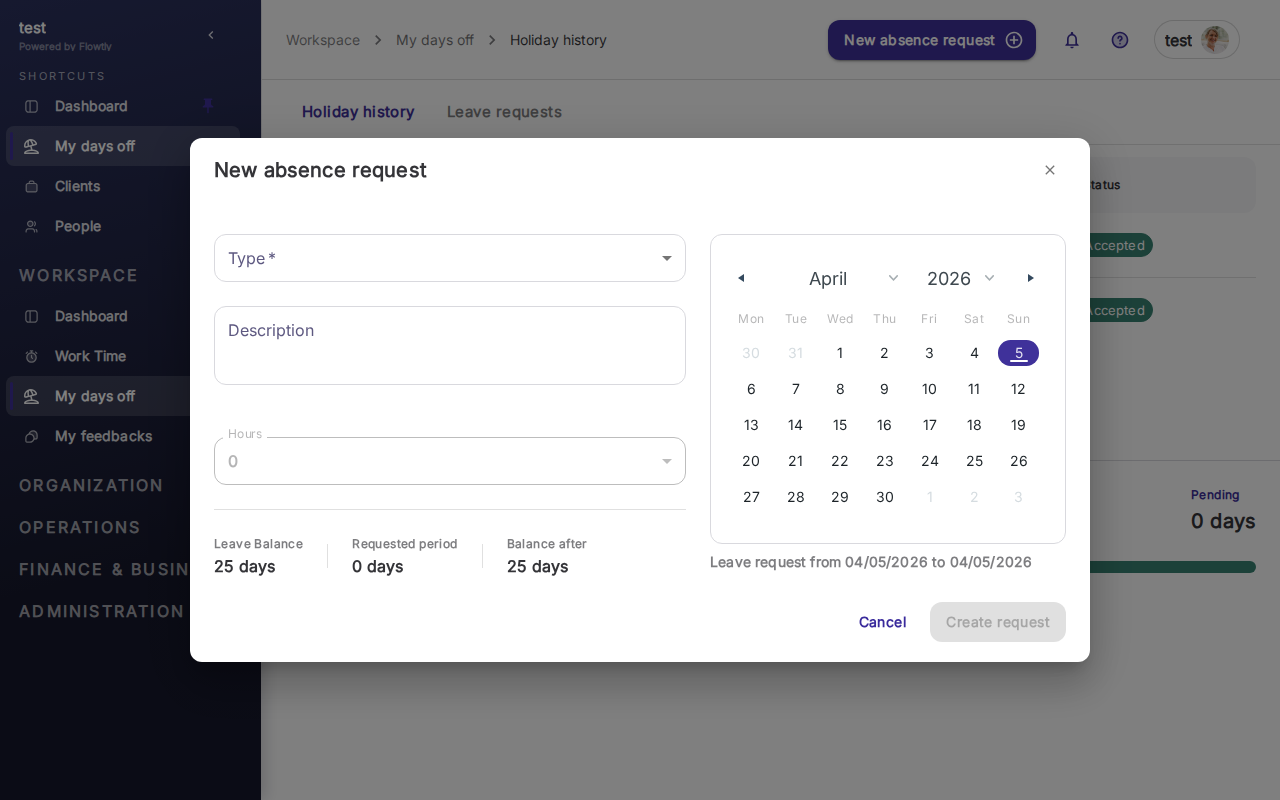
Elige el tipo de ausencia, selecciona las fechas de inicio y fin en el calendario y, opcionalmente, añade una descripción. La ventana modal muestra tu saldo actual, los días solicitados y tu saldo después de la solicitud. Haz clic en Create request (Crear solicitud) para enviarla.
Consejo: Las solicitudes pasan a estado "Pending" (Pendiente) hasta que un responsable las aprueba. Tu saldo solo se actualiza cuando se aprueba la solicitud.
Paso 3: Revisa y aprueba las solicitudes del equipo
Si eres responsable, haz clic en Manage requests (Gestionar solicitudes) en People → Holidays. Verás todas las solicitudes de tu equipo con filtros de estado (Pending, Approved, Rejected), junto con el empleado, el tipo de ausencia, las fechas y la duración.
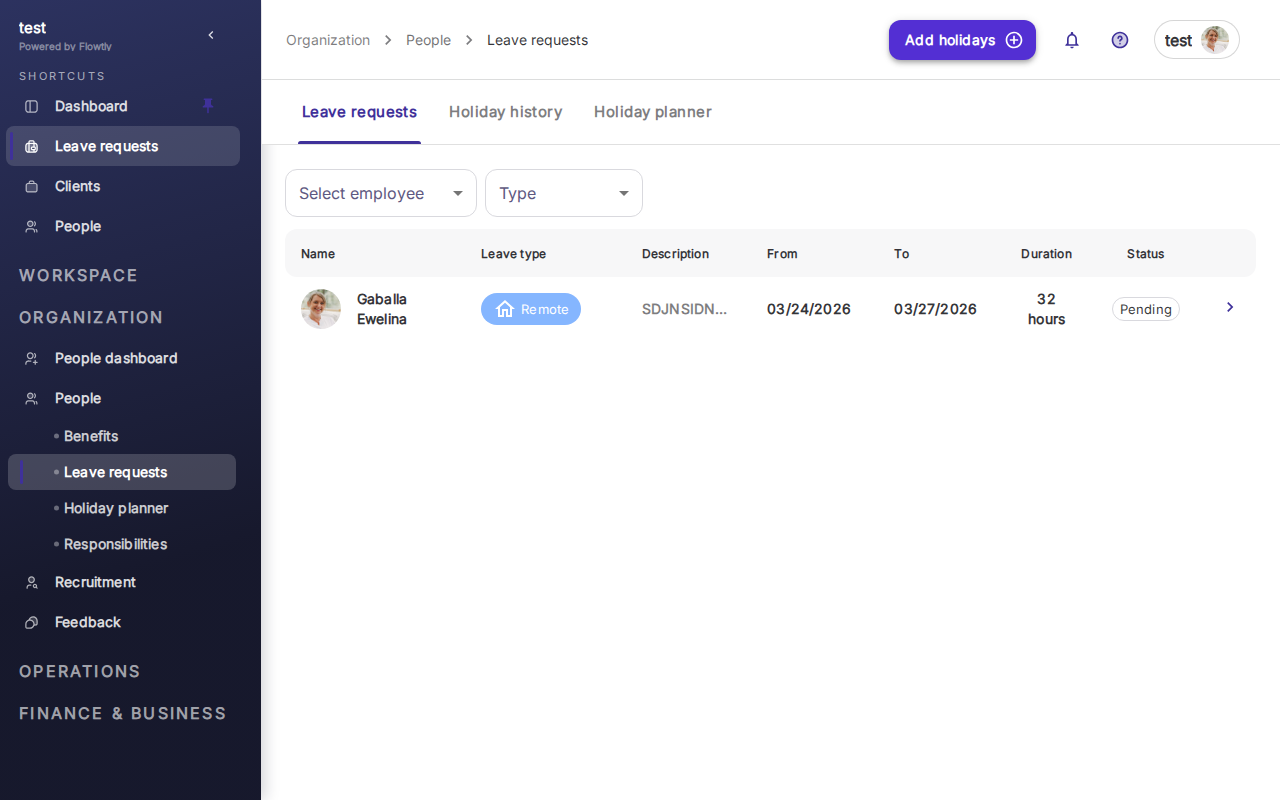
Haz clic en una solicitud pendiente para aprobar, rechazar o comentar. Las solicitudes aprobadas aparecen en el calendario Holiday planner (Planificador de vacaciones) de toda la empresa, para que todo el mundo vea quién está ausente.
Importante: Configura la aprobación automática solo para ausencias cortas (de 1 día o menos). Las solicitudes más largas se benefician de la revisión de un responsable para detectar conflictos de calendario.
Has terminado
Tu equipo ya cuenta con un flujo de ausencias operativo: los empleados solicitan, los responsables aprueban y todos ven el planificador. A partir de aquí, configura tipos de ausencia personalizados (permiso parental, trabajo remoto, formación) desde el área de ajustes y vincula las aprobaciones a la jerarquía de tu organización.
