La gestion des congés dans Flowtly couvre tout le cycle : les employés demandent des congés, les managers approuvent ou refusent, et les RH voient le planificateur à l'échelle de l'entreprise. Ce tutoriel vous guide dans la vue employé, le formulaire de demande et le flux d'approbation.
Ce que vous allez faire
- Ouvrir votre tableau de bord des congés
- Soumettre une nouvelle demande d'absence
- Examiner et approuver les demandes de congés de l'équipe
Étape 1 : ouvrir votre tableau de bord des congés
Depuis la barre latérale, cliquez sur My days off (Mes jours de congé). Vous verrez votre historique de congés et vos demandes, avec votre solde de congés et les totaux en attente en bas de la page.
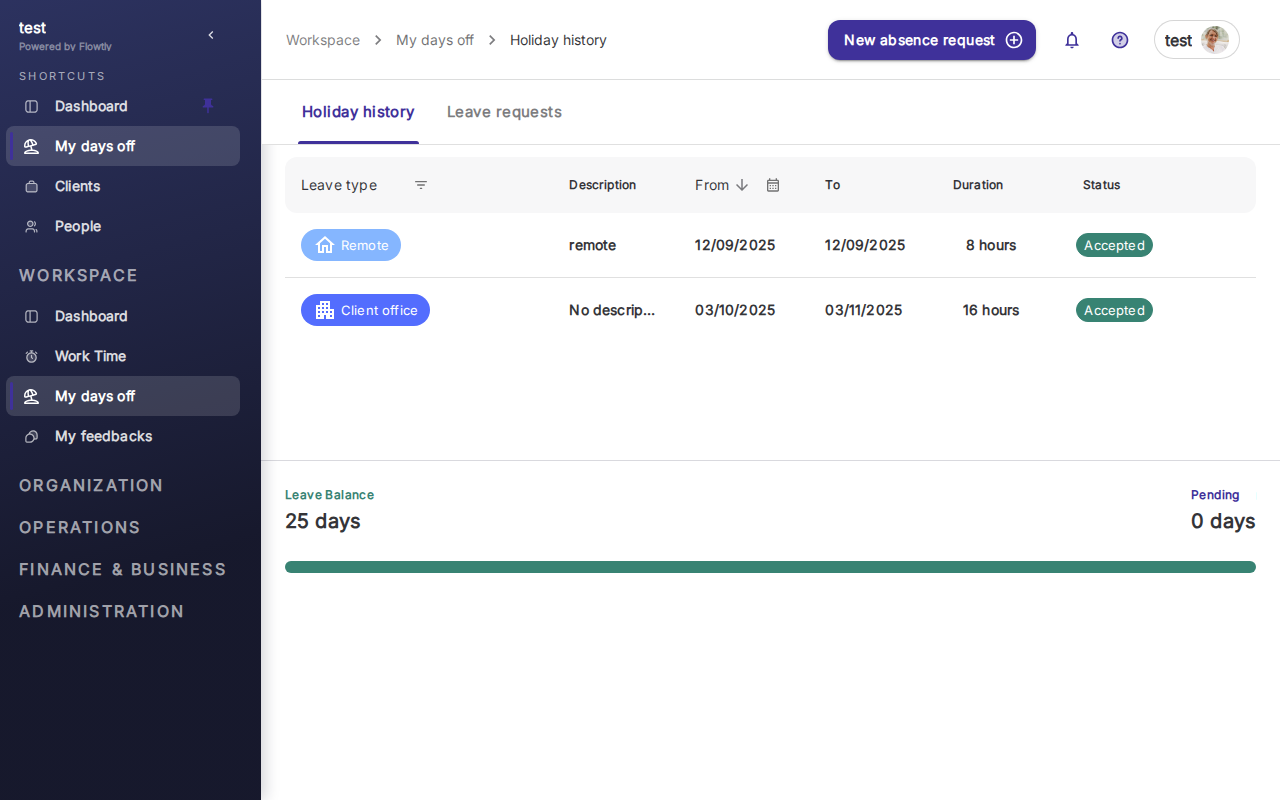
Chaque ligne affiche le type de congé (Vacation, Client visit, sick leave, etc.), la description, les dates, la durée en heures ou en jours, et le statut (Approved, Pending, Rejected). La barre de progression verte indique la part de votre droit annuel que vous avez utilisée.
Étape 2 : soumettre une nouvelle demande d'absence
Cliquez sur New absence request (Nouvelle demande d'absence) en haut à droite. Flowtly ouvre une fenêtre modale avec un sélecteur de type, un champ de description et un calendrier pour choisir vos dates.
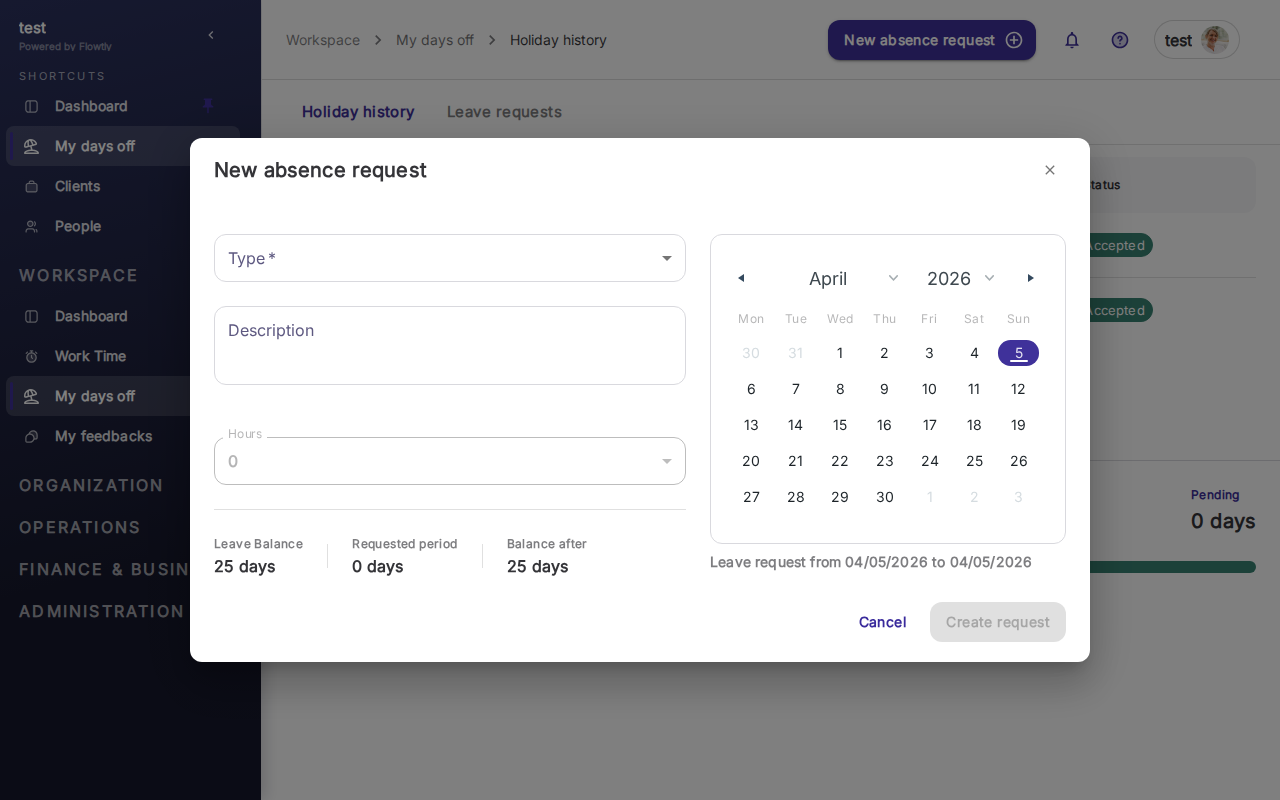
Choisissez le type de congé, sélectionnez les dates de début et de fin dans le calendrier, et ajoutez éventuellement une description. La fenêtre modale affiche votre solde actuel, les jours demandés et votre solde après la demande. Cliquez sur Create request (Créer la demande) pour soumettre.
Astuce : Les demandes passent au statut « Pending » (En attente) jusqu'à ce qu'un manager les approuve. Votre solde n'est mis à jour qu'une fois la demande approuvée.
Étape 3 : examiner et approuver les demandes de l'équipe
Si vous êtes manager, cliquez sur Manage requests (Gérer les demandes) sous People → Holidays. Vous verrez toutes les demandes de votre équipe avec des filtres de statut (Pending, Approved, Rejected), ainsi que l'employé, le type de congé, les dates et la durée.
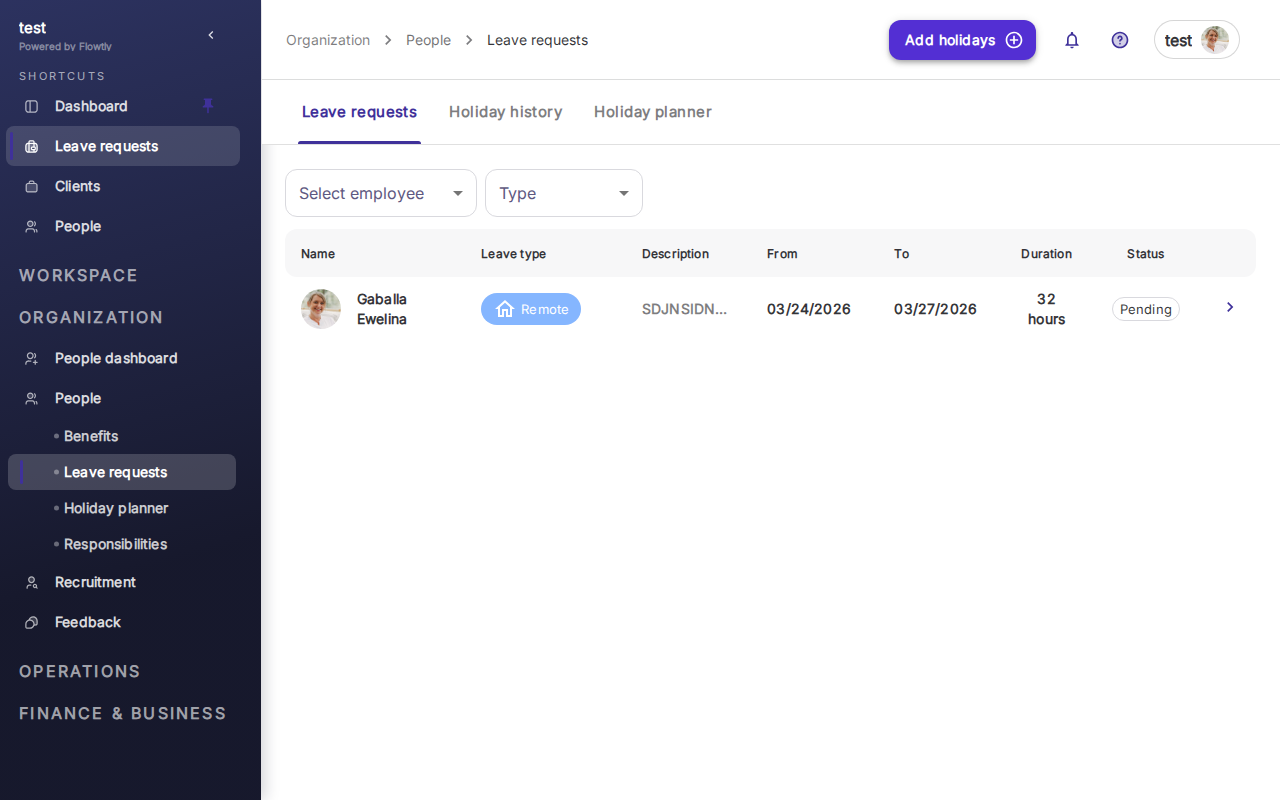
Cliquez sur une demande en attente pour l'approuver, la rejeter ou la commenter. Les demandes approuvées apparaissent dans le calendrier Holiday planner (Planificateur de congés) à l'échelle de l'entreprise, afin que tout le monde puisse voir qui est absent.
Important : Mettez en place l'auto-approbation uniquement pour les absences courtes (1 jour ou moins). Les demandes plus longues bénéficient d'un examen par un manager pour repérer les conflits de planning.
C'est terminé
Votre équipe dispose désormais d'un flux de gestion des congés opérationnel : les employés demandent, les managers approuvent, tout le monde voit le planificateur. À partir de là, configurez des types de congés personnalisés (congé parental, télétravail, formation) depuis la section des paramètres, et liez les approbations à la hiérarchie de votre organisation.
