Protéger votre compte Flowtly avec l'authentification multifacteur (MFA) ajoute une couche de sécurité essentielle au-delà du simple mot de passe. Ce tutoriel vous guide dans l'activation du MFA sur votre compte et la gestion des appareils de confiance afin que vous puissiez éviter les invites MFA répétées sur les appareils que vous utilisez au quotidien.
Ce que vous allez faire
- Ouvrir vos paramètres de sécurité
- Démarrer la configuration du MFA et scanner un QR code avec une application d'authentification
- Examiner les codes de récupération et les appareils de confiance
Étape 1 : ouvrir votre menu profil
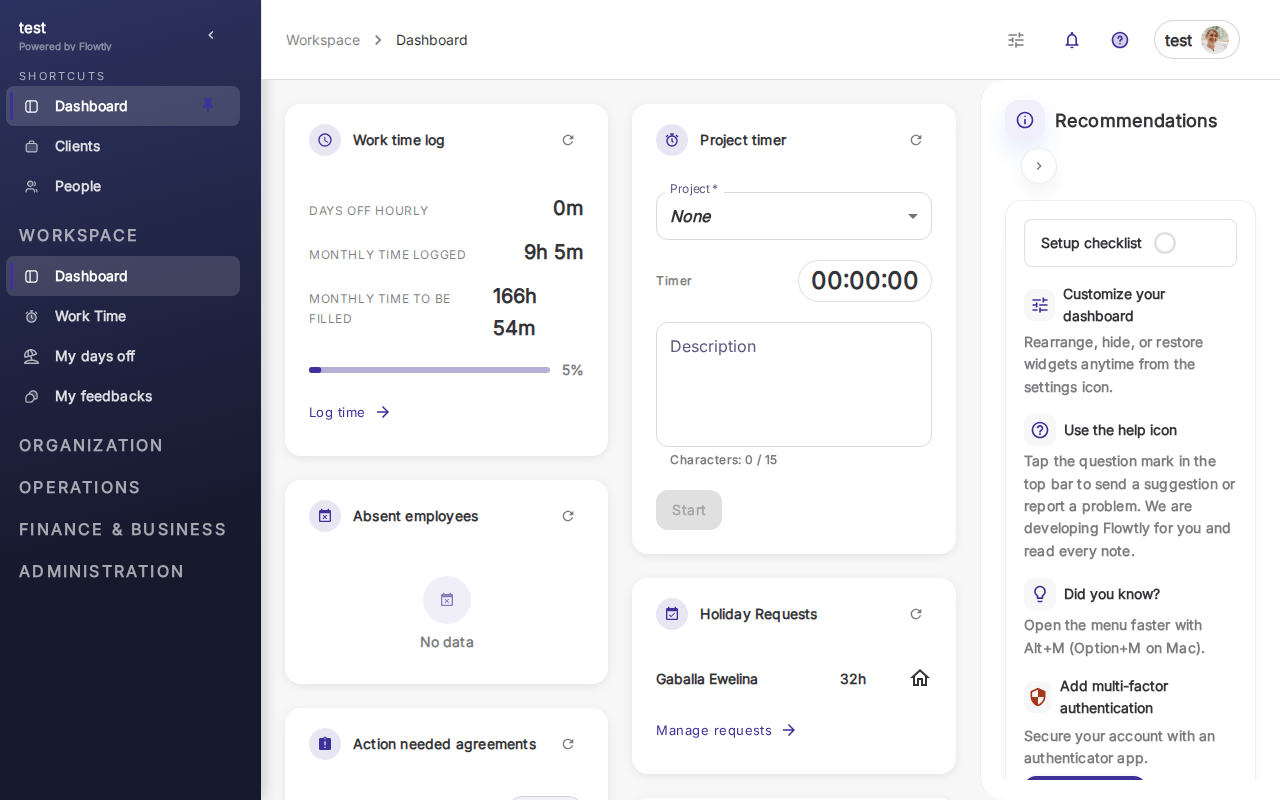
Commencez depuis le tableau de bord Flowtly. Cliquez sur votre avatar dans le coin supérieur droit pour ouvrir le menu utilisateur, puis sélectionnez Security (Sécurité).
Étape 2 : examiner la page d'authentification multifacteur
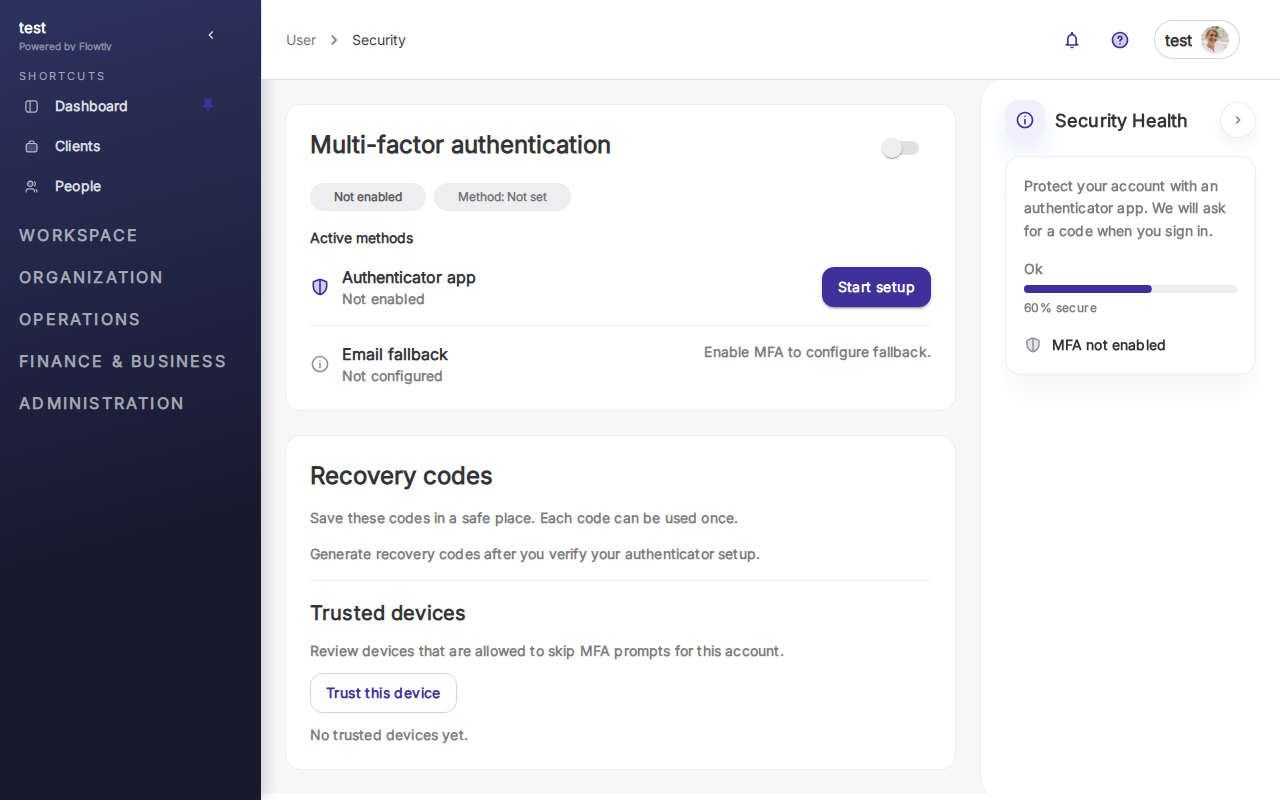
Vous arrivez sur la page d'authentification multifacteur. Vous y trouverez :
- Authenticator app (Application d'authentification) — la méthode MFA principale (c'est ce que vous allez configurer)
- Email fallback (Secours par e-mail) — une solution de repli en cas de perte d'accès à votre authentificateur
- Recovery codes (Codes de récupération) — des codes à usage unique que vous pouvez utiliser pour vous connecter si vous perdez votre téléphone
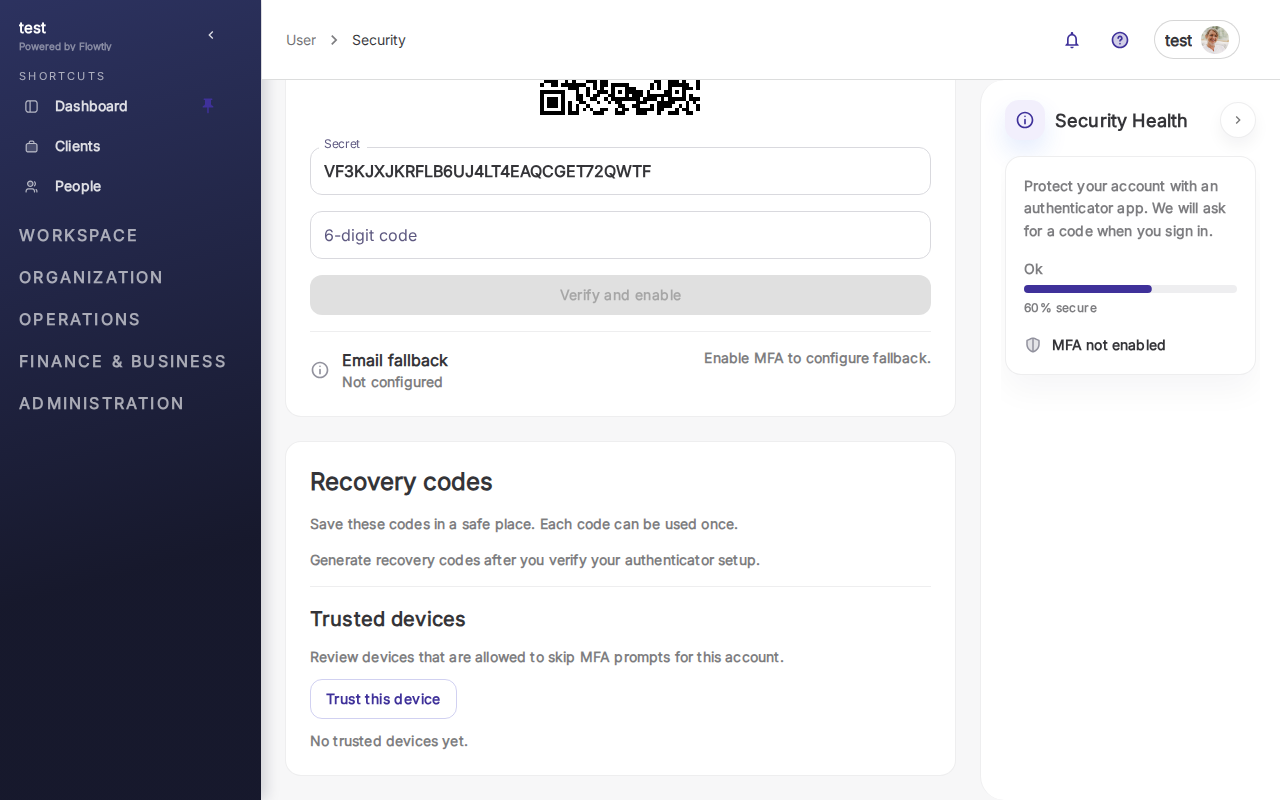
- Trusted devices (Appareils de confiance) — des appareils qui peuvent contourner le MFA pendant une période définie
Le panneau Security Health (État de sécurité) à droite affiche votre niveau de protection actuel. Tant que le MFA n'est pas activé, il indiquera « MFA not enabled ».
Étape 3 : démarrer la configuration et scanner le QR code
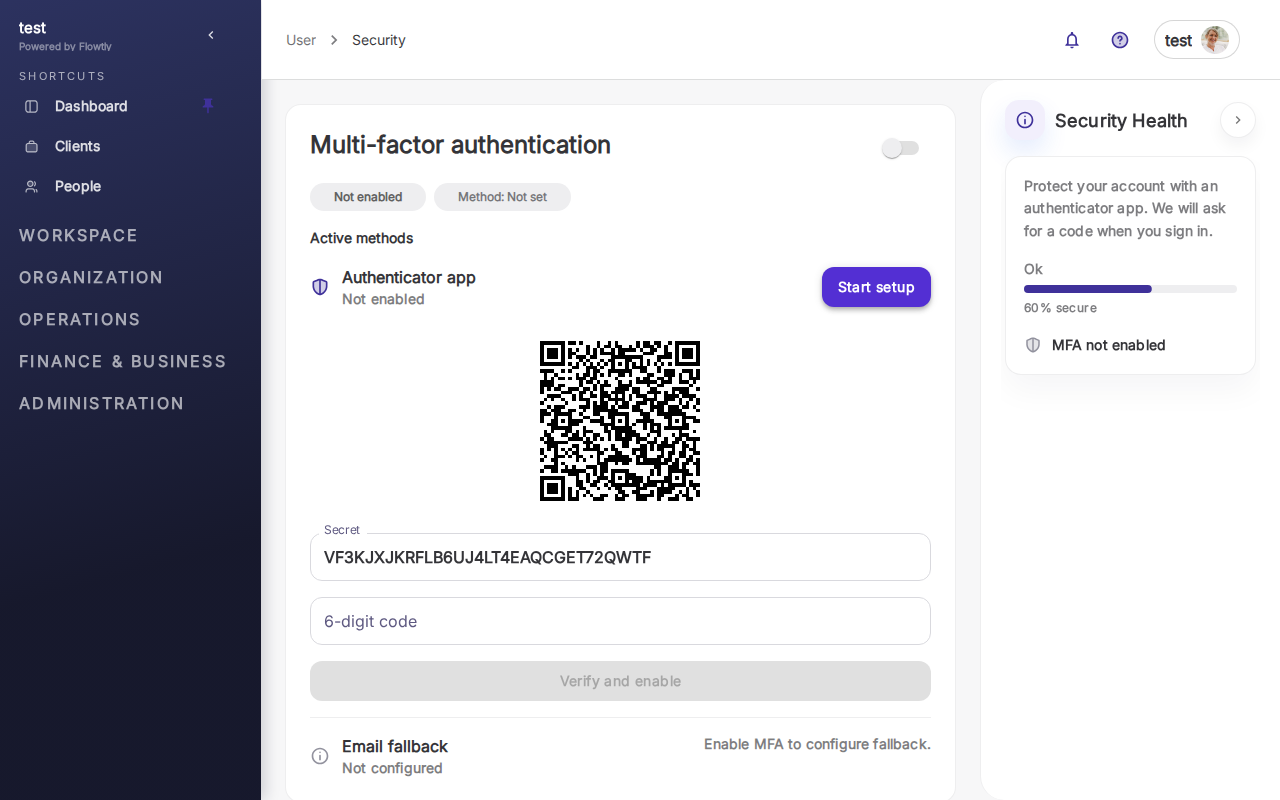
Cliquez sur Start setup (Démarrer la configuration) à côté de l'option Authenticator app. Flowtly affiche un QR code ainsi qu'une clé de configuration de 16 caractères.
Sur votre téléphone, ouvrez une application d'authentification de confiance (Google Authenticator, Microsoft Authenticator, Authy ou 1Password) et ajoutez un nouveau compte en scannant ce QR code. Si vous ne pouvez pas scanner, appuyez sur « Enter setup key » dans votre application d'authentification et saisissez la clé affichée sous le QR code.
Votre application d'authentification commence à générer des codes à 6 chiffres qui changent toutes les 30 secondes. Saisissez le code actuel dans le champ 6-digit code (Code à 6 chiffres) et cliquez sur Verify and activate (Vérifier et activer).
Astuce : Enregistrez également la clé de configuration dans votre gestionnaire de mots de passe. Si jamais vous perdez votre téléphone et vos codes de récupération, avoir la clé d'origine vous permettra de configurer un nouvel authentificateur sans contacter le support.
Étape 4 : enregistrer les codes de récupération et gérer les appareils de confiance
Après l'activation du MFA, Flowtly vous affiche des recovery codes (codes de récupération) — 10 codes à usage unique que vous pouvez utiliser pour vous connecter si vous perdez l'accès à votre application d'authentification. Chaque code comporte 8 caractères alphanumériques. Téléchargez-les ou imprimez-les et conservez-les dans un endroit sûr et hors ligne.
Faites défiler jusqu'à la section Trusted devices (Appareils de confiance). Sur votre appareil actuel (si vous utilisez un ordinateur personnel sécurisé), cliquez sur Trust this device (Faire confiance à cet appareil). Flowtly mémorisera cet appareil pendant 30 jours, de sorte que vous n'aurez pas à saisir de code à chaque connexion — uniquement votre mot de passe.
Important : Ne marquez jamais un ordinateur public, un appareil partagé ou tout appareil que vous ne contrôlez pas entièrement comme appareil de confiance. Si vous perdez un appareil de confiance, revenez sur cette page et supprimez-le immédiatement de la liste.
C'est terminé
Votre compte Flowtly est maintenant protégé par le MFA. Chaque connexion depuis un nouvel appareil nécessitera à la fois votre mot de passe et un code de votre application d'authentification. Les appareils de confiance vous permettent de passer la deuxième étape pendant 30 jours sur les ordinateurs que vous utilisez régulièrement.
