Proteger a sua conta Flowtly com Autenticação Multi-Fator (MFA) acrescenta uma camada de segurança fundamental para além de uma simples palavra-passe. Este tutorial acompanha-o na ativação da MFA na sua conta e na gestão de dispositivos de confiança, para que possa ignorar as solicitações repetidas de MFA nos dispositivos que utiliza todos os dias.
O que vai fazer
- Abrir as definições de segurança
- Iniciar a configuração de MFA e digitalizar um código QR com uma aplicação autenticadora
- Rever os códigos de recuperação e os dispositivos de confiança
Passo 1: Abrir o menu do perfil
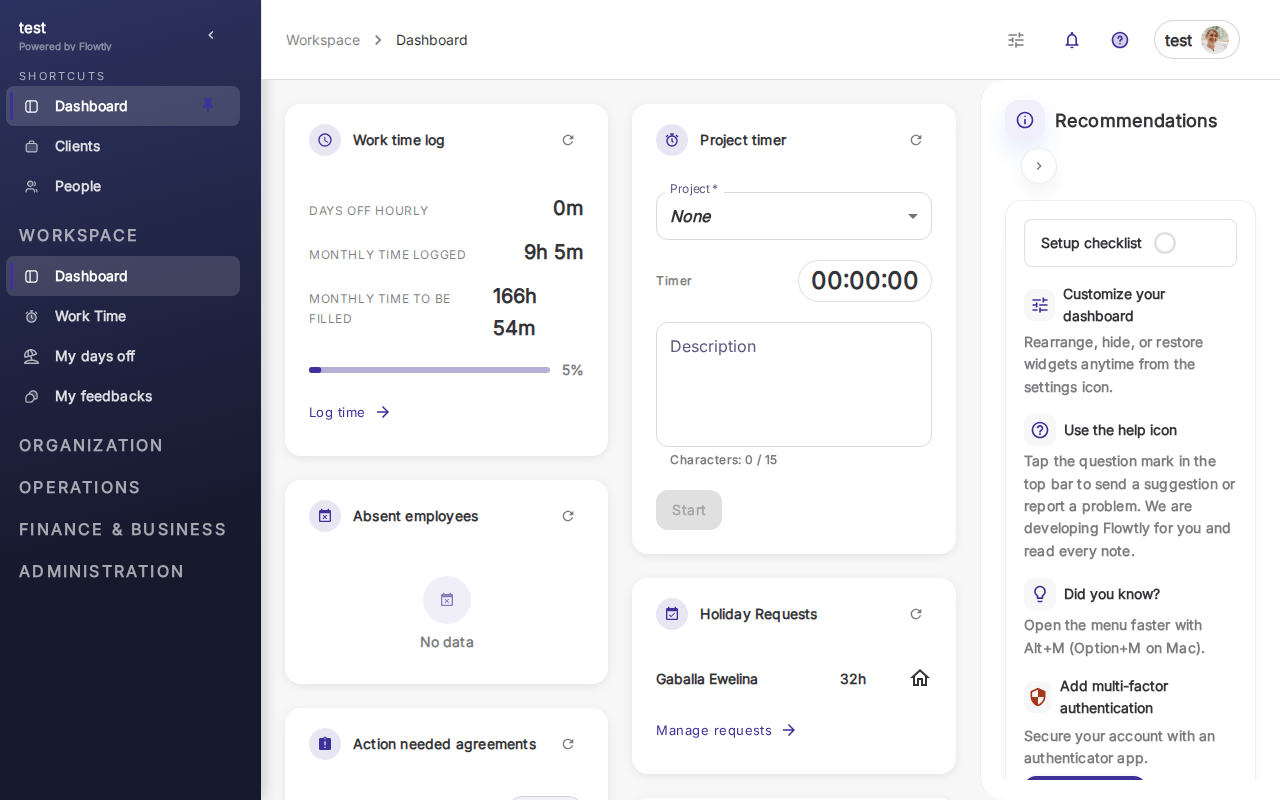
Comece no painel de controlo do Flowtly. Clique no seu avatar no canto superior direito para abrir o menu de utilizador e selecione Segurança.
Passo 2: Rever a página de Autenticação Multi-Fator
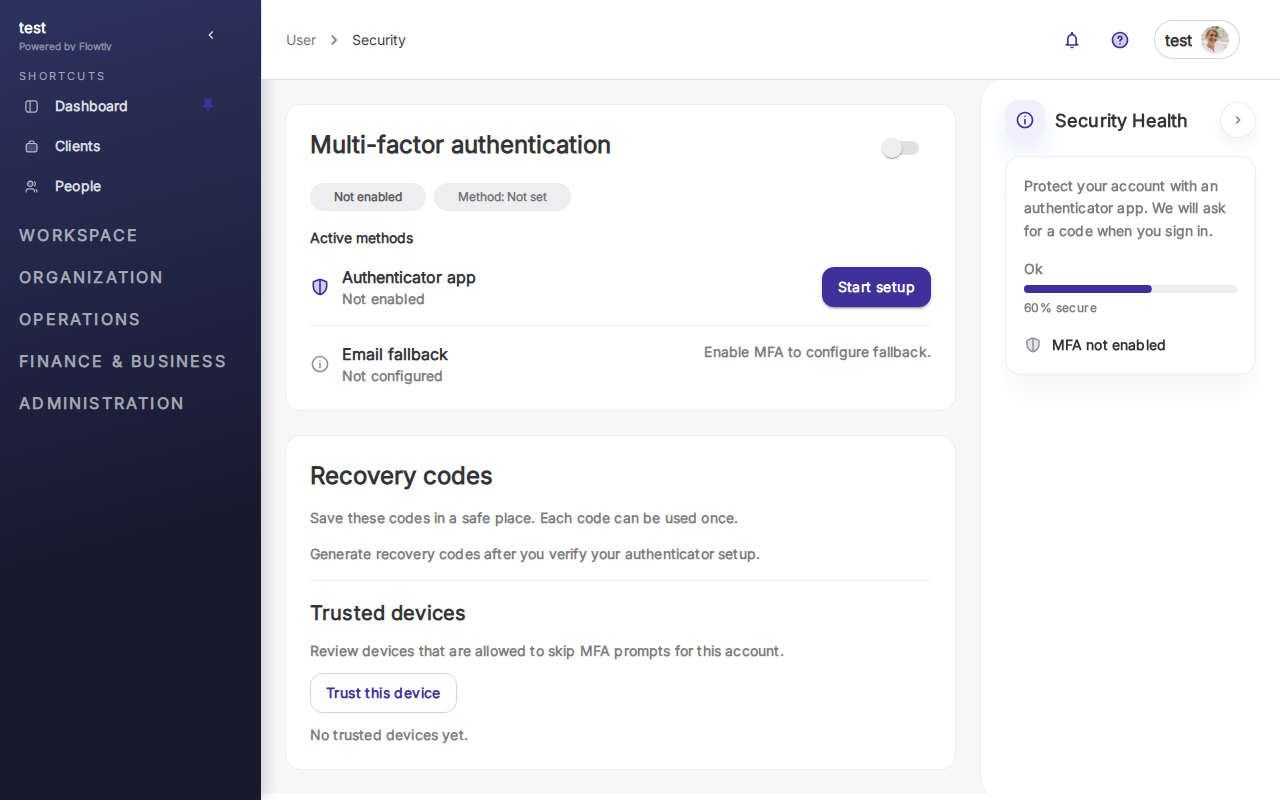
Será direcionado para a página de Autenticação Multi-Fator. Aqui pode ver:
- Aplicação autenticadora — o método de MFA principal (é este que vai configurar)
- Alternativa por e-mail — uma cópia de segurança caso perca o acesso ao seu autenticador
- Códigos de recuperação — códigos de utilização única que pode usar para iniciar sessão caso perca o telemóvel
- Dispositivos de confiança — dispositivos que podem ignorar a MFA por um período definido
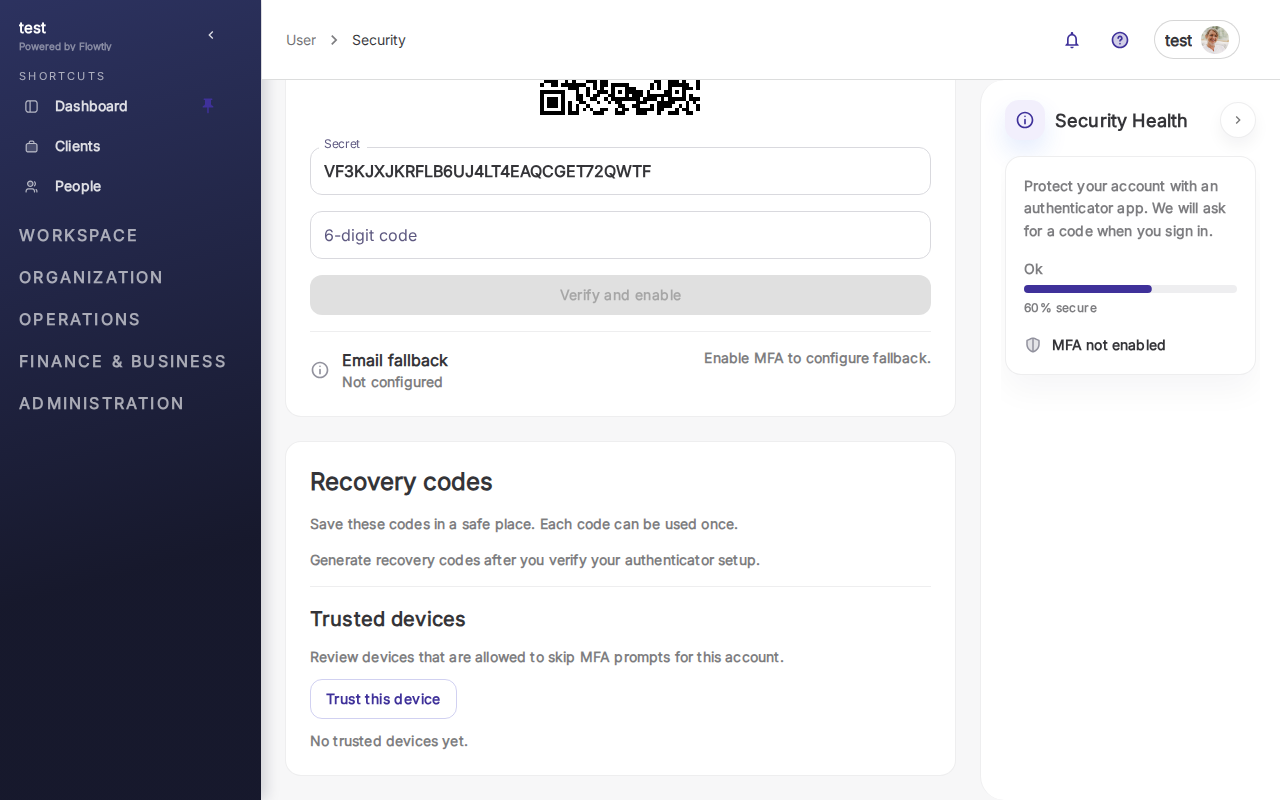
O painel Estado de Segurança à direita mostra o seu nível de proteção atual. Até ativar a MFA, apresentará "MFA não ativada".
Passo 3: Iniciar a configuração e digitalizar o código QR
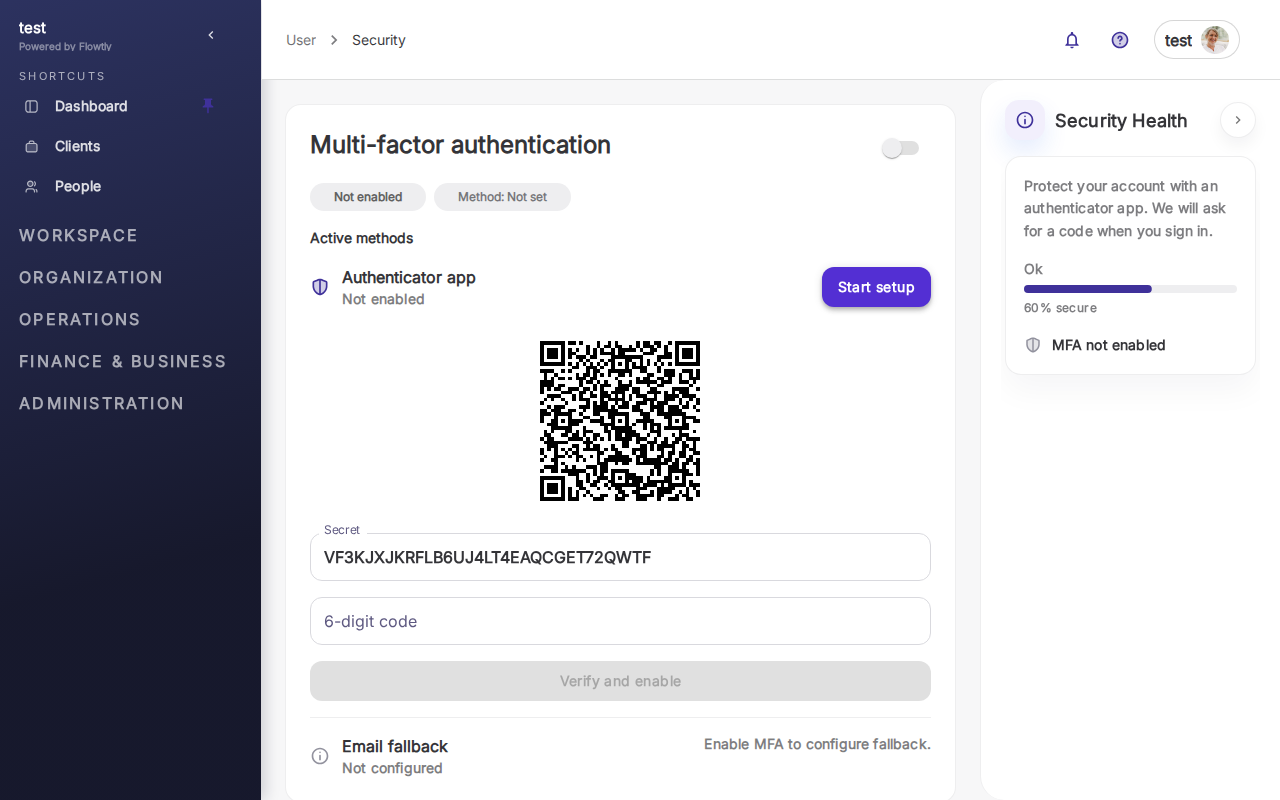
Clique em Iniciar configuração junto à opção de Aplicação autenticadora. O Flowtly apresentará um código QR juntamente com uma chave de configuração de 16 caracteres.
No seu telemóvel, abra uma aplicação autenticadora de confiança (Google Authenticator, Microsoft Authenticator, Authy ou 1Password) e adicione uma nova conta digitalizando este código QR. Se não conseguir digitalizar, toque em "Introduzir chave de configuração" na sua aplicação autenticadora e escreva a chave apresentada por baixo do código QR.
A sua aplicação autenticadora começará a gerar códigos de 6 dígitos que se alteram a cada 30 segundos. Introduza o código atual no campo Código de 6 dígitos e clique em Verificar e ativar.
Sugestão: Guarde também a chave de configuração no seu gestor de palavras-passe. Se perder o telemóvel e os seus códigos de recuperação, ter a chave original significa que pode configurar um novo autenticador sem contactar o suporte.
Passo 4: Guardar os códigos de recuperação e gerir os dispositivos de confiança
Após ativar a MFA, o Flowtly apresenta-lhe os códigos de recuperação — 10 códigos de utilização única que pode usar para iniciar sessão caso perca o acesso à sua aplicação autenticadora. Cada código tem 8 caracteres alfanuméricos. Transfira-os ou imprima-os e guarde-os num local seguro e offline.
Desloque-se para a secção Dispositivos de confiança. No seu dispositivo atual (se estiver a utilizar um computador pessoal e seguro), clique em Confiar neste dispositivo. O Flowtly recordará este dispositivo durante 30 dias, pelo que não lhe será solicitado um código em cada início de sessão — apenas a sua palavra-passe.
Importante: Nunca marque um computador público, um dispositivo partilhado ou qualquer dispositivo sobre o qual não tenha total controlo como dispositivo de confiança. Se perder um dispositivo de confiança, volte a esta página e remova-o imediatamente da lista.
Concluído
A sua conta Flowtly está agora protegida por MFA. Cada início de sessão a partir de um novo dispositivo exigirá tanto a sua palavra-passe como um código da sua aplicação autenticadora. Os dispositivos de confiança permitem-lhe ignorar o segundo passo durante 30 dias nos computadores que utiliza regularmente.
