A gestão de ausências do Flowtly abrange todo o ciclo: os colaboradores solicitam folgas, os gestores aprovam ou recusam e o RH consulta o planeador de toda a empresa. Este tutorial acompanha-o na vista do colaborador, no formulário de pedido e no fluxo de aprovação.
O que vai fazer
- Abrir o painel de ausências
- Submeter um novo pedido de ausência
- Rever e aprovar pedidos de ausência da equipa
Passo 1: Abrir o painel de ausências
Na barra lateral, clique em Os meus dias de folga. Verá o histórico de Férias e os Pedidos de ausência, com o Saldo de ausências e os Totais pendentes na parte inferior da página.
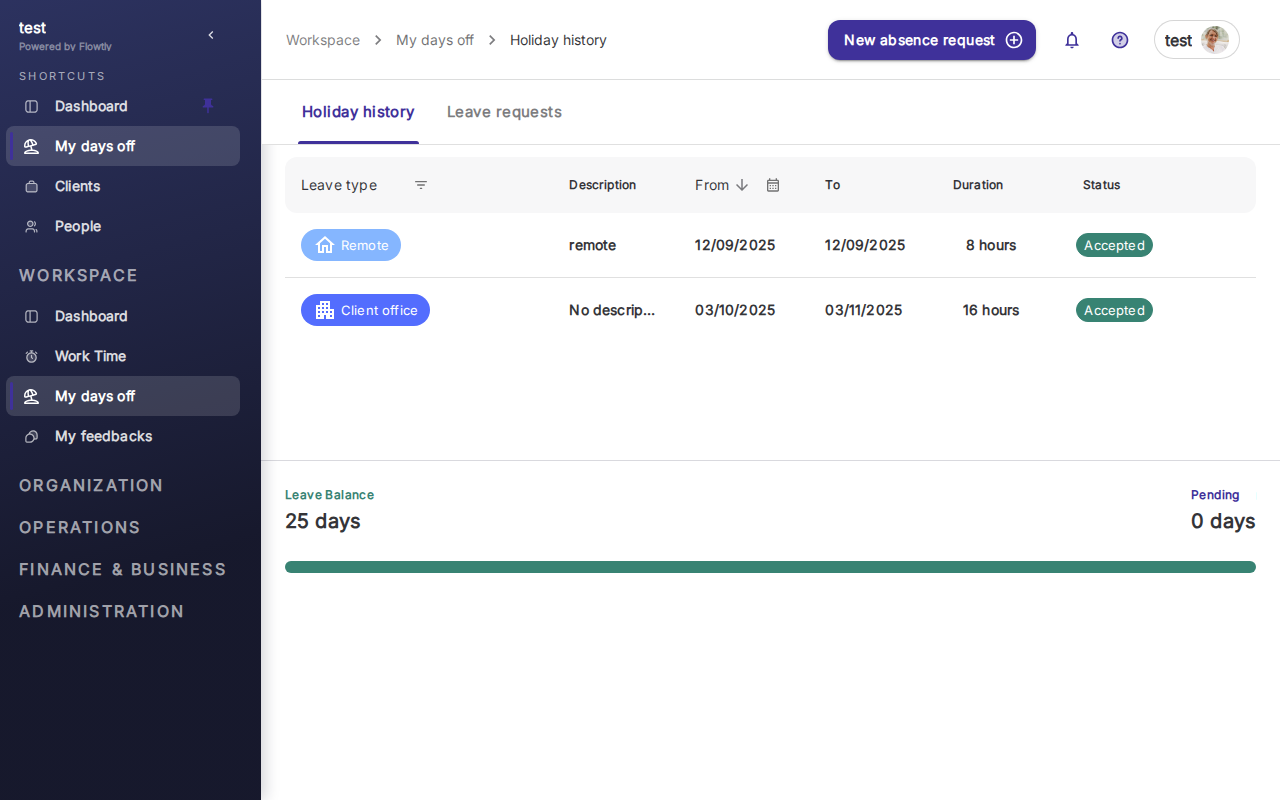
Cada linha apresenta o tipo de ausência (Férias, Visita a cliente, baixa por doença, etc.), descrição, datas, duração em horas ou dias e estado (Aprovado, Pendente, Rejeitado). A barra de progresso verde mostra quanto da dotação anual já foi utilizado.
Passo 2: Submeter um novo pedido de ausência
Clique em Novo pedido de ausência no canto superior direito. O Flowtly abre um modal com um seletor de tipo, campo de descrição e um calendário para escolher as datas.
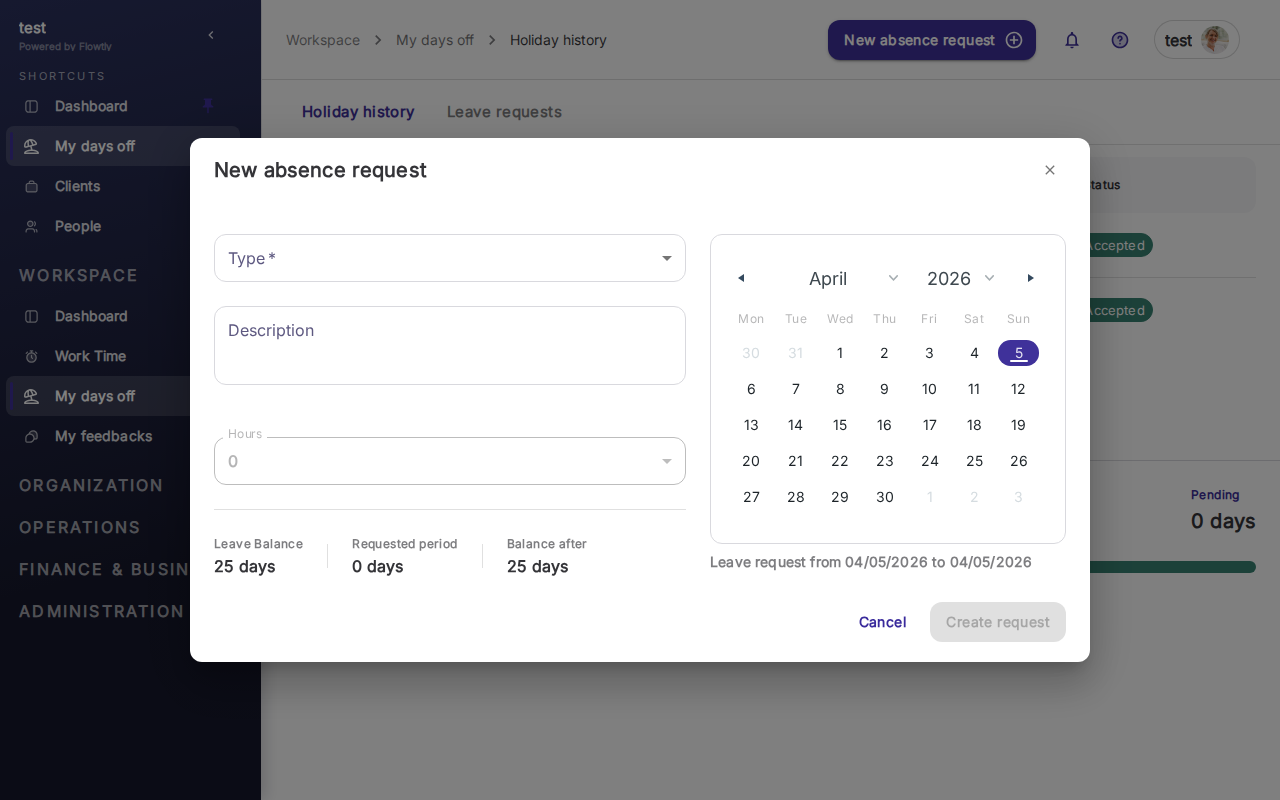
Escolha o tipo de ausência, selecione as datas de início e fim no calendário e adicione opcionalmente uma descrição. O modal apresenta o saldo atual, os dias solicitados e o saldo após o pedido. Clique em Criar pedido para submeter.
Sugestão: Os pedidos ficam em estado "Pendente" até um gestor os aprovar. O saldo só é atualizado quando o pedido é aprovado.
Passo 3: Rever e aprovar pedidos da equipa
Se for gestor, clique em Gerir pedidos em Pessoas → Férias. Verá todos os pedidos da sua equipa com filtros de estado (Pendente, Aprovado, Rejeitado), juntamente com o colaborador, tipo de ausência, datas e duração.
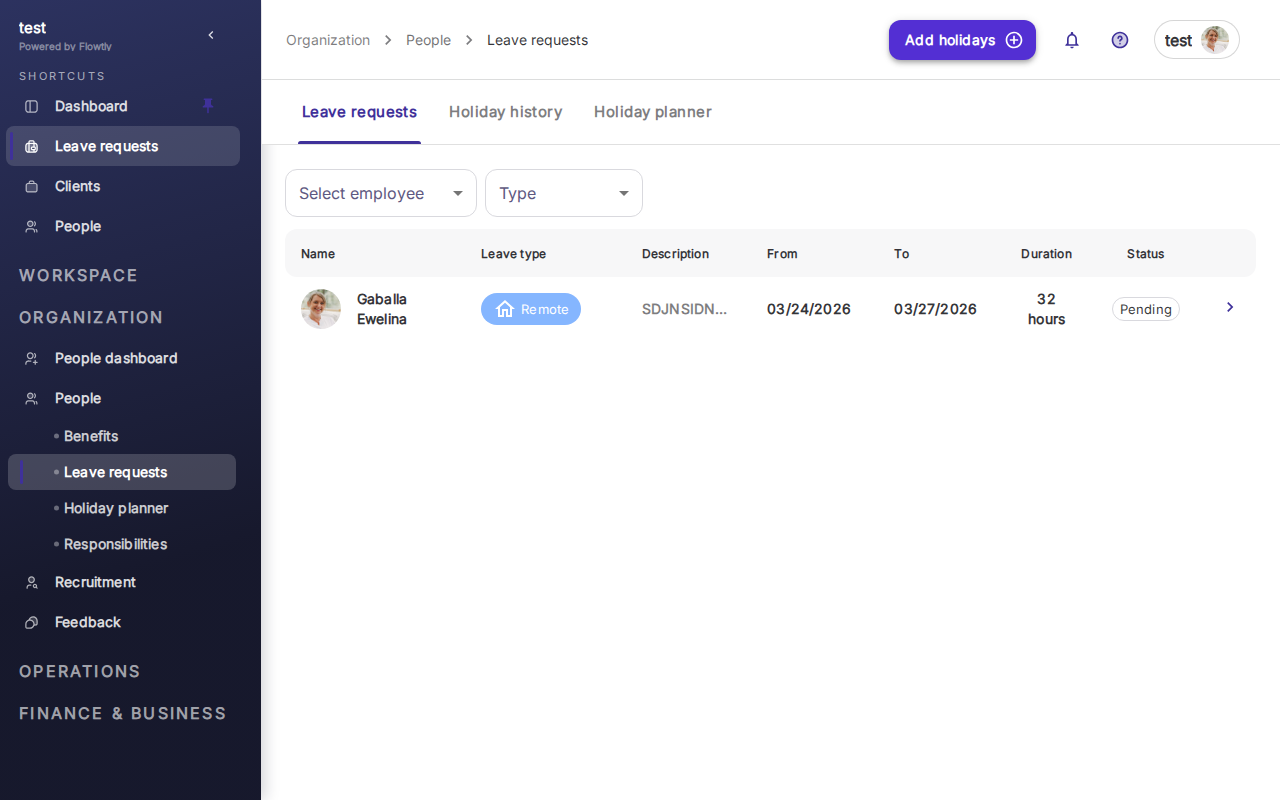
Clique num pedido pendente para aprovar, rejeitar ou comentar. Os pedidos aprovados aparecem no calendário Planeador de férias de toda a empresa, para que todos possam ver quem está ausente.
Importante: Configure a aprovação automática apenas para ausências curtas (1 dia ou menos). Os pedidos mais longos beneficiam da análise de um gestor para detetar conflitos de agenda.
Concluído
A equipa tem agora um fluxo de trabalho de ausências em funcionamento: os colaboradores solicitam, os gestores aprovam e todos consultam o planeador. A partir daqui, configure tipos de ausência personalizados (licença parental, teletrabalho, formação) na área de definições e associe as aprovações à hierarquia da sua organização.
