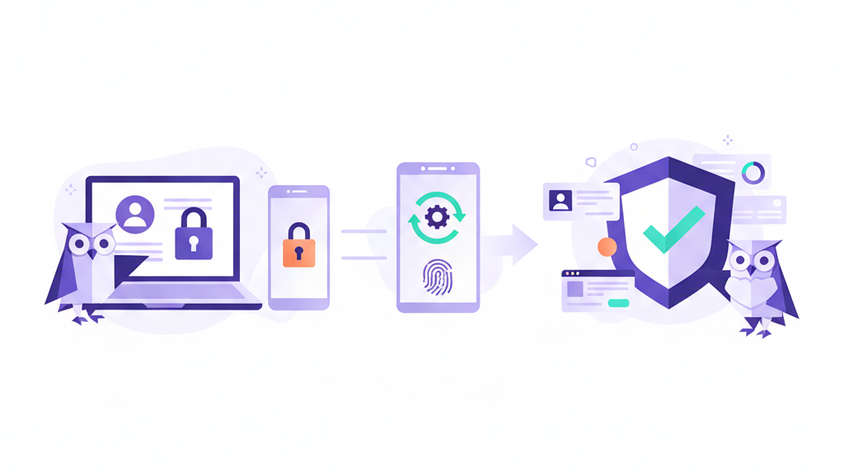
A Autenticação Multi-Fator (MFA) acrescenta uma camada de segurança fundamental à sua conta Flowtly, protegendo os seus dados valiosos de acessos não autorizados. Este tutorial irá guiá-lo pelo processo de configuração da MFA para a sua conta individual e, para os administradores, pela sua aplicação em todas as contas de utilizador da organização. No final, o ambiente Flowtly estará significativamente mais seguro, proporcionando tranquilidade.
O que é a Autenticação Multi-Fator (MFA)?
A Autenticação Multi-Fator (MFA) é uma medida de segurança que exige que os utilizadores forneçam dois ou mais fatores de verificação para aceder a uma aplicação ou conta online. Em vez de apenas uma palavra-passe (algo que sabe), a MFA adiciona tipicamente um segundo fator, como um código de uma aplicação autenticadora móvel (algo que possui).
Para o Flowtly, implementar a MFA significa que, mesmo que a sua palavra-passe seja comprometida, um atacante continuaria a precisar de acesso ao seu método de verificação secundário (por exemplo, o seu telemóvel) para iniciar sessão. Isto reduz drasticamente o risco de apropriação de conta e melhora a postura geral de segurança dos dados da empresa. Dada a natureza sensível da informação frequentemente gerida no Flowtly — desde dados de colaboradores e detalhes de projetos a registos financeiros — a MFA não é apenas uma recomendação, é uma salvaguarda de segurança crítica.
Guia Passo a Passo para Configurar a MFA
Esta secção descreve como ativar a MFA para a sua própria conta de utilizador. Os administradores encontrarão passos adicionais sobre a aplicação da MFA em toda a organização mais abaixo.
1. Aceder às Definições de Segurança
Para começar, terá de navegar para as suas definições de segurança pessoais no Flowtly.
- Inicie sessão na sua conta Flowtly.
- No canto superior direito, clique na sua Fotografia de Perfil ou Nome de Utilizador para abrir o menu pendente.
- Selecione Definições ou O Meu Perfil.
- No menu de definições, procure um separador ou secção com a designação Segurança. Clique nele.
Sugestão: A navegação exata pode variar ligeiramente consoante a sua função no Flowtly ou atualizações recentes da interface. Se não a encontrar diretamente, experimente procurar primeiro numa secção geral "Conta" ou "Perfil".
2. Iniciar a Configuração da MFA
Na secção Segurança, encontrará a opção para ativar a MFA.
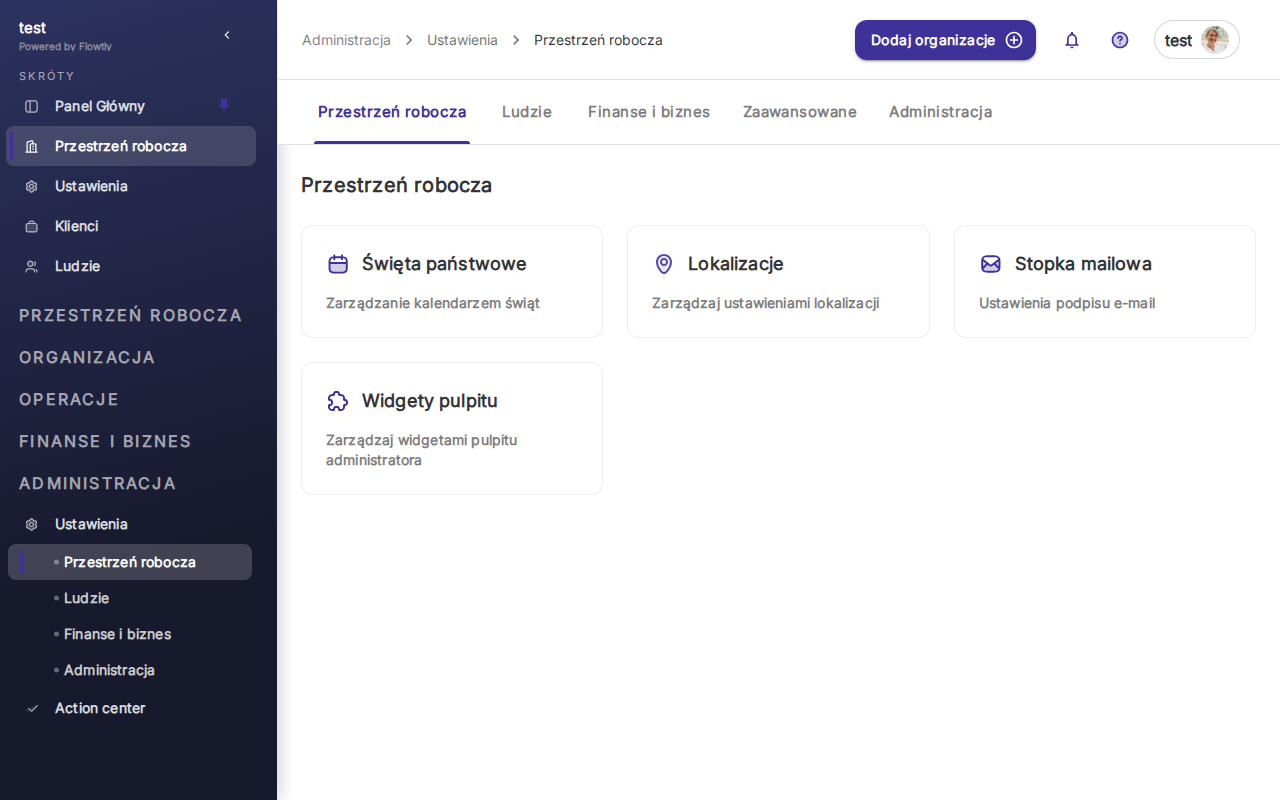
- Localize a secção Autenticação Multi-Fator (MFA).
- Clique no botão Ativar MFA ou num pedido similar para iniciar o processo de configuração. O Flowtly irá guiá-lo por uma série de passos.
3. Configurar a Aplicação Autenticadora
A maioria das configurações de MFA no Flowtly utiliza um sistema de senha de utilização única baseada em tempo (TOTP), que funciona com aplicações autenticadoras populares no smartphone.
- O Flowtly apresentará um código QR e uma chave de configuração (também conhecida como chave secreta).
- Abra a sua aplicação autenticadora preferida no smartphone (por exemplo, Google Authenticator, Microsoft Authenticator, Authy ou qualquer outra aplicação TOTP compatível).
- Na aplicação autenticadora, selecione a opção para adicionar uma nova conta (geralmente representada por um ícone "+" ou um botão "Digitalizar código QR").
- Digitalize o código QR apresentado no ecrã do Flowtly com a câmara do telemóvel.
- Se não conseguir digitalizar o código QR, normalmente pode escolher a opção de introduzir manualmente a chave de configuração. Escreva a chave de configuração fornecida na aplicação autenticadora.
- Uma vez adicionada, a aplicação autenticadora gerará um código de verificação de 6 dígitos que se atualiza a cada 30-60 segundos.
- Introduza este código de 6 dígitos da aplicação autenticadora no campo designado no ecrã de configuração de MFA do Flowtly.
- Clique em Verificar ou Concluir Configuração.
Importante: Certifique-se de que a hora do telemóvel está sincronizada automaticamente. Definições de hora incorretas podem fazer com que os códigos do autenticador sejam inválidos.
4. Guardar os Códigos de Recuperação
Após a configuração bem-sucedida, o Flowtly apresentar-lhe-á uma lista de códigos de recuperação. Estes códigos são fundamentais para recuperar o acesso à conta caso perca o acesso ao dispositivo autenticador (por exemplo, o telemóvel perdido, roubado ou danificado).
- Leia atentamente as instruções fornecidas pelo Flowtly relativamente aos códigos de recuperação.
- Transfira, imprima ou guarde com segurança estes códigos. Recomenda-se vivamente que os guarde num local seguro e offline, separado dos seus dispositivos principais (por exemplo, num cofre físico, num gestor de palavras-passe seguro que não esteja exclusivamente associado ao seu início de sessão no Flowtly).
- NÃO guarde estes códigos no computador ou telemóvel num formato facilmente acessível. Cada código só pode ser utilizado uma vez.
Sugestão de Segurança: Trate os códigos de recuperação com o mesmo nível de segurança que a sua palavra-passe. Qualquer pessoa com os seus códigos de recuperação e palavra-passe pode aceder à sua conta Flowtly.
5. Testar a Configuração da MFA
Para garantir que a MFA está a funcionar corretamente, é boa prática testá-la imediatamente.
- Termine a sessão na sua conta Flowtly.
- Tente iniciar sessão novamente utilizando o seu nome de utilizador e palavra-passe.
- Após introduzir as credenciais, o Flowtly deverá agora solicitar-lhe um código de verificação da aplicação autenticadora.
- Abra a aplicação autenticadora, obtenha o código atual de 6 dígitos para o Flowtly e introduza-o no ecrã de início de sessão.
- Se for bem-sucedido, terá acesso à conta Flowtly, confirmando que a MFA está ativa.
Para Administradores: Aplicar a MFA a Todos os Utilizadores
Se for administrador, tem a possibilidade de aplicar a MFA em toda a organização no Flowtly, aumentando significativamente a segurança coletiva.
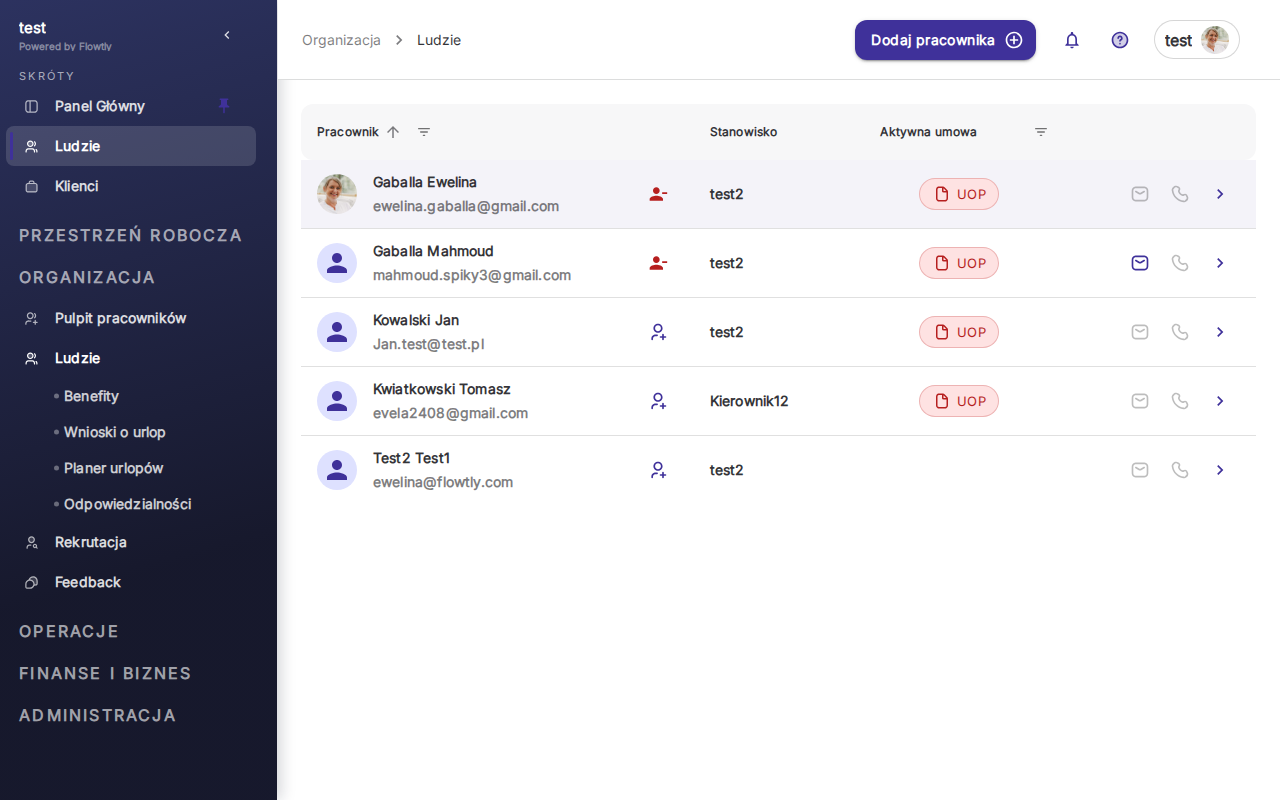
1. Aceder às Definições de Segurança do Administrador
- Inicie sessão na sua conta de administrador do Flowtly.
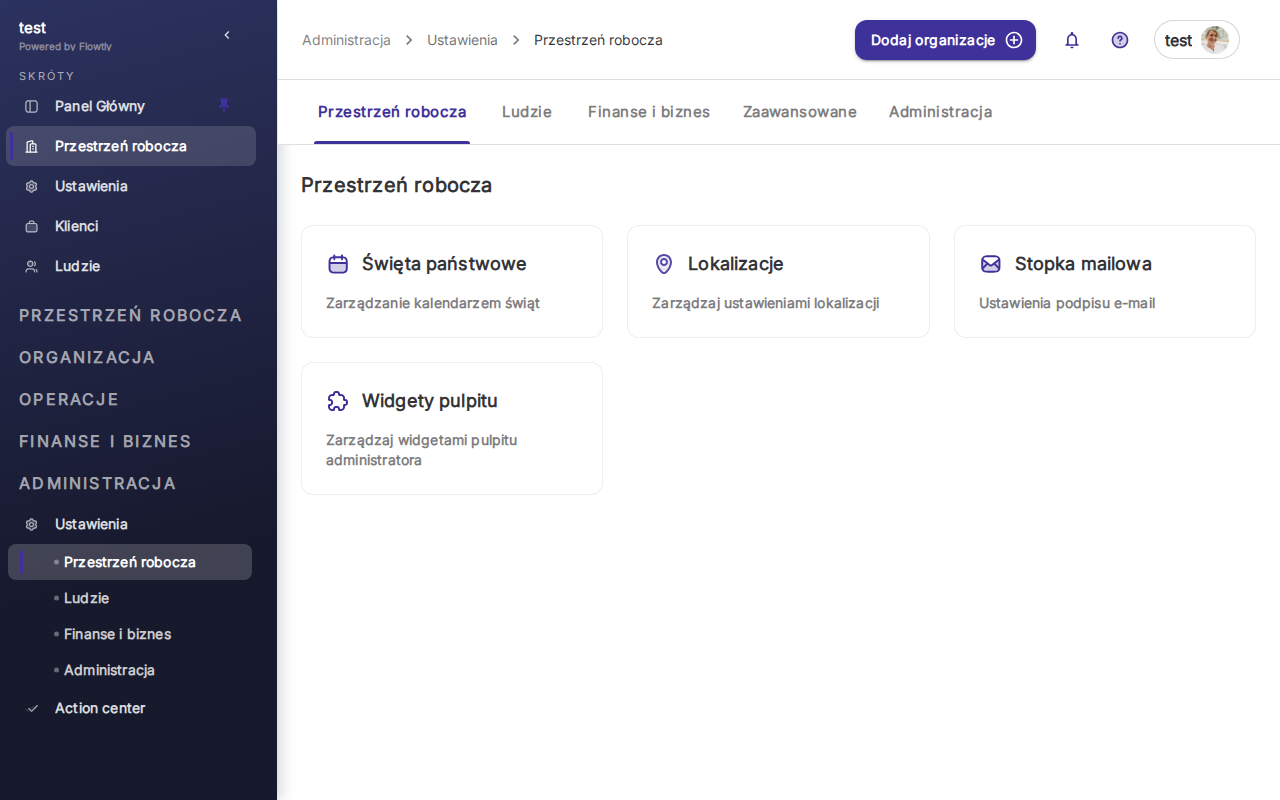
- Navegue para Definições de Administrador (normalmente encontradas na navegação principal ou clicando na fotografia de perfil).
- Procure uma secção relacionada com Segurança, Gestão de Utilizadores ou Definições da Organização.
2. Ativar a Aplicação Global de MFA
- Nas definições de Segurança de Administrador, localize a secção Política de Aplicação de MFA.
- Provavelmente encontrará opções como "Exigir MFA a todos os utilizadores", "Prazo de aplicação de MFA" ou "Excluir utilizadores específicos de MFA".
- Ative a política para exigir MFA a todos os utilizadores.
- Se houver essa opção, considere definir um prazo razoável para os utilizadores ativarem a MFA. O Flowtly pode notificar automaticamente os utilizadores deste requisito.
- Guarde as alterações.
O que acontece a seguir? Uma vez aplicada, os utilizadores que ainda não configuraram a MFA serão solicitados a fazê-lo na próxima vez que iniciarem sessão. Normalmente não conseguirão avançar para além do ecrã de início de sessão até concluírem a configuração da MFA.
3. Monitorizar o Estado da MFA e a Conformidade dos Utilizadores
Como administrador, pode monitorizar quais os utilizadores que ativaram a MFA e acompanhar a conformidade geral.
- Navegue para a secção Colaboradores ou Gestão de Utilizadores nas Definições de Administrador.
- Deverá ver uma coluna ou indicador junto ao nome de cada utilizador mostrando o estado da MFA (por exemplo, "Ativada", "Desativada", "Configuração Pendente").
- Utilize os Registos do Sistema e Trilho de Auditoria para monitorizar eventos de segurança relacionados com a MFA, como conclusões de configuração de MFA, falhas de MFA ou substituições administrativas. Isto proporciona uma visão abrangente das atividades de segurança.
Sugestão: Comunique proativamente a importância da MFA à sua equipa. Forneça diretrizes internas ou uma ligação a este tutorial para os ajudar a configurar rapidamente. Destaque os benefícios de segurança tanto para a empresa como para os seus dados pessoais.
4. Tratar Reposições de MFA para Utilizadores
Em cenários em que um utilizador perde o dispositivo autenticador e os seus códigos de recuperação, um administrador pode precisar de intervir.
- Aceda à secção Colaboradores ou Gestão de Utilizadores.
- Localize a conta do utilizador específico.
- Deverá haver uma opção para Repor MFA ou Desativar MFA para esse utilizador. Seja cauteloso e verifique a identidade do utilizador antes de realizar esta ação.
- Uma vez reposta, o utilizador será solicitado a configurar novamente a MFA no seu próximo início de sessão, seguindo os passos descritos acima.
Boas Práticas: Implemente políticas internas claras para reposições de MFA. Isto garante que são seguidos procedimentos adequados de verificação, evitando contornos não autorizados da MFA.
Resumo
Aprendeu com sucesso como reforçar a sua conta Flowtly com Autenticação Multi-Fator. Ao ativar a MFA, acrescentou uma camada de defesa crítica, reduzindo significativamente o risco de acesso não autorizado aos seus valiosos dados no Flowtly. Os administradores também dispõem das ferramentas para aplicar esta medida de segurança em toda a organização, promovendo um ambiente digital mais seguro para todos. Lembre-se de guardar com segurança os códigos de recuperação e incentive todos os membros da equipa a adotar esta prática de segurança essencial.
