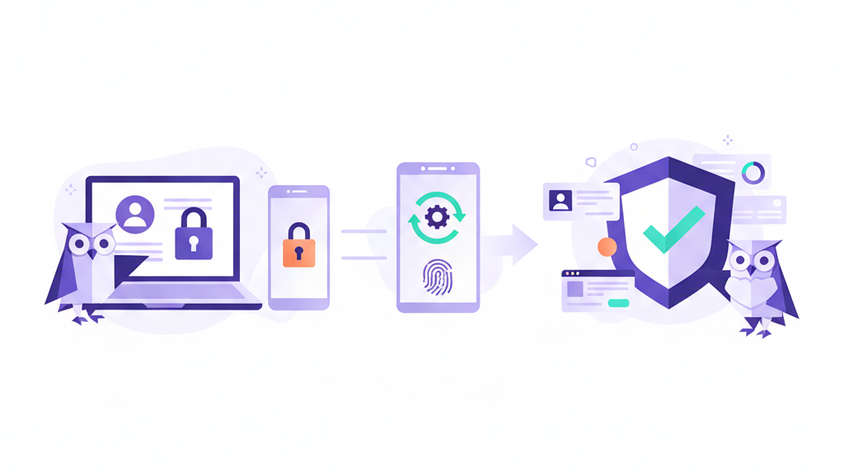
Multifaktorgodkendelse (MFA) tilføjer et kritisk sikkerhedslag til din Flowtly-konto og beskytter dine værdifulde data mod uautoriseret adgang. Denne vejledning guider dig igennem processen med at opsætte MFA for din individuelle konto og, for administratorer, håndhæve det på tværs af alle brugerkonti i din organisation. Når du er færdig, vil dit Flowtly-miljø være betydeligt mere sikkert og give dig sindsro.
Hvad er multifaktorgodkendelse (MFA)?
Multifaktorgodkendelse (MFA) er en sikkerhedsforanstaltning, der kræver, at brugere angiver to eller flere verifikationsfaktorer for at få adgang til et program eller en onlinekonto. I stedet for blot en adgangskode (noget du ved) tilføjer MFA typisk en anden faktor, f.eks. en kode fra en mobil godkendelsesapp (noget du har).
For Flowtly betyder implementering af MFA, at selv hvis din adgangskode kompromitteres, har en angriber stadig brug for adgang til din sekundære verifikationsmetode (f.eks. din telefon) for at logge ind. Dette reducerer dramatisk risikoen for kontoovertag og styrker den overordnede sikkerhed for dine forretningsdata. I betragtning af den følsomme karakter af oplysninger, der ofte administreres i Flowtly – fra medarbejderdata og projektdetaljer til finansielle optegnelser – er MFA ikke blot en anbefaling, men en kritisk sikkerhedsforanstaltning.
Trin-for-trin guide til opsætning af MFA
Dette afsnit dækker, hvordan du aktiverer MFA for din egen brugerkonto. Administratorer finder yderligere trin til håndhævelse af MFA i hele organisationen længere nede.
1. Tilgå dine sikkerhedsindstillinger
For at komme i gang skal du navigere til dine personlige sikkerhedsindstillinger i Flowtly.
- Log ind på din Flowtly-konto.
- Klik øverst til højre på dit Profilbillede eller Brugernavn for at åbne rullemenuen.
- Vælg Indstillinger eller Min Profil.
- Find en fane eller et afsnit mærket Sikkerhed i indstillingsmenuen. Klik på det.
Tip: Den præcise navigation kan variere lidt afhængigt af din Flowtly-rolle eller nylige UI-opdateringer. Hvis du ikke kan finde det direkte, kan du prøve at se under et generelt "Konto"- eller "Profil"-afsnit først.
2. Start opsætning af MFA
Når du er i Sikkerhedsindstillingerne, finder du muligheden for at aktivere MFA.
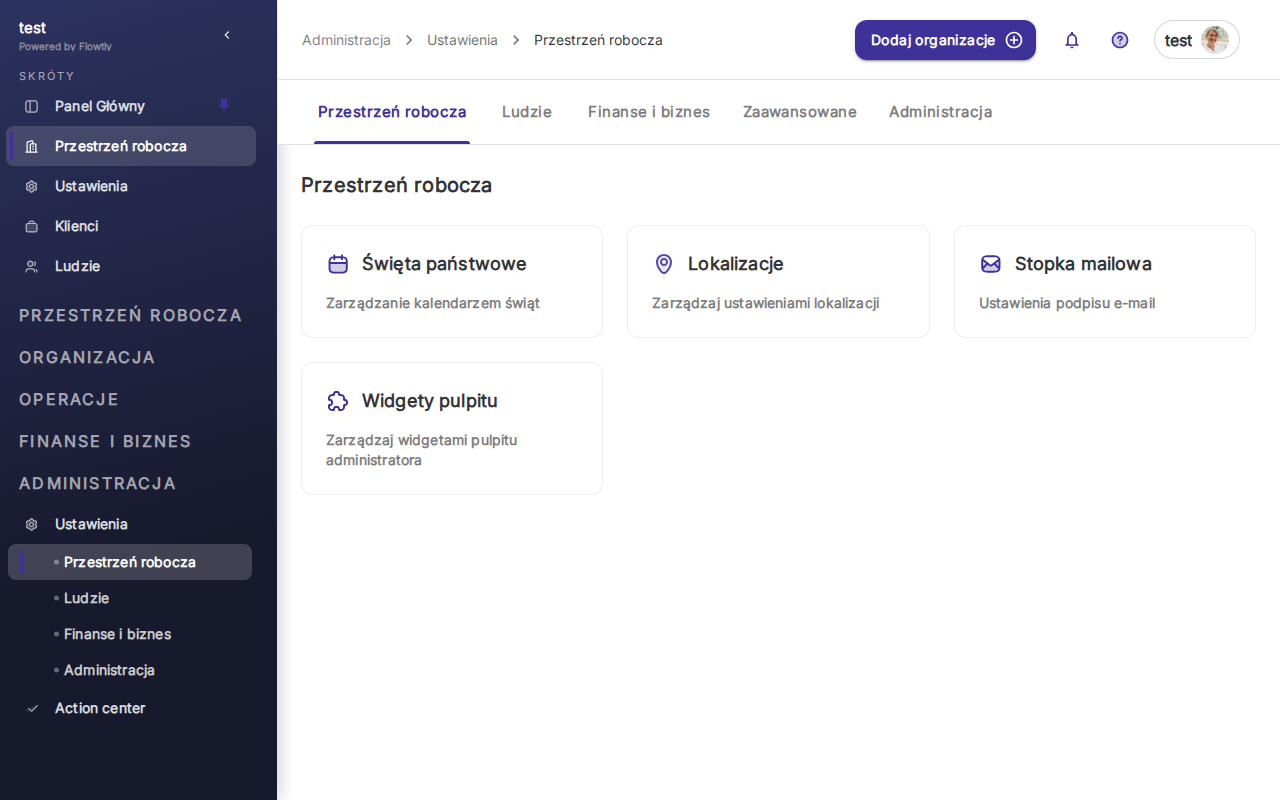
- Find afsnittet Multifaktorgodkendelse (MFA).
- Klik på knappen Aktiver MFA eller en lignende opfordring for at starte opsætningsprocessen. Flowtly guider dig igennem en række trin.
3. Konfigurer din godkendelsesapp
De fleste MFA-opsætninger på Flowtly anvender et tidsbaseret engangskodeord-system (TOTP), der fungerer med populære godkendelsesapps på din smartphone.
- Flowtly viser en QR-kode og en opsætningsnøgle (også kendt som en hemmelig nøgle).
- Åbn din foretrukne godkendelsesapp på din smartphone (f.eks. Google Authenticator, Microsoft Authenticator, Authy eller en anden kompatibel TOTP-app).
- Vælg muligheden for at tilføje en ny konto i din godkendelsesapp (normalt repræsenteret af et "+" ikon eller en "Scan QR-kode"-knap).
- Scan QR-koden vist på din Flowtly-skærm ved hjælp af din telefons kamera.
- Hvis du ikke kan scanne QR-koden, kan du typisk vælge muligheden for manuelt at angive opsætningsnøglen. Skriv den viste opsætningsnøgle i din godkendelsesapp.
- Din godkendelsesapp genererer en 6-cifret verifikationskode, der opdateres hvert 30-60. sekund, når den er tilføjet.
- Angiv denne 6-cifrede kode fra din godkendelsesapp i det relevante felt på Flowtlys MFA-opsætningsskærm.
- Klik på Bekræft eller Afslut opsætning.
Vigtigt: Sørg for, at din telefons tid er synkroniseret automatisk. Forkerte tidsindstillinger kan medføre, at godkendelseskoderne er ugyldige.
4. Gem dine gendannelseskoder
Flowtly præsenterer dig for en liste over gendannelseskoder efter vellykket konfiguration. Disse koder er afgørende for at genvinde adgang til din konto, hvis du mister adgang til din godkelsesenhed (f.eks. din telefon er mistet, stjålet eller beskadiget).
- Læs omhyggeligt instruktionerne fra Flowtly vedrørende gendannelseskoder.
- Download, udskriv eller gem disse koder sikkert. Det anbefales kraftigt at opbevare dem på et sikkert, offlinelokalitet, adskilt fra dine primære enheder (f.eks. en fysisk pengeskab, en sikker adgangskodemanager, der ikke er knyttet udelukkende til dit Flowtly-login).
- GEM IKKE disse koder på din computer eller telefon i et let tilgængeligt format. Hver kode kan kun bruges én gang.
Sikkerhedstip: Behandl gendannelseskoder med samme sikkerhedsniveau som din adgangskode. Alle med dine gendannelseskoder og adgangskode kan tilgå din Flowtly-konto.
5. Test din MFA-opsætning
Det er god praksis at teste det straks for at sikre, at MFA fungerer korrekt.
- Log ud af din Flowtly-konto.
- Forsøg at logge ind igen med dit brugernavn og din adgangskode.
- Flowtly beder dig nu om en verifikationskode fra din godkendelsesapp, efter du har angivet dine loginoplysninger.
- Åbn din godkendelsesapp, hent den aktuelle 6-cifrede kode til Flowtly og angiv den på loginskærmen.
- Du vil få adgang til din Flowtly-konto, hvis det lykkes, og bekræfte at MFA er aktiv.
For administratorer: Håndhæv MFA for alle brugere
Hvis du er administrator, har du mulighed for at håndhæve MFA i hele din Flowtly-organisation og derved styrke den kollektive sikkerhed markant.
1. Tilgå admin-sikkerhedsindstillinger
- Log ind på din Flowtly-administratorkonto.
- Naviger til Administratorindstillinger (normalt fundet i den primære navigation eller ved at klikke på dit profilbillede).
- Se efter et afsnit relateret til Sikkerhed, Brugeradministration eller Organisationsindstillinger.
2. Aktiver global MFA-håndhævelse
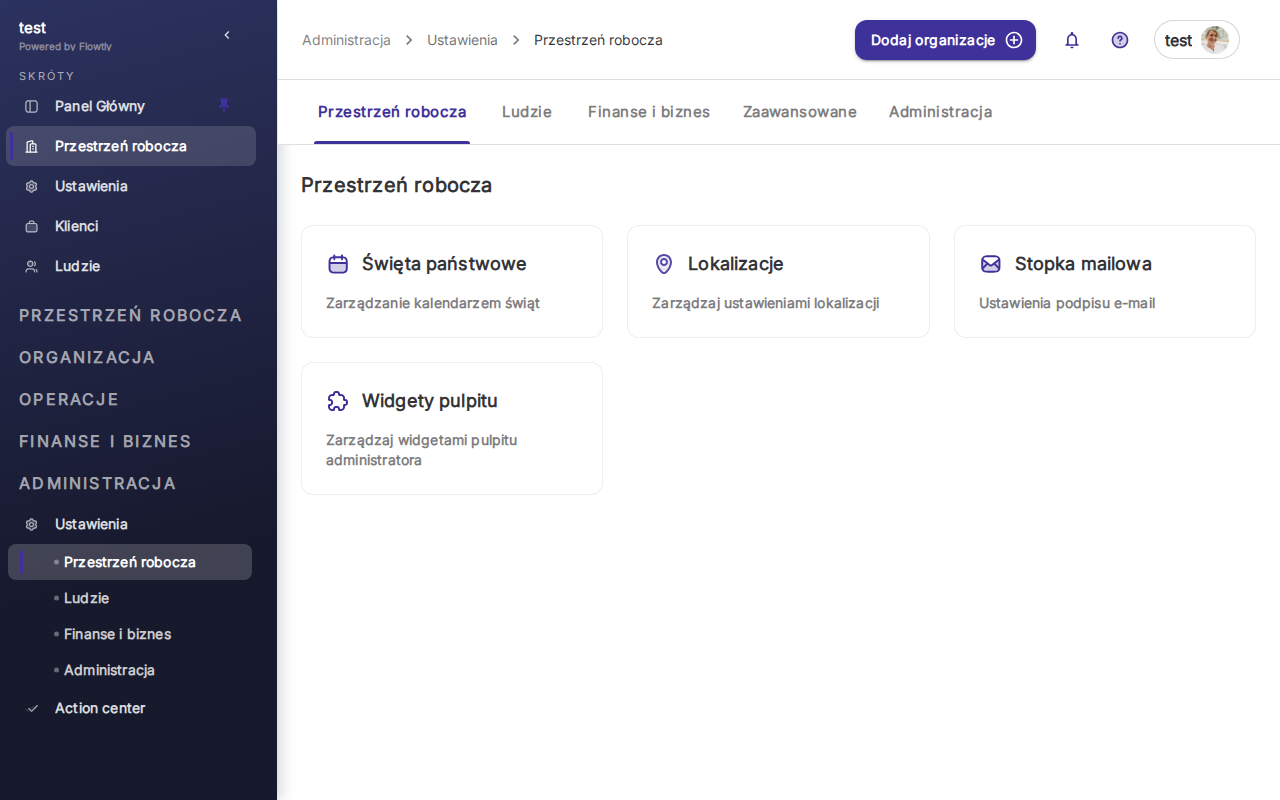
- Find afsnittet MFA-håndhævelsespolitik i Admin-sikkerhedsindstillingerne.
- Du vil sandsynligvis finde muligheder som "Kræv MFA for alle brugere", "Frist for MFA-håndhævelse" eller "Udelad specifikke brugere fra MFA".
- Aktiver politikken om at kræve MFA for alle brugere.
- Overvej at sætte en rimelig frist for brugere til at aktivere MFA, hvis muligheden er til stede. Flowtly kan automatisk underrette brugere om dette krav.
- Gem dine ændringer.
Hvad sker der derefter? Når MFA er håndhævet, vil brugere, der endnu ikke har opsat MFA, blive bedt om at gøre det næste gang de logger ind. De kan typisk ikke komme forbi loginskærmen, før de fuldfører deres MFA-opsætning.
3. Overvåg MFA-status og brugercompliance
Som administrator kan du overvåge, hvilke brugere der har aktiveret MFA, og spore den overordnede overholdelse.
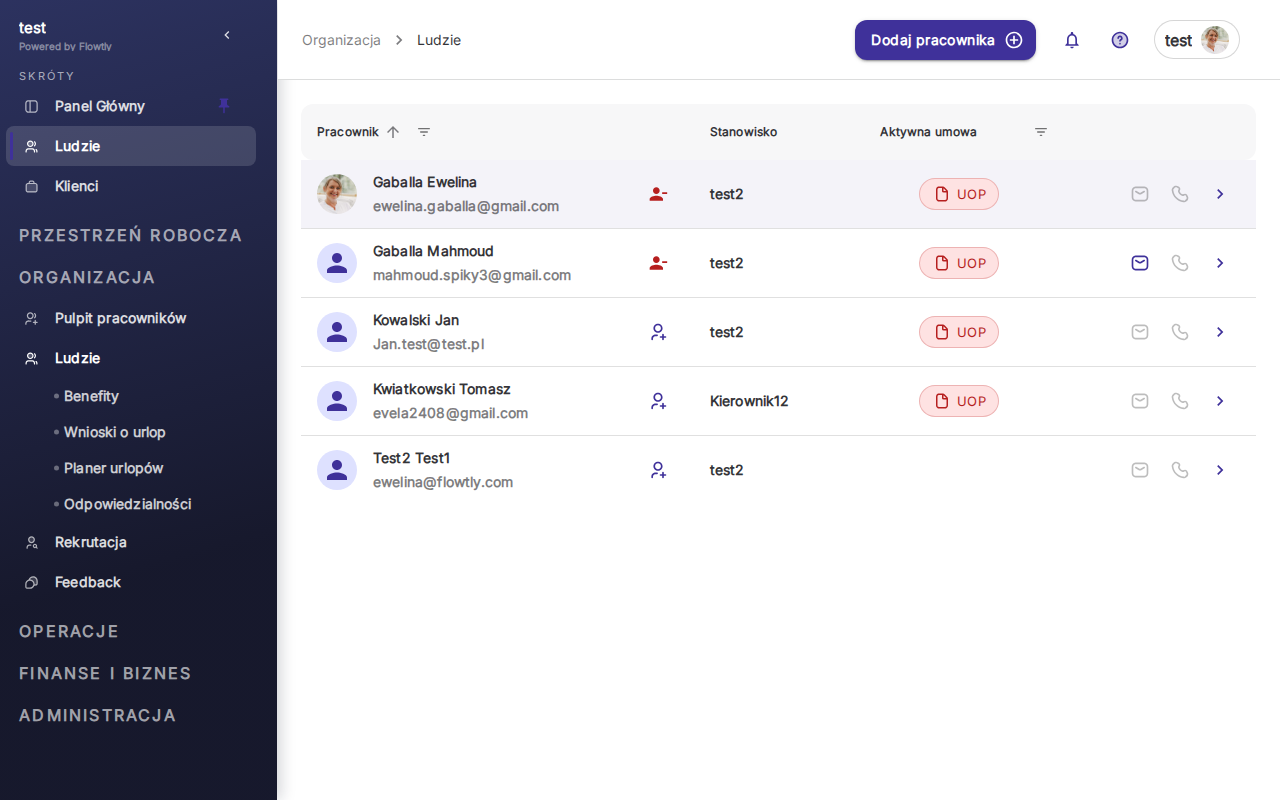
- Naviger til afsnittet Medarbejdere eller Brugeradministration i Administratorindstillinger.
- Du bør se en kolonne eller indikator ud for hver brugers navn, der viser deres MFA-status (f.eks. "Aktiveret", "Deaktiveret", "Afventende opsætning").
- Brug Systemlogfiler og revisionssti til at overvåge sikkerhedshændelser relateret til MFA, f.eks. MFA-opsætningsgennemføringer, MFA-fejl eller administrative tilsidesættelser. Dette giver en samlet oversigt over sikkerhedsaktiviteter.
Tip: Kommuniker proaktivt vigtigheden af MFA til dit team. Giv interne retningslinjer eller et link til denne vejledning for at hjælpe dem med at opsætte det hurtigt. Fremhæv sikkerhedsfordelene for både virksomheden og deres personlige data.
4. Håndtering af MFA-nulstillinger for brugere
En administrator kan have behov for at hjælpe i scenarier, hvor en bruger mister sin godkelsesenhed og sine gendannelseskoder.
- Gå til afsnittet Medarbejdere eller Brugeradministration.
- Find den specifikke brugers konto.
- Der bør være en mulighed for at Nulstille MFA eller Deaktivere MFA for den pågældende bruger. Vær forsigtig og bekræft brugerens identitet, inden du udfører denne handling.
- Brugeren vil blive bedt om at opsætte MFA igen ved det næste login og følge trinnene beskrevet ovenfor, når den er nulstillet.
Bedste praksis: Implementer klare interne politikker for MFA-nulstillinger. Dette sikrer, at korrekte verifikationsprocedurer følges og forhindrer uautoriserede MFA-omgåelser.
Opsummering
Du har nu med succes lært, hvordan du styrker din Flowtly-konto med multifaktorgodkendelse. Ved at aktivere MFA har du tilføjet et kritisk forsvarslag og markant reduceret risikoen for uautoriseret adgang til dine værdifulde Flowtly-data. Administratorer har også værktøjerne til at håndhæve denne sikkerhedsforanstaltning i hele organisationen og derved fremme et mere sikkert digitalt miljø for alle. Husk at opbevare dine gendannelseskoder sikkert og opfordr alle teammedlemmer til at tage denne vigtige sikkerhedspraksis til sig.
