Beskyttelse af din Flowtly-konto med multifaktorgodkendelse (MFA) tilføjer et kritisk sikkerhedslag ud over blot en adgangskode. Denne vejledning guider dig igennem aktivering af MFA på din konto og administration af betroede enheder, så du kan springe gentagne MFA-bekræftelser over på enheder, du bruger dagligt.
Hvad du vil gøre
- Åbn dine sikkerhedsindstillinger
- Start MFA-opsætning og scan en QR-kode med en godkendelsesapp
- Gennemgå gendannelseskoder og betroede enheder
Trin 1: Åbn din profilmenu
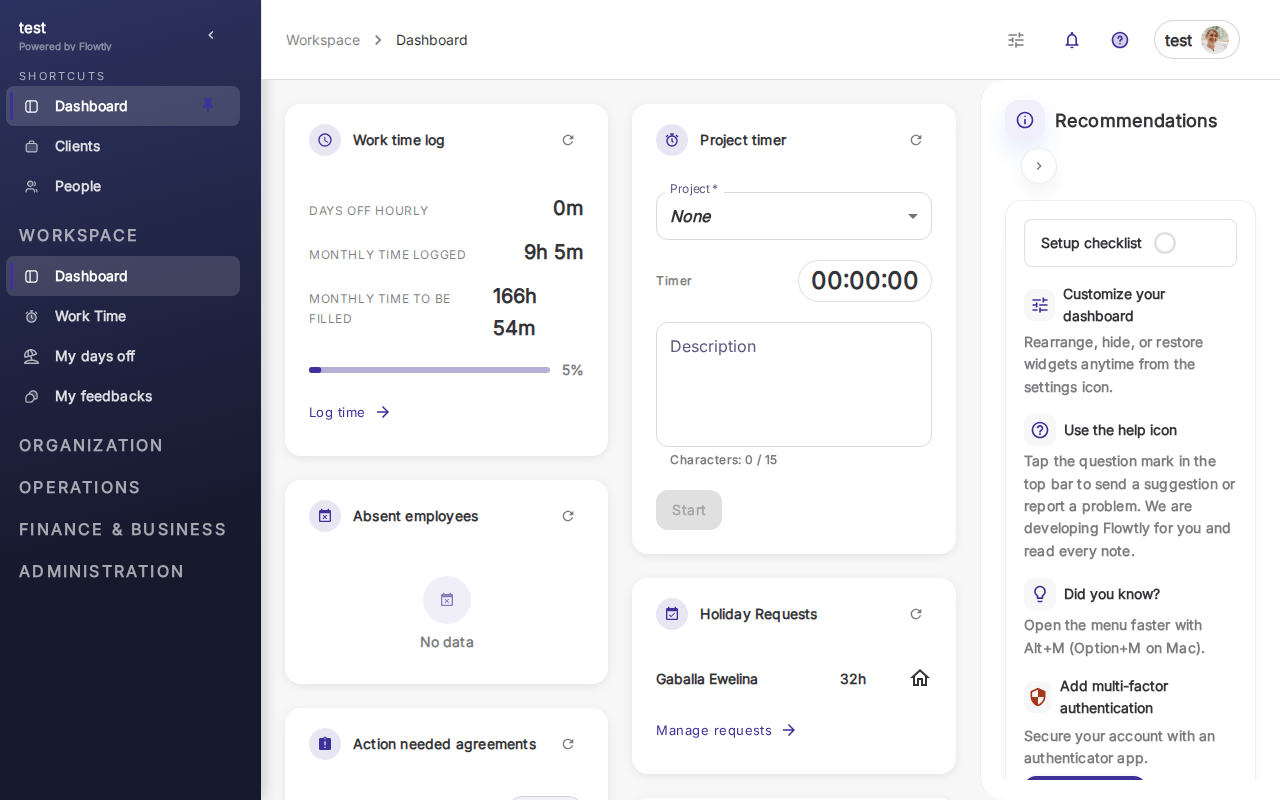
Start fra Flowtly-dashboardet. Klik på din avatar i øverste højre hjørne for at åbne brugermenuen, og vælg derefter Sikkerhed.
Trin 2: Gennemgå siden for multifaktorgodkendelse
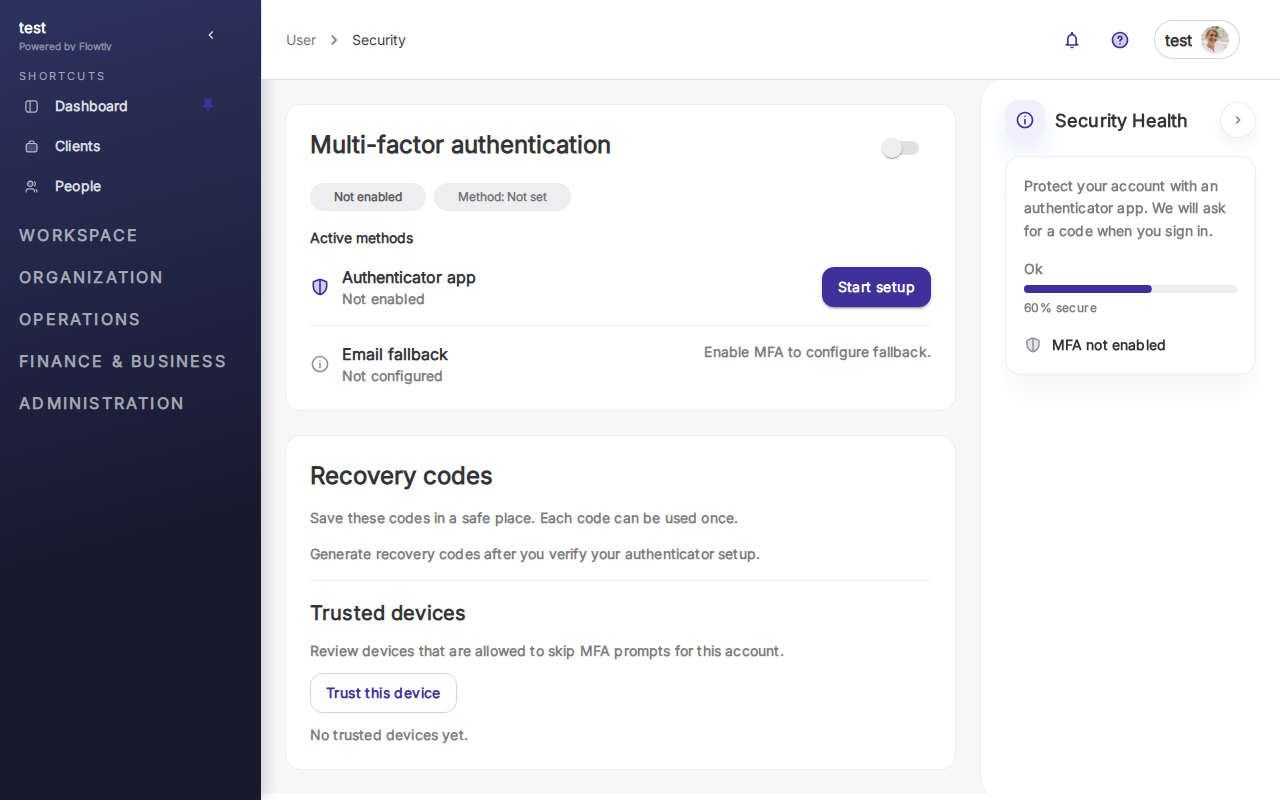
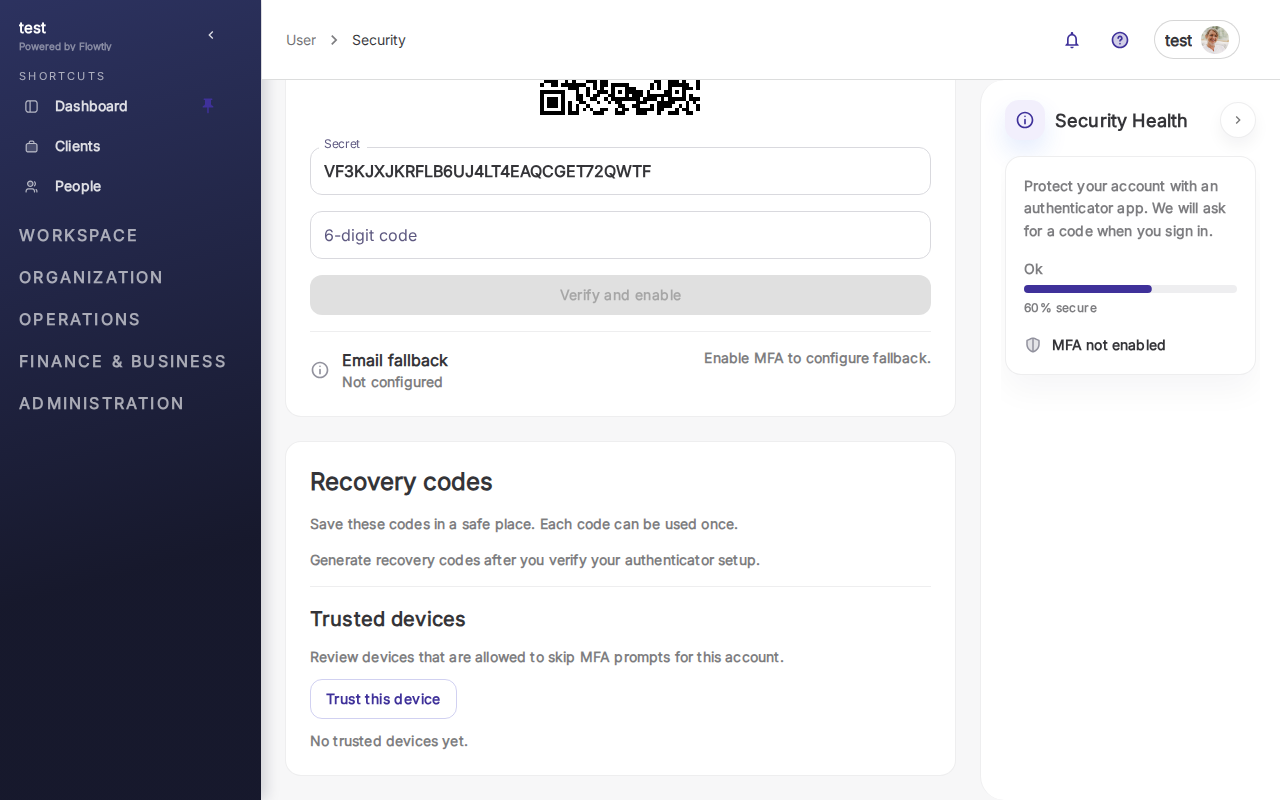
Du lander på siden for multifaktorgodkendelse. Her kan du se:
- Godkendelsesapp — den primære MFA-metode (dette er det, du opsætter)
- E-mail-fallback — en sikkerhedskopi i tilfælde af, at du mister adgang til din godkendelsesapp
- Gendannelseskoder — engangskoder, du kan bruge til at logge ind, hvis du mister din telefon
- Betroede enheder — enheder, der kan springe MFA over i en bestemt periode
Panelet Sikkerhedsstatus til højre viser dit aktuelle beskyttelsesniveau. Indtil du aktiverer MFA, vises "MFA ikke aktiveret".
Trin 3: Start opsætning og scan QR-koden
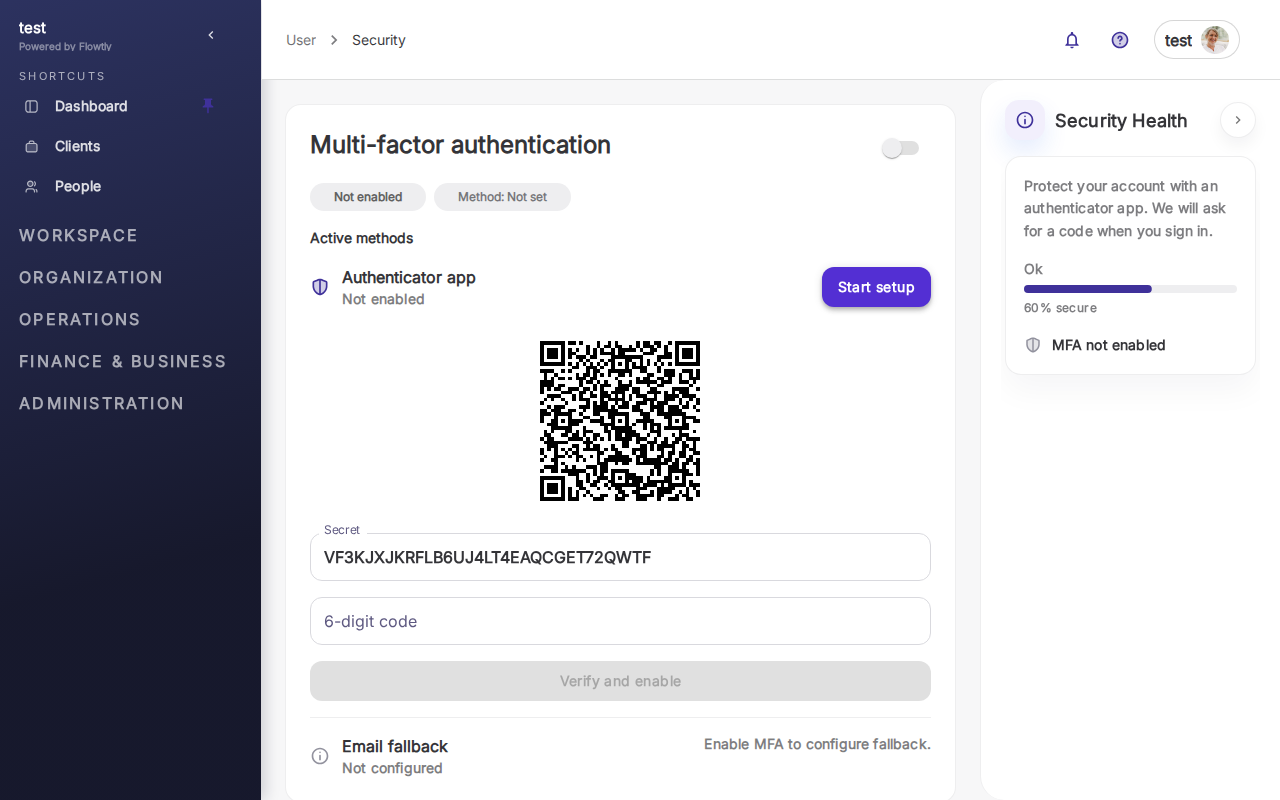
Klik på Start opsætning ud for indstillingen Godkendelsesapp. Flowtly viser en QR-kode samt en 16-tegns opsætningsnøgle.
Åbn en betroet godkendelsesapp på din telefon (Google Authenticator, Microsoft Authenticator, Authy eller 1Password) og tilføj en ny konto ved at scanne denne QR-kode. Hvis du ikke kan scanne, tryk på "Indtast opsætningsnøgle" i din godkendelsesapp og skriv nøglen, der vises under QR-koden.
Din godkendelsesapp begynder at generere 6-cifrede koder, der skifter hvert 30. sekund. Indtast den aktuelle kode i feltet 6-cifret kode og klik på Bekræft og aktiver.
Tip: Gem også opsætningsnøglen i din adgangskodemanager. Hvis du nogensinde mister din telefon og dine gendannelseskoder, betyder det, at du med den originale nøgle kan opsætte en ny godkendelsesapp uden at kontakte support.
Trin 4: Gem gendannelseskoder og administrer betroede enheder
Efter aktivering af MFA viser Flowtly dig gendannelseskoder — 10 engangskoder, du kan bruge til at logge ind, hvis du mister adgang til din godkendelsesapp. Hver kode er 8 alfanumeriske tegn. Download eller print dem og opbevar dem et sikkert, offline sted.
Rul ned til afsnittet Betroede enheder. På din nuværende enhed (hvis du bruger en sikker, personlig computer), klik på Stol på denne enhed. Flowtly husker denne enhed i 30 dage, så du ikke bliver bedt om en kode ved hvert login — kun din adgangskode.
Vigtigt: Markér aldrig en offentlig computer, en delt enhed eller noget, du ikke har fuld kontrol over, som en betroet enhed. Hvis du mister en betroet enhed, skal du straks vende tilbage til denne side og fjerne den fra listen.
Du er færdig
Din Flowtly-konto er nu beskyttet af MFA. Hvert login fra en ny enhed kræver både din adgangskode og en kode fra din godkendelsesapp. Betroede enheder giver dig mulighed for at springe det andet trin over i 30 dage på computere, du bruger regelmæssigt.
