Proteger tu cuenta de Flowtly con autenticación multifactor (MFA) añade una capa fundamental de seguridad más allá de la contraseña. Este tutorial te guía para activar MFA en tu cuenta y gestionar dispositivos de confianza, de modo que puedas omitir las solicitudes repetidas de MFA en los dispositivos que utilizas a diario.
Lo que harás
- Abrir la configuración de seguridad
- Iniciar la configuración de MFA y escanear un QR code con una aplicación de autenticación
- Revisar los códigos de recuperación y los dispositivos de confianza
Paso 1: Abre el menú de tu perfil
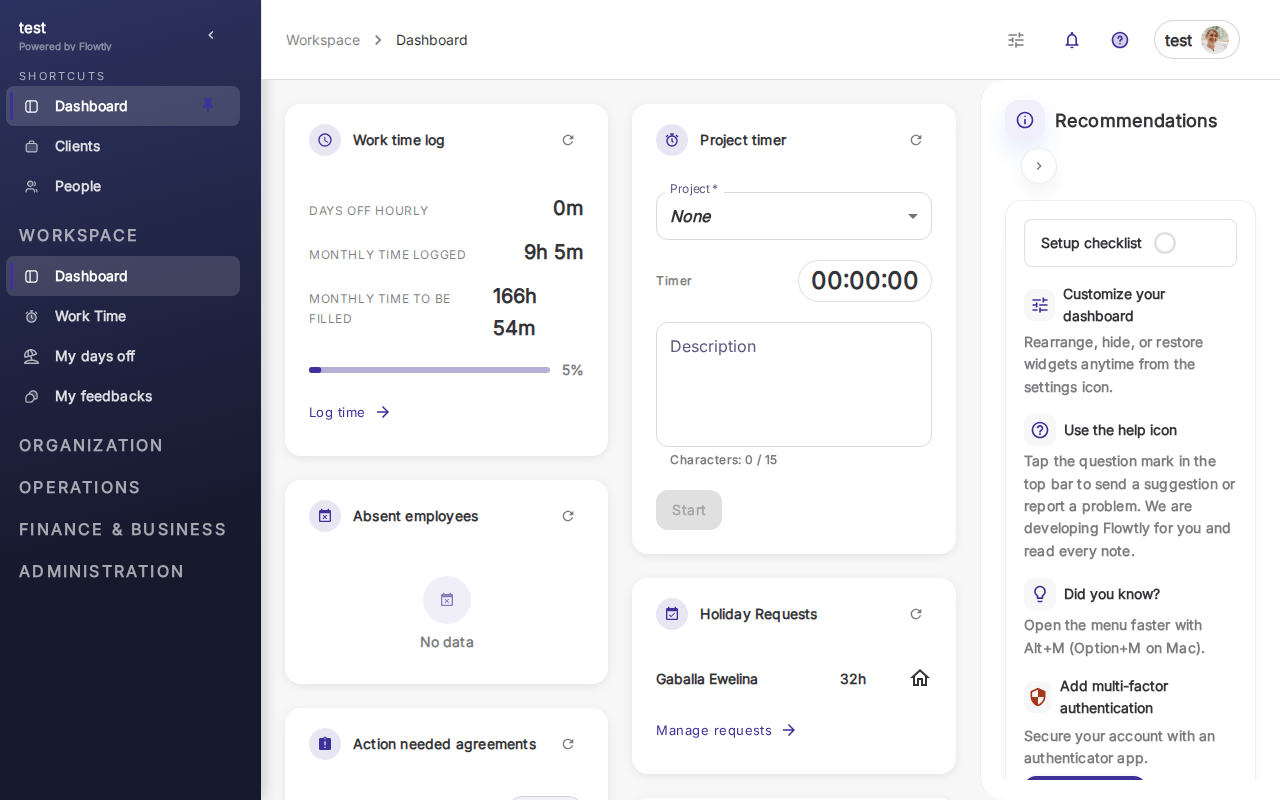
Empieza desde el panel de Flowtly. Haz clic en tu avatar en la esquina superior derecha para abrir el menú de usuario y selecciona Security (Seguridad).
Paso 2: Revisa la página de autenticación multifactor
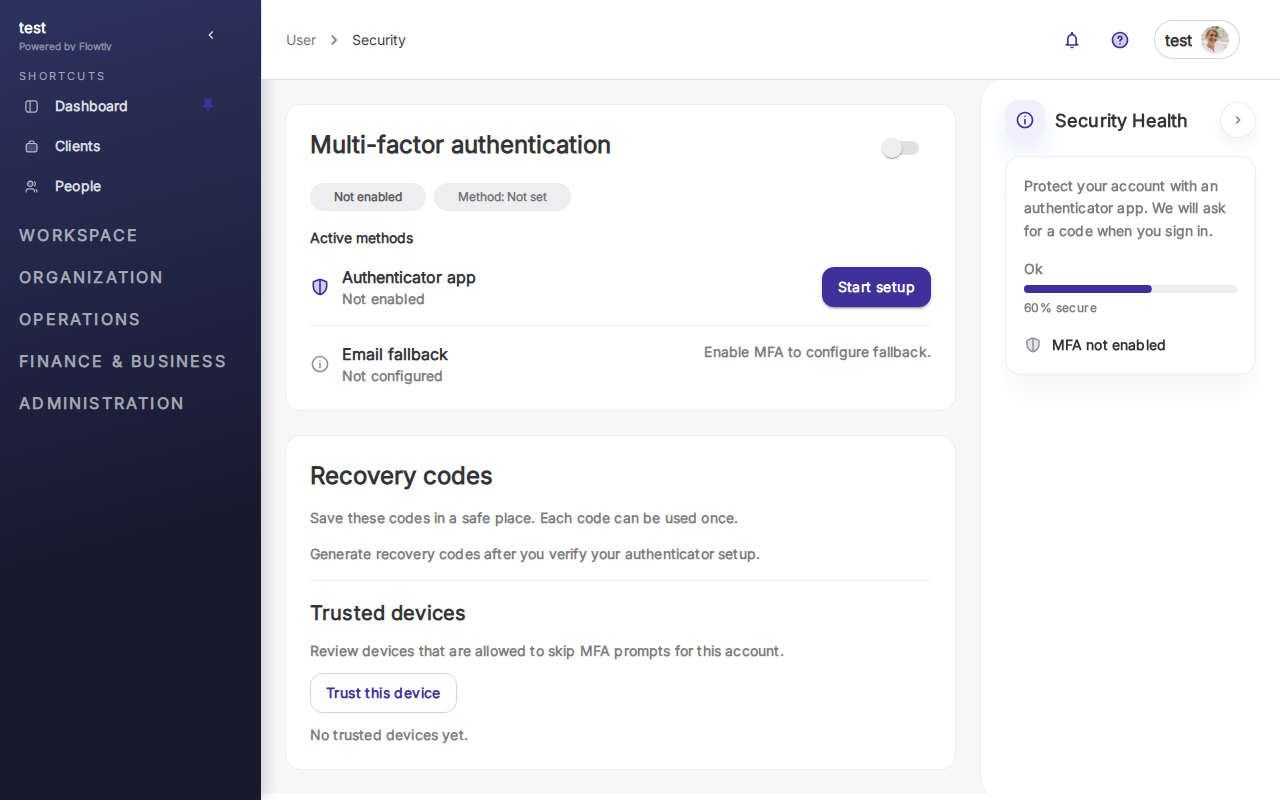
Llegarás a la página de autenticación multifactor. Aquí podrás ver:
- Authenticator app (Aplicación de autenticación) — el método principal de MFA (lo que vas a configurar)
- Email fallback (Respaldo por correo electrónico) — una alternativa por si pierdes el acceso a tu aplicación de autenticación
- Recovery codes (Códigos de recuperación) — códigos de un solo uso que puedes emplear para iniciar sesión si pierdes el teléfono
- Trusted devices (Dispositivos de confianza) — dispositivos que pueden omitir MFA durante un periodo determinado
El panel Security Health (Estado de seguridad) de la derecha muestra tu nivel de protección actual. Hasta que actives MFA, aparecerá el mensaje "MFA not enabled" (MFA no activado).
Paso 3: Inicia la configuración y escanea el QR code
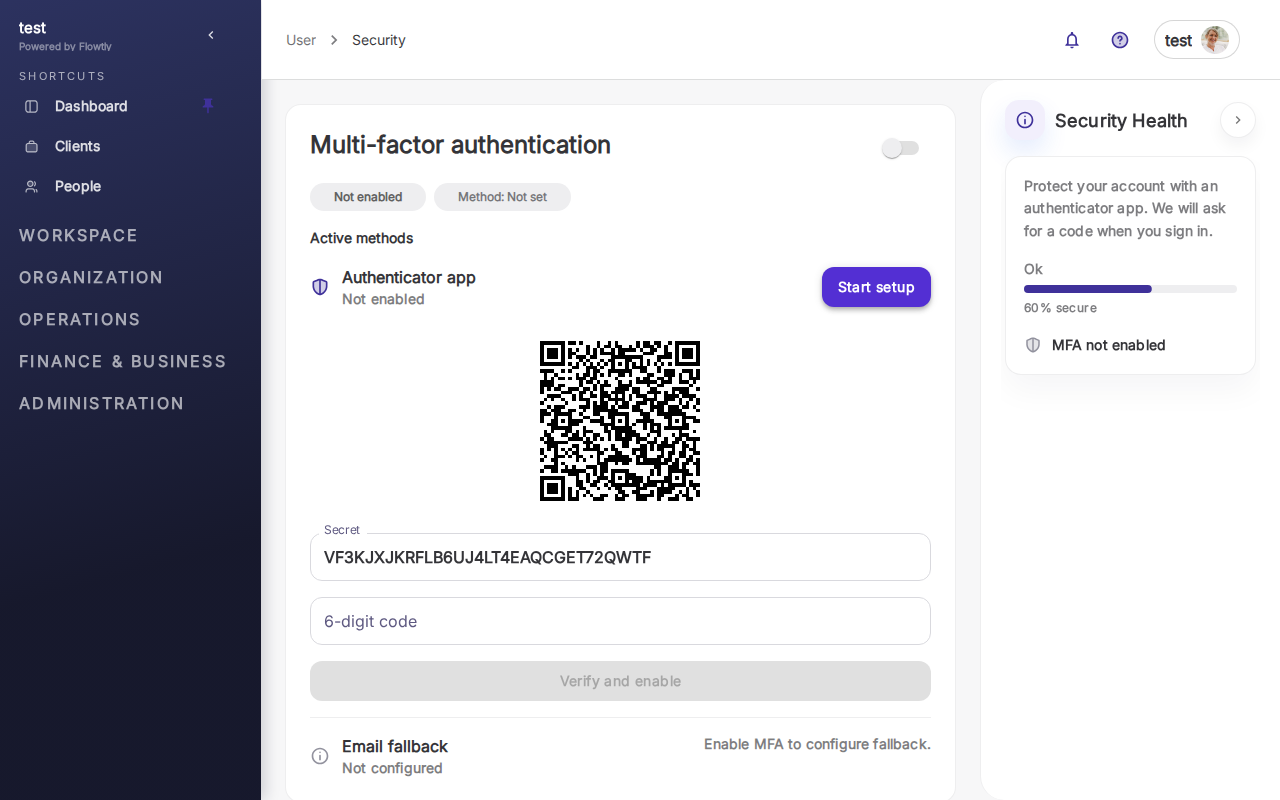
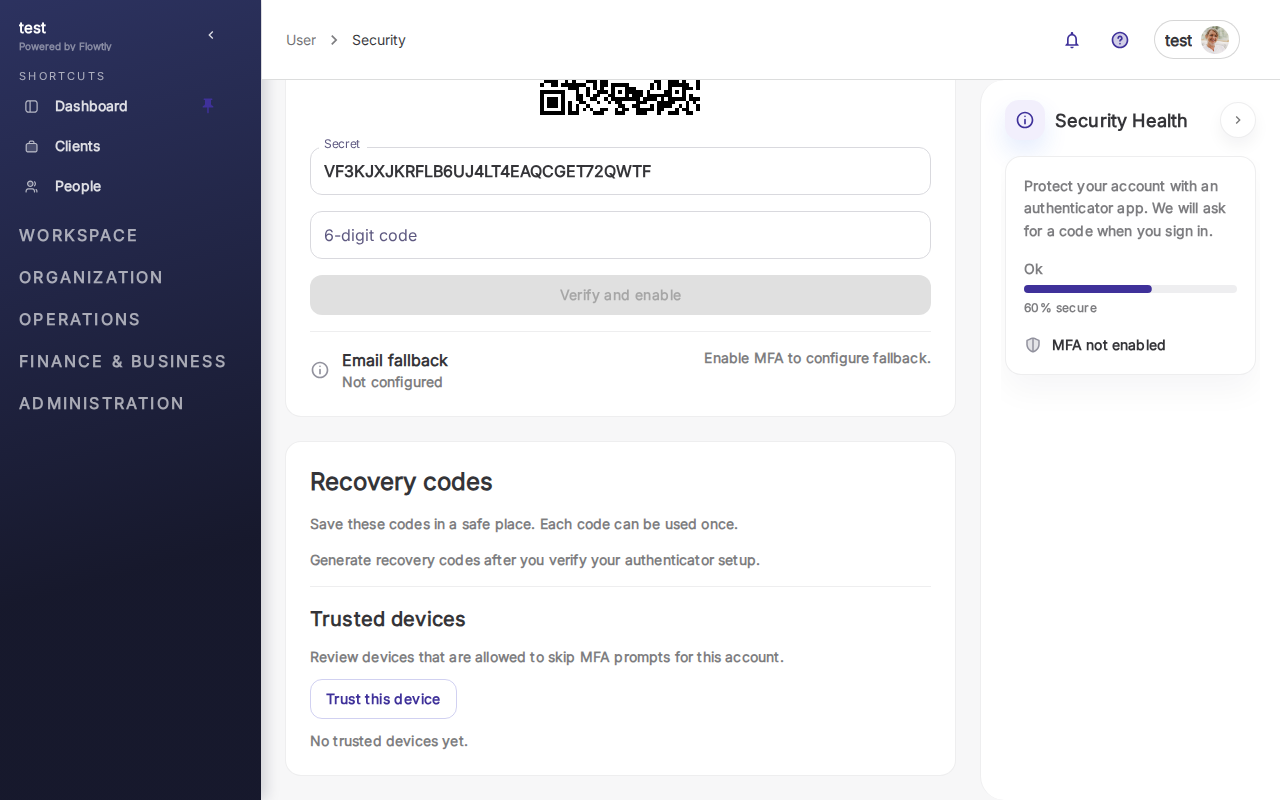
Haz clic en Start setup (Iniciar configuración) junto a la opción de aplicación de autenticación. Flowtly mostrará un QR code junto con una clave de configuración de 16 caracteres.
En tu teléfono, abre una aplicación de autenticación de confianza (Google Authenticator, Microsoft Authenticator, Authy o 1Password) y añade una cuenta nueva escaneando este QR code. Si no puedes escanearlo, pulsa "Enter setup key" (Introducir clave de configuración) en la aplicación y escribe la clave que aparece debajo del QR code.
Tu aplicación de autenticación empezará a generar códigos de 6 dígitos que cambian cada 30 segundos. Introduce el código actual en el campo 6-digit code (Código de 6 dígitos) y haz clic en Verify and activate (Verificar y activar).
Consejo: Guarda también la clave de configuración en tu gestor de contraseñas. Si alguna vez pierdes el teléfono y los códigos de recuperación, tener la clave original te permitirá configurar una nueva aplicación de autenticación sin tener que contactar con el soporte.
Paso 4: Guarda los códigos de recuperación y gestiona los dispositivos de confianza
Tras activar MFA, Flowtly te muestra los recovery codes (códigos de recuperación): 10 códigos de un solo uso que puedes emplear para iniciar sesión si pierdes el acceso a tu aplicación de autenticación. Cada código tiene 8 caracteres alfanuméricos. Descárgalos o imprímelos y guárdalos en un lugar seguro y sin conexión.
Desplázate hasta la sección Trusted devices (Dispositivos de confianza). En tu dispositivo actual (si estás usando un ordenador personal y seguro), haz clic en Trust this device (Confiar en este dispositivo). Flowtly recordará este dispositivo durante 30 días, por lo que no tendrás que introducir un código en cada inicio de sesión, solo tu contraseña.
Importante: Nunca marques como dispositivo de confianza un ordenador público, un dispositivo compartido o cualquier equipo que no controles totalmente. Si pierdes un dispositivo de confianza, vuelve a esta página y elimínalo de la lista inmediatamente.
Has terminado
Tu cuenta de Flowtly está ahora protegida con MFA. Cada inicio de sesión desde un dispositivo nuevo requerirá tanto tu contraseña como un código de tu aplicación de autenticación. Los dispositivos de confianza te permiten omitir este segundo paso durante 30 días en los ordenadores que usas habitualmente.
