Los presupuestos en Flowtly te permiten agrupar los costes previstos, compararlos con las transacciones reales y entender adónde va el dinero. Este tutorial te guía para crear tu primer grupo de presupuesto, añadir partidas y conciliarlas con las transacciones bancarias.
Lo que harás
- Abrir la sección Budget (Presupuesto)
- Crear un grupo de presupuesto
- Revisar transacciones y vincularlas a tu presupuesto
Paso 1: Abre la sección Budget
Desde la barra lateral, despliega Finance & Business (Finanzas y Negocio) y haz clic en Budget (Presupuesto). Verás la página de la lista de presupuestos con controles de búsqueda y filtrado en la parte superior, y un botón Add budget group (Añadir grupo de presupuesto).
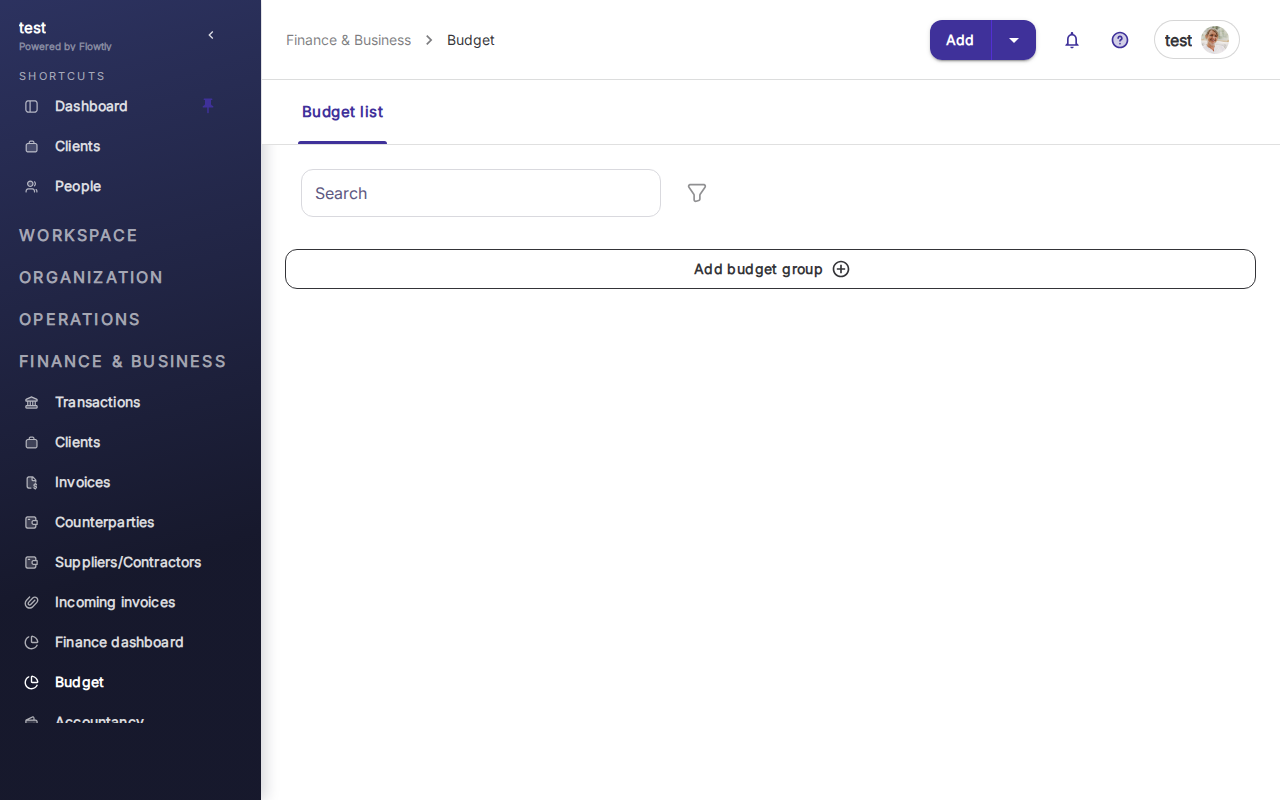
Si aún no has creado ningún presupuesto, la lista estará vacía. Los grupos de presupuesto son contenedores para categorías de gasto relacionadas; por ejemplo, "Marketing Q2" o "Gastos de oficina 2026".
Paso 2: Crea un grupo de presupuesto
Haz clic en Add budget group en el centro de la página. Flowtly abre un formulario donde puedes asignar un nombre al grupo y definir su alcance.
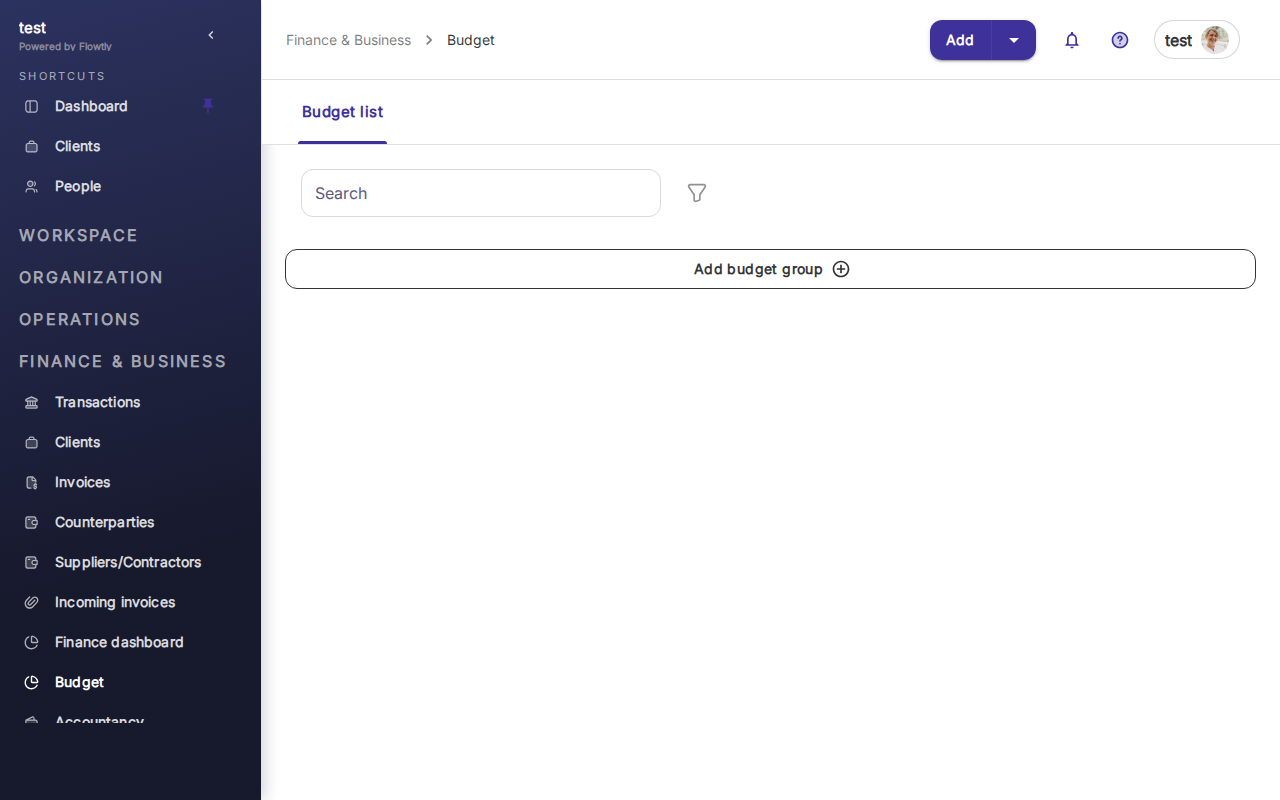
Dale al grupo un nombre claro, elige el periodo y guarda. El nuevo grupo aparece en tu lista de presupuestos. A continuación, puedes añadir partidas individuales (categorías) dentro del grupo, cada una con un importe previsto y una subcategoría opcional.
Consejo: Empieza con entre 3 y 5 categorías amplias y afínalas más adelante. Los presupuestos demasiado detallados son difíciles de mantener; los sencillos se utilizan.
Paso 3: Controla el gasto mediante transacciones
Ve a Transactions (Transacciones) en la sección Finance & Business. Aquí es donde Flowtly consolida toda la actividad bancaria importada desde las cuentas que has conectado.
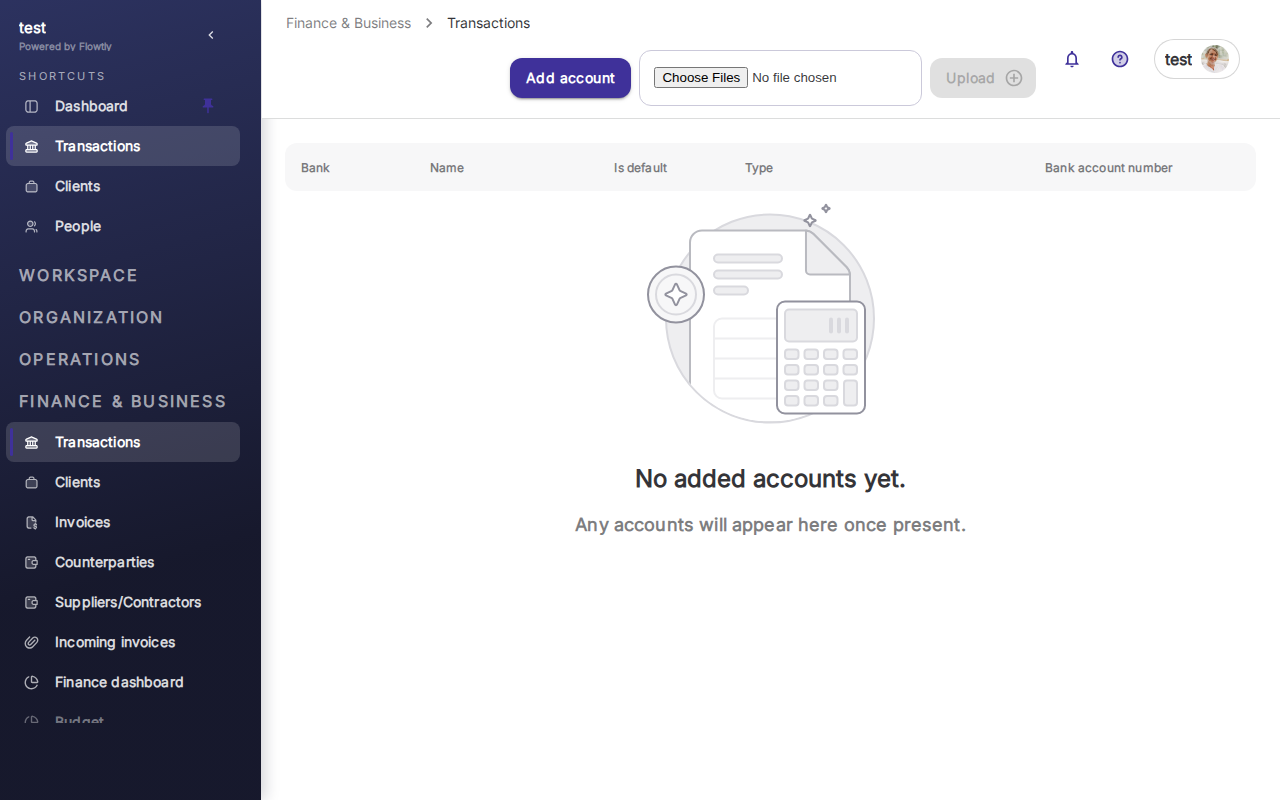
Haz clic en Add account (Añadir cuenta) en la esquina superior derecha para conectar una fuente bancaria, o importa las transacciones manualmente. Una vez que las transacciones están en Flowtly, puedes asignar cada una a una partida del presupuesto. Los importes asignados se agregan al grupo de presupuesto, ofreciéndote una visión en tiempo real del gasto previsto frente al real.
Importante: Concilia las transacciones con regularidad; semanalmente es una buena cadencia. Los presupuestos solo aportan valor cuando los datos que los sustentan están al día.
Has terminado
Ahora tienes un grupo de presupuesto con partidas y sabes cómo vincular transacciones bancarias para que el gasto se registre automáticamente. A partir de aquí, puedes añadir más grupos para distintos departamentos o proyectos y utilizar el panel del presupuesto para comparar lo previsto frente a lo real en toda la organización.
