Les budgets dans Flowtly vous permettent de regrouper les coûts attendus, de les suivre par rapport aux transactions réelles et de comprendre où va votre argent. Ce tutoriel vous guide dans la création de votre premier groupe de budget, l'ajout de lignes et le rapprochement avec les transactions bancaires.
Ce que vous allez faire
- Ouvrir la section Budget
- Créer un groupe de budget
- Examiner les transactions et les lier à votre budget
Étape 1 : ouvrir la section Budget
Depuis la barre latérale, développez Finance & Business et cliquez sur Budget. Vous verrez la page de liste des budgets avec des contrôles de recherche et de filtrage en haut, ainsi qu'un bouton Add budget group (Ajouter un groupe de budget).
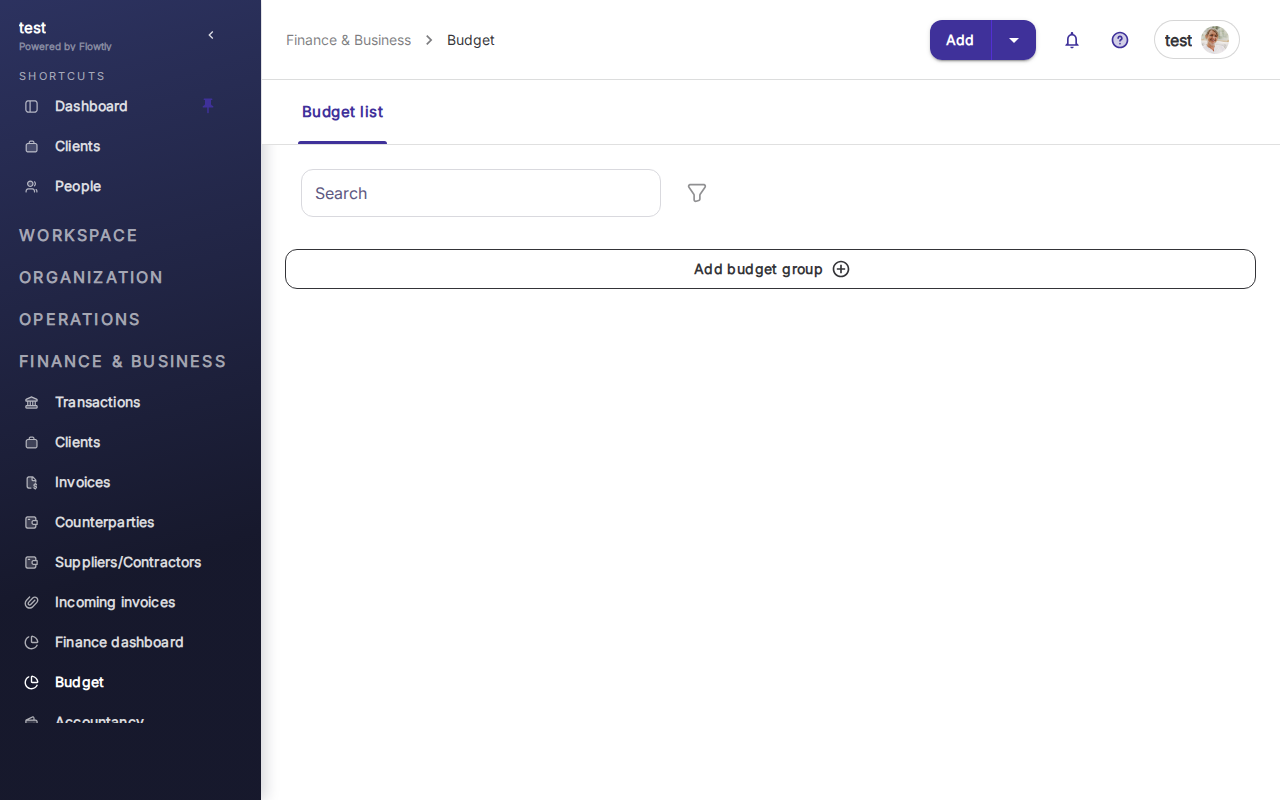
Si vous n'avez pas encore créé de budget, la liste est vide. Les groupes de budget sont des conteneurs pour des catégories de dépenses connexes — par exemple, « Marketing T2 » ou « Dépenses de bureau 2026 ».
Étape 2 : créer un groupe de budget
Cliquez sur Add budget group au milieu de la page. Flowtly ouvre un formulaire dans lequel vous pouvez nommer le groupe et définir sa portée.
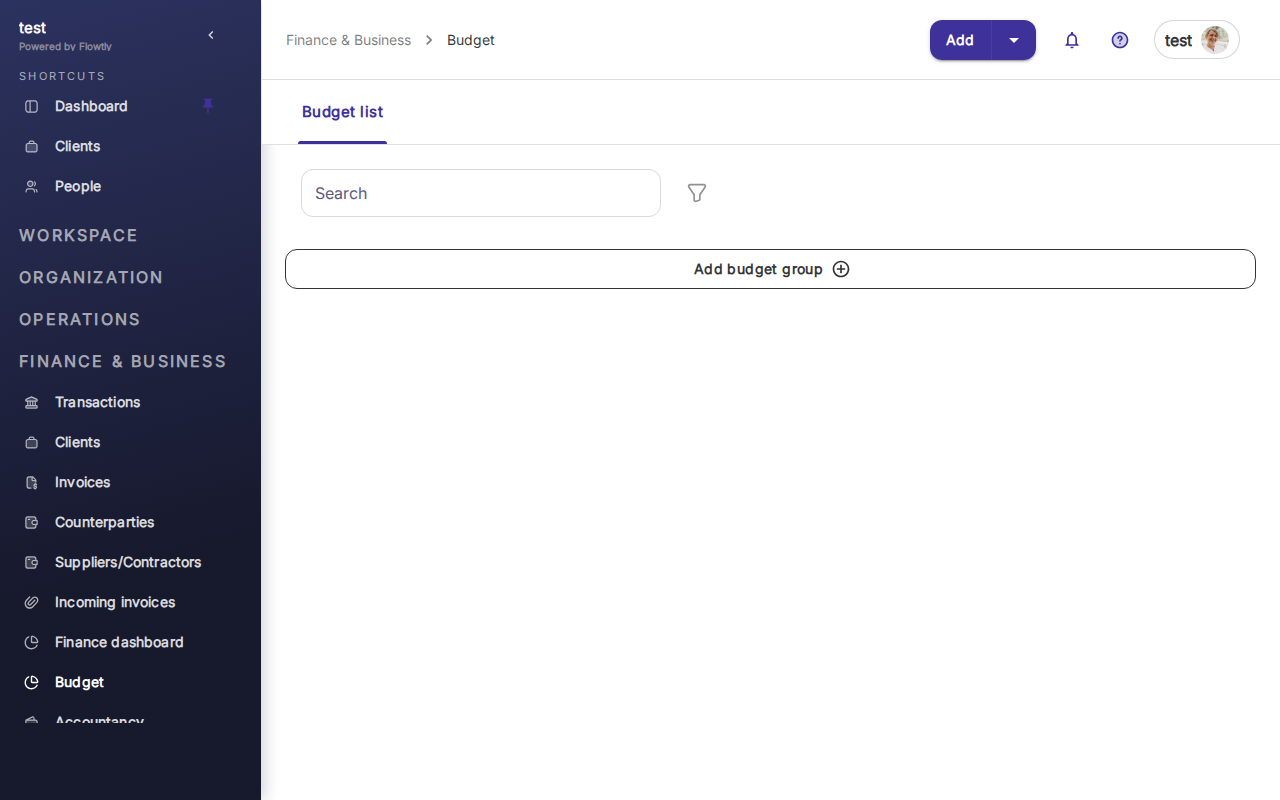
Donnez un nom clair au groupe, choisissez la période et enregistrez. Le nouveau groupe apparaît dans votre liste de budgets. Vous pouvez ensuite ajouter des lignes individuelles (catégories) au sein du groupe — chacune avec un montant prévu et une sous-catégorie facultative.
Astuce : Commencez avec 3 à 5 grandes catégories et affinez plus tard. Les budgets trop détaillés sont difficiles à maintenir ; les budgets simples sont ceux qui sont réellement utilisés.
Étape 3 : suivre les dépenses via les transactions
Allez dans Transactions dans la section Finance & Business. C'est ici que Flowtly consolide toutes les opérations bancaires importées depuis vos comptes connectés.
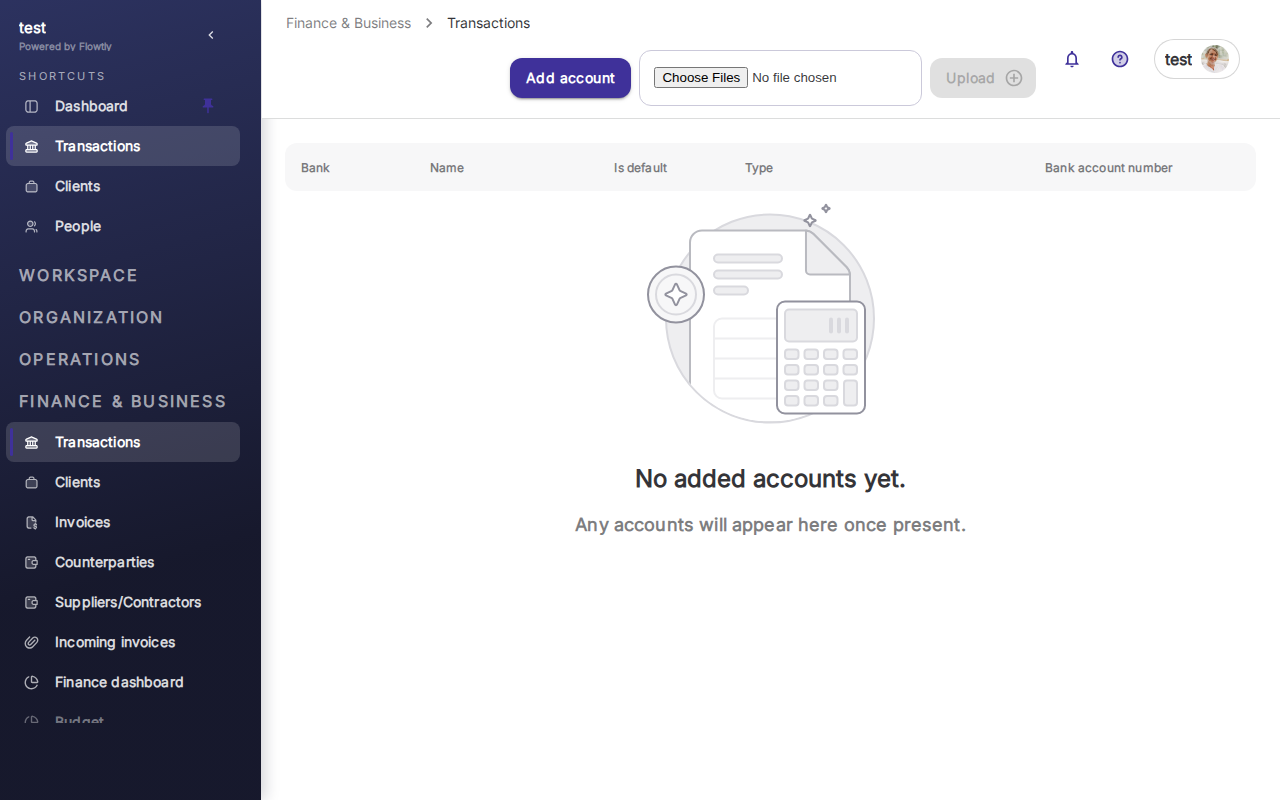
Cliquez sur Add account (Ajouter un compte) en haut à droite pour connecter un flux bancaire, ou importez les transactions manuellement. Une fois les transactions dans Flowtly, vous pouvez attribuer chacune d'elles à une ligne de budget. Les montants attribués s'additionnent dans votre groupe de budget, vous donnant une vue en temps réel des dépenses prévues par rapport aux dépenses réelles.
Important : Rapprochez les transactions régulièrement — une fois par semaine est une bonne cadence. Les budgets n'apportent de la valeur que lorsque les données sous-jacentes sont à jour.
C'est terminé
Vous disposez maintenant d'un groupe de budget avec des lignes, et vous savez comment lier les transactions bancaires afin que les dépenses soient suivies automatiquement. À partir de là, vous pouvez ajouter d'autres groupes pour différents services ou projets, et utiliser le tableau de bord budgétaire pour comparer le prévu et le réel à l'échelle de toute l'organisation.
