Le module Assets de Flowtly vous permet de suivre les ressources physiques — ordinateurs portables, salles, équipements, véhicules — et d'en gérer les réservations. Ce tutoriel vous guide dans l'ajout de votre premier actif et la configuration des réservations afin que les équipes puissent réserver les ressources partagées.
Ce que vous allez faire
- Ouvrir la section Assets
- Ajouter un nouvel actif
- Configurer les paramètres de réservation et le réserver
Étape 1 : ouvrir la section Assets
Depuis la barre latérale, développez Operations et cliquez sur Assets (Actifs). Vous verrez la liste complète des actifs avec des colonnes pour Property name (Nom du bien), Asset type (Type d'actif), Booking type (Type de réservation), Localization (Localisation) et une colonne Reservations (Réservations).
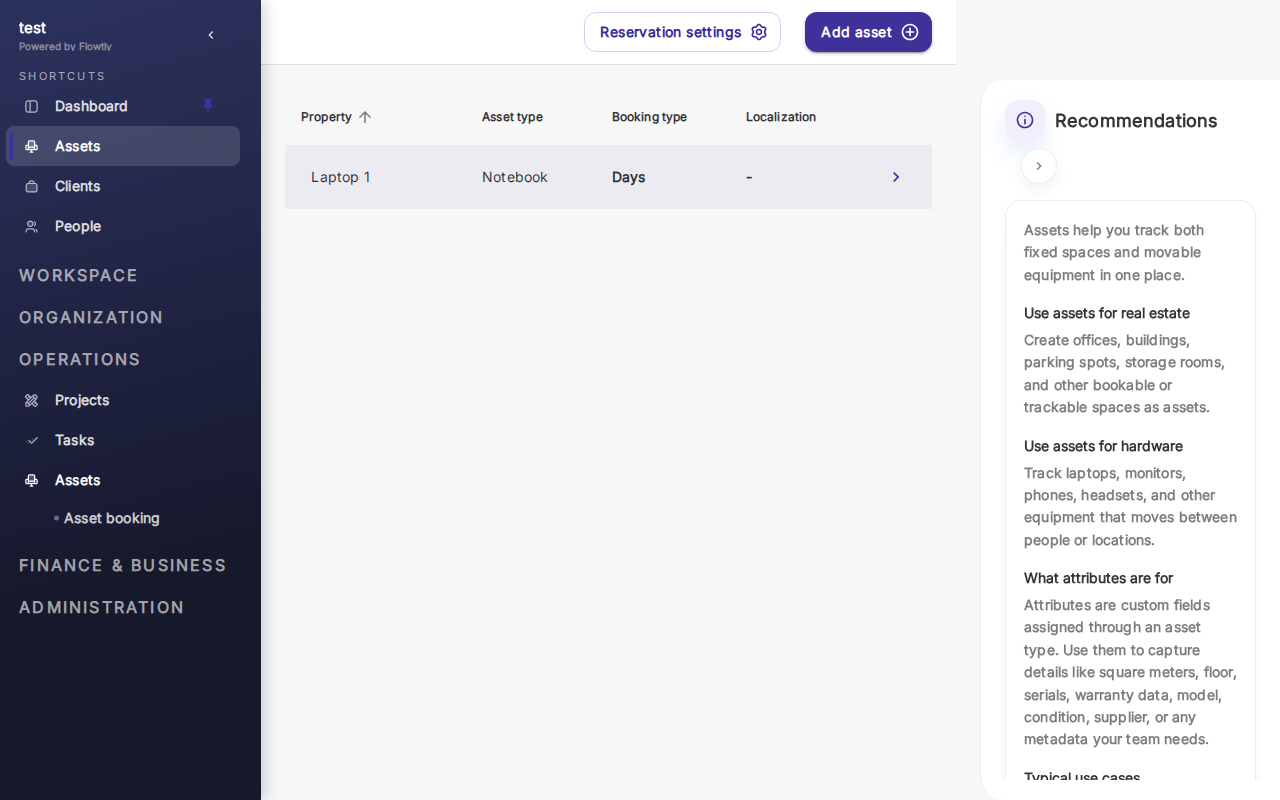
Sur le côté droit de la page, le panneau Recommendations (Recommandations) suggère des cas d'usage pratiques : immobilier (salles de bureau, places de parking, stockage), matériel (ordinateurs portables, écrans, téléphones, caméras), et plus encore. Les actifs prennent en charge des champs personnalisés pour des éléments tels que les numéros de série, l'expiration de la garantie et l'état.
Étape 2 : ajouter un nouvel actif
Cliquez sur Add asset (Ajouter un actif) en haut à droite. Saisissez le nom de l'actif, son type (ordinateur portable, salle, véhicule, etc.) et son emplacement. Choisissez le type de réservation — par exemple, per day (par jour) pour des emprunts à long terme ou per hour (par heure) pour les réservations de salles.
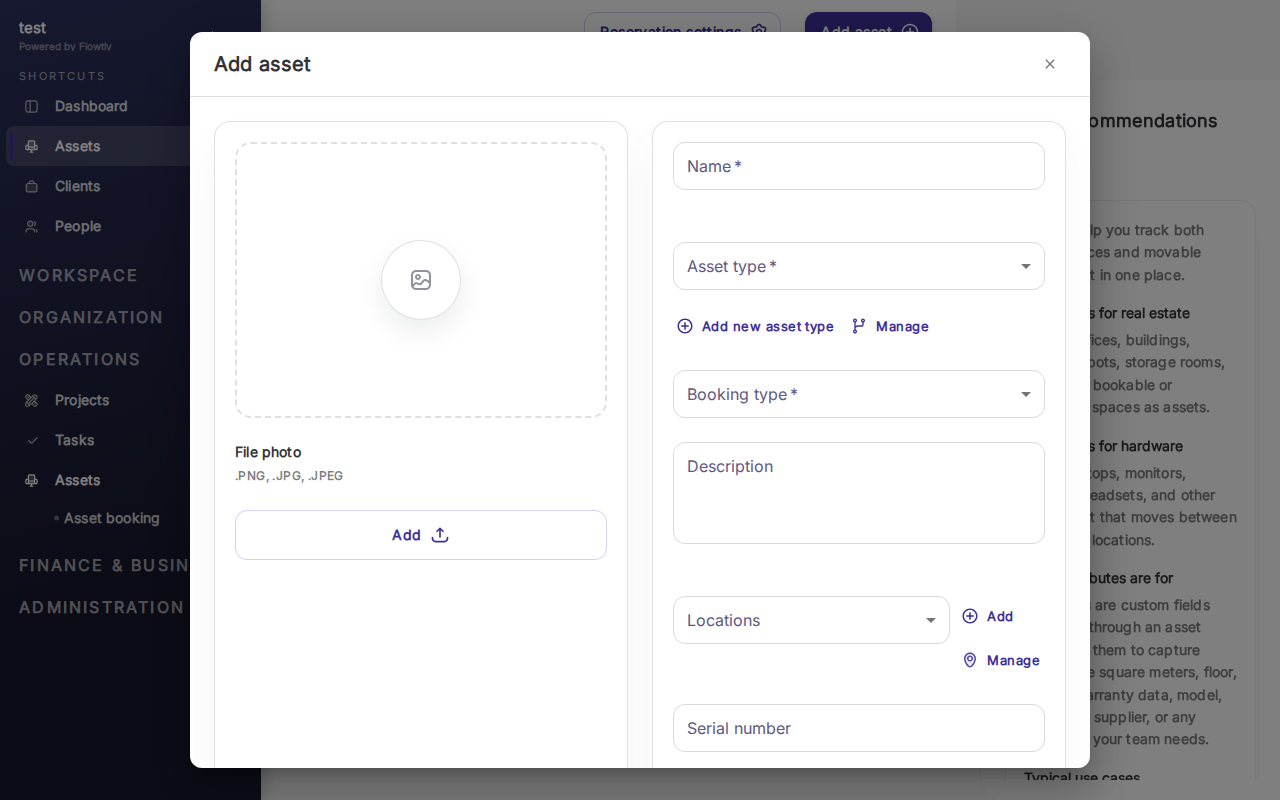
Enregistrez l'actif. Il apparaît immédiatement dans votre liste et peut être réservé par toute personne ayant accès à la ressource.
Astuce : Utilisez les champs personnalisés pour stocker les métadonnées spécifiques à l'actif comme le numéro de série, l'expiration de la garantie ou l'état. Ces champs sont consultables dans toute la liste des actifs.
Étape 3 : configurer les réservations
Depuis la liste des actifs, cliquez sur Reservation settings (Paramètres de réservation) en haut de la page pour configurer les règles de réservation — qui peut réserver, durée par défaut, exigences d'approbation. Les membres individuels de l'équipe peuvent ensuite réserver l'actif depuis la section Asset booking (Réservation d'actifs).
Les réservations apparaissent dans la colonne Reservations de la liste principale, vous permettant de voir en un coup d'œil quels actifs sont en cours d'utilisation.
Important : Établissez des politiques de réservation claires dès le départ. Sans cela, les actifs partagés sont réservés en double ou conservés plus longtemps que nécessaire.
C'est terminé
Vos actifs sont maintenant suivis et réservables. Chaque réservation est enregistrée, et la liste des actifs vous donne une vue en temps réel de ce qui est disponible et de ce qui est utilisé. À partir de là, ajoutez d'autres actifs (salles, véhicules, équipements) et affinez les règles de réservation par type d'actif.
