Aller au contenu

EN DIRECT Mise à jour Flowtly : Rapports budgétaires, Fonctionnalités de connexion et Améliorations d'export (2026-06-15)

Finance

Traiter les factures entrantes dans Flowtly

Passez en revue les suggestions extraites par l'IA pour le mois associé, les montants et le fournisseur afin que chaque facture fournisseur soit acceptée par votre comptable.

Durée
8 minutes
Niveau
Débutant
Terminez d’abord ces tutoriels
Liste des factures entrantes dans Flowtly avec zone d'import et trois factures à 0 % de complétion

Avant de commencer

Le module Factures entrantes de Flowtly centralise les factures fournisseurs qu'elles arrivent via KSeF (système national polonais de facturation électronique) ou soient importées manuellement. Chaque facture doit avoir un mois associé défini — sans cela, votre comptable ne peut pas l'accepter lors du processus de clôture mensuelle.

Flowtly lit chaque document par OCR et propose le mois associé, les montants et le fournisseur. Vous examinez chaque suggestion et l'acceptez, la corrigez ou la rejetez. Une fois tous les champs à 100 %, la facture est prête pour votre comptable.

Étape par étape

Menez le parcours jusqu’au bout

Nombre d’étapes : 6
Étape 1

Ouvrir les factures entrantes et ajouter un document

Accédez à Finance & Business → Factures entrantes. Si la facturation électronique (KSeF) est activée pour votre organisation, les factures fournisseurs sont automatiquement récupérées depuis le système national de facturation électronique — cliquez sur Vérifier la facturation électronique en haut à droite pour déclencher une synchronisation immédiate. Si la facturation électronique n'est pas configurée, glissez-déposez un PDF ou une image dans la zone d'import ou cliquez sur Cliquer pour importer (PDF, PNG, JPG, JPEG, GIF, 3 Mo max).

Conseils
  • Contactez votre administrateur Flowtly si vous ne voyez pas le bouton Vérifier la facturation électronique — la facturation électronique doit d'abord être activée pour votre organisation.
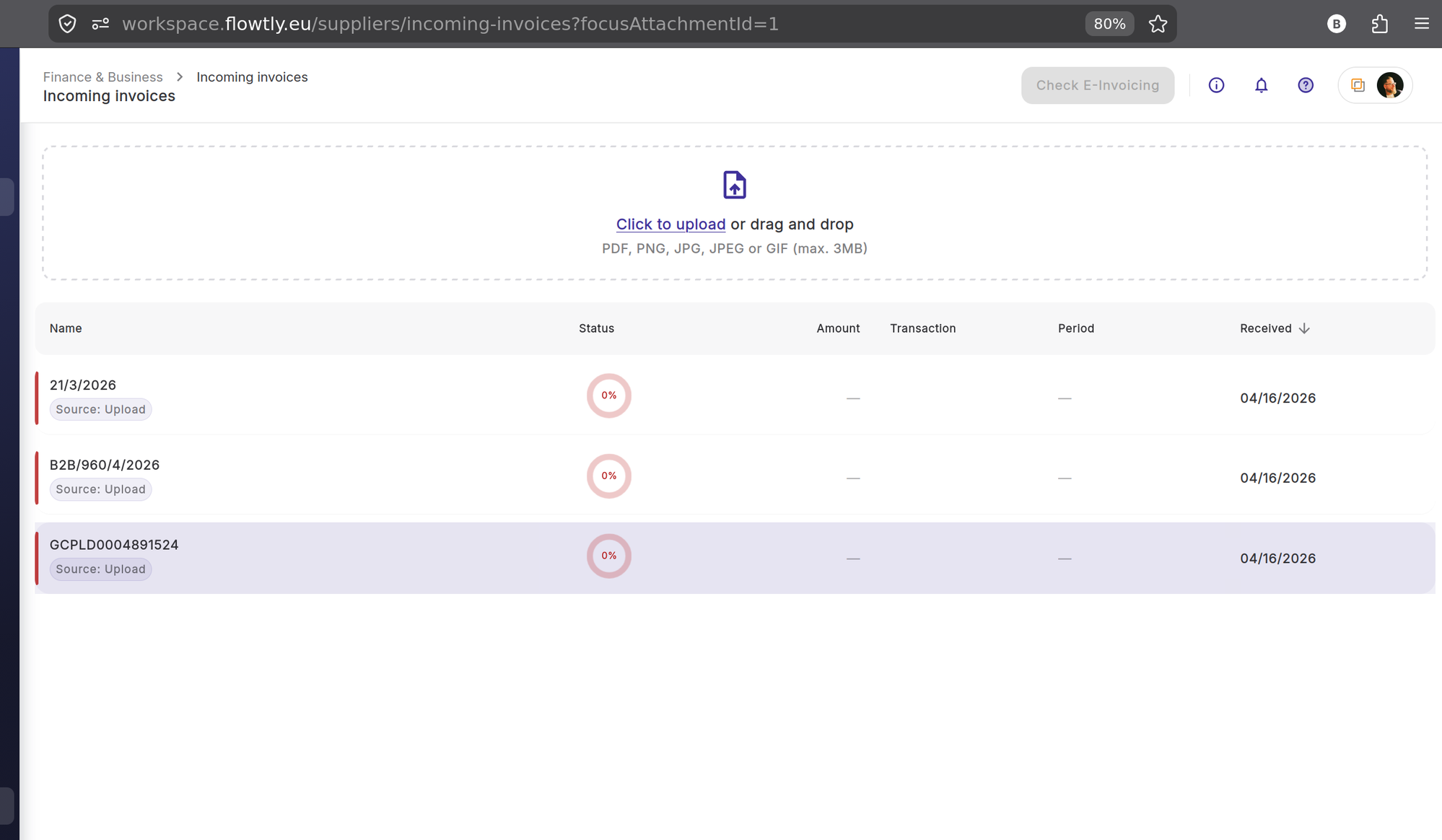
Liste des factures entrantes avec zone d'import et trois factures à 0 % de complétion
Étape 2

Cliquer sur une facture pour ouvrir le panneau de révision

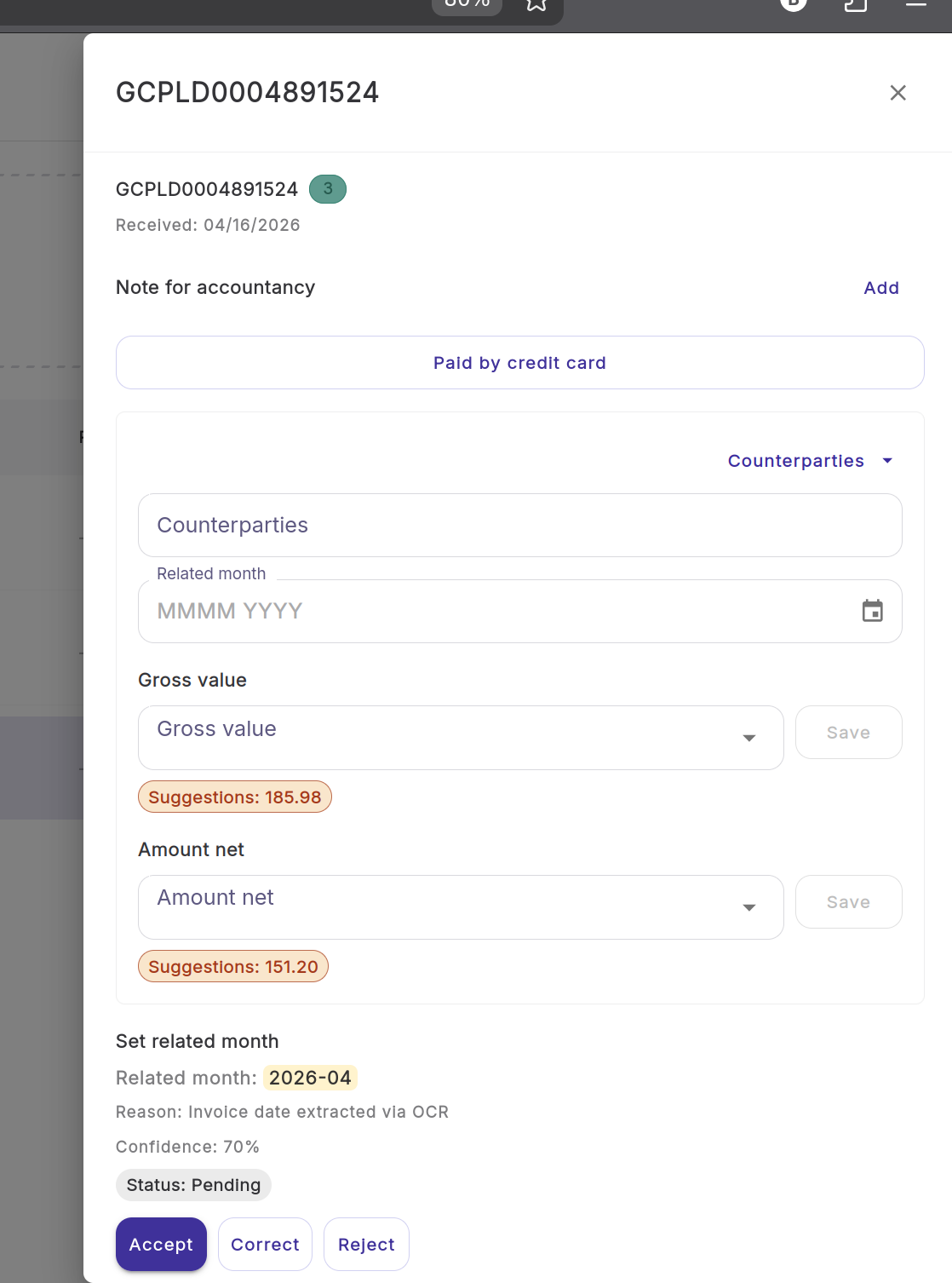
La liste affiche le nom, le statut de complétion (le cercle de progression), le montant, la transaction liée, la période comptable et la date de réception de chaque facture. Les factures avec un cercle rouge à 0 % ont des suggestions IA en attente de révision. Cliquez sur n'importe quelle ligne pour ouvrir le panneau de détail. En haut du panneau, vous verrez Note pour la comptabilité — cliquez sur Ajouter pour rédiger un message que votre comptable verra à côté de la facture, ou pour donner un contexte que l'IA de Flowtly utilisera pour les futures suggestions. Avant d'examiner les suggestions IA, cliquez sur l'icône œil dans la barre d'actions en bas pour prévisualiser le document original et vérifier ses détails.

Conseils
  • Traitez les factures triées par Date de réception (tri par défaut) afin que les documents anciens ne manquent pas l'échéance mensuelle.
  • Rédigez la note comptable de façon concise mais précise — par exemple « Frais de déplacement remboursables, visite client T1 ». L'IA de Flowtly lit également cette note pour améliorer les futures suggestions sur des factures similaires.
Panneau de détail de la facture affichant le nom, la date de réception, le champ Note pour la comptabilité et la suggestion IA pour le mois associé avec les boutons Accepter, Corriger et Rejeter
Étape 3

Accepter ou corriger le mois associé

Sous Définir le mois associé, Flowtly affiche le mois extrait de la facture par OCR, le score de confiance et la raison. Cliquez sur Accepter si le mois est correct. Cliquez sur Corriger pour choisir un mois différent dans le sélecteur de date. Cliquez sur Rejeter pour effacer la suggestion et définir le mois manuellement plus tard.

Conseils
  • Le mois associé est le champ le plus critique — votre comptable n'acceptera pas la facture lors de la clôture mensuelle sans lui.
Section Définir le mois associé avec le mois extrait par OCR, le score de confiance et les actions Accepter, Corriger, Rejeter
Étape 4

Accepter ou corriger le montant

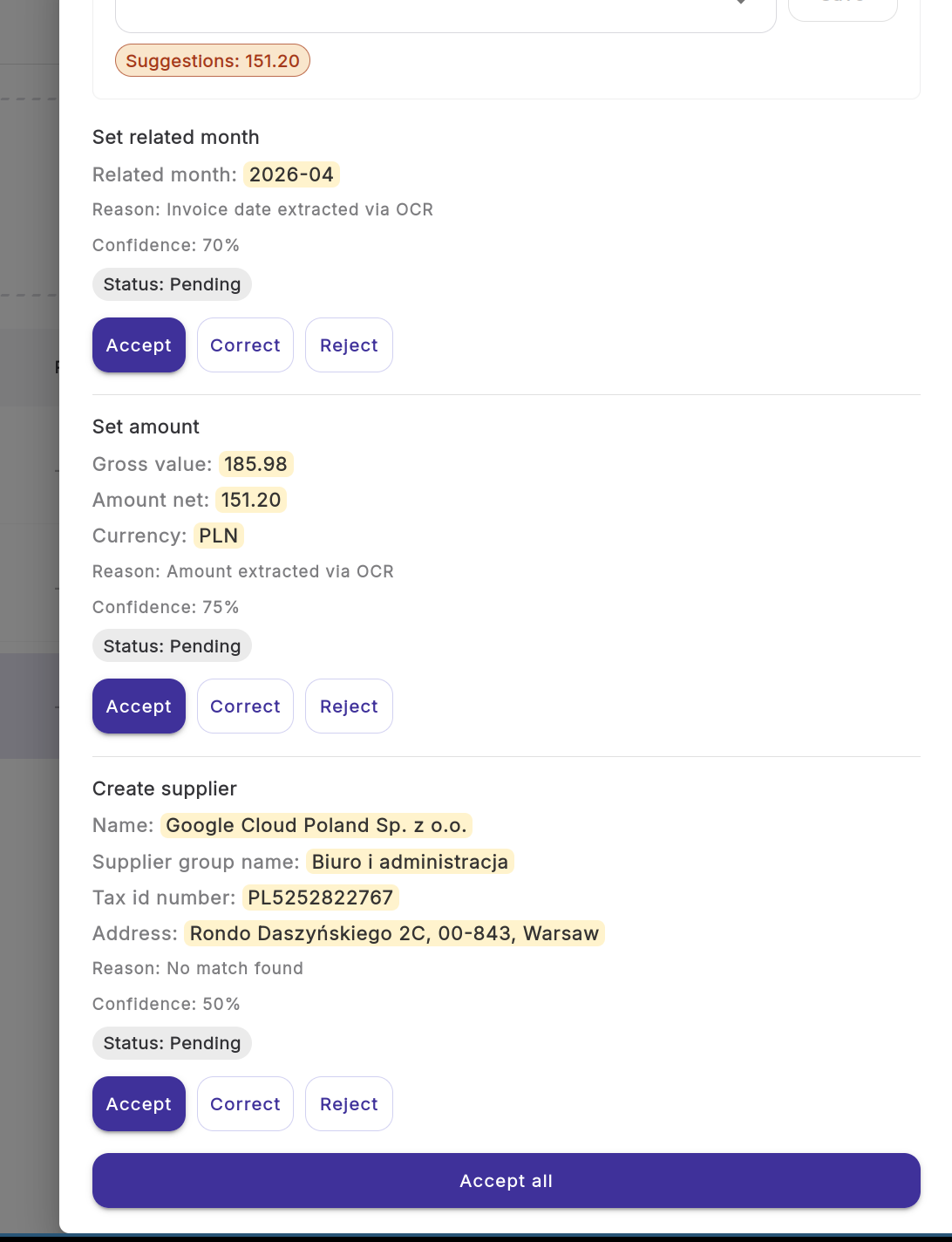
Sous Définir le montant, Flowtly affiche la valeur TTC, le montant HT et la devise extraits par OCR avec le score de confiance. Cliquez sur Accepter si les chiffres sont corrects, ou sur Corriger pour saisir les bonnes valeurs manuellement. Vous pouvez également saisir directement dans les champs Valeur TTC et Montant HT en haut du panneau et cliquer sur Enregistrer à côté de chaque.

Conseils
  • Si le score de confiance OCR est inférieur à 60 %, examinez attentivement le document original avant d'accepter.
Section Définir le montant affichant la valeur TTC 185,98, le montant HT 151,20, devise PLN extrait par OCR
Étape 5

Assigner le fournisseur

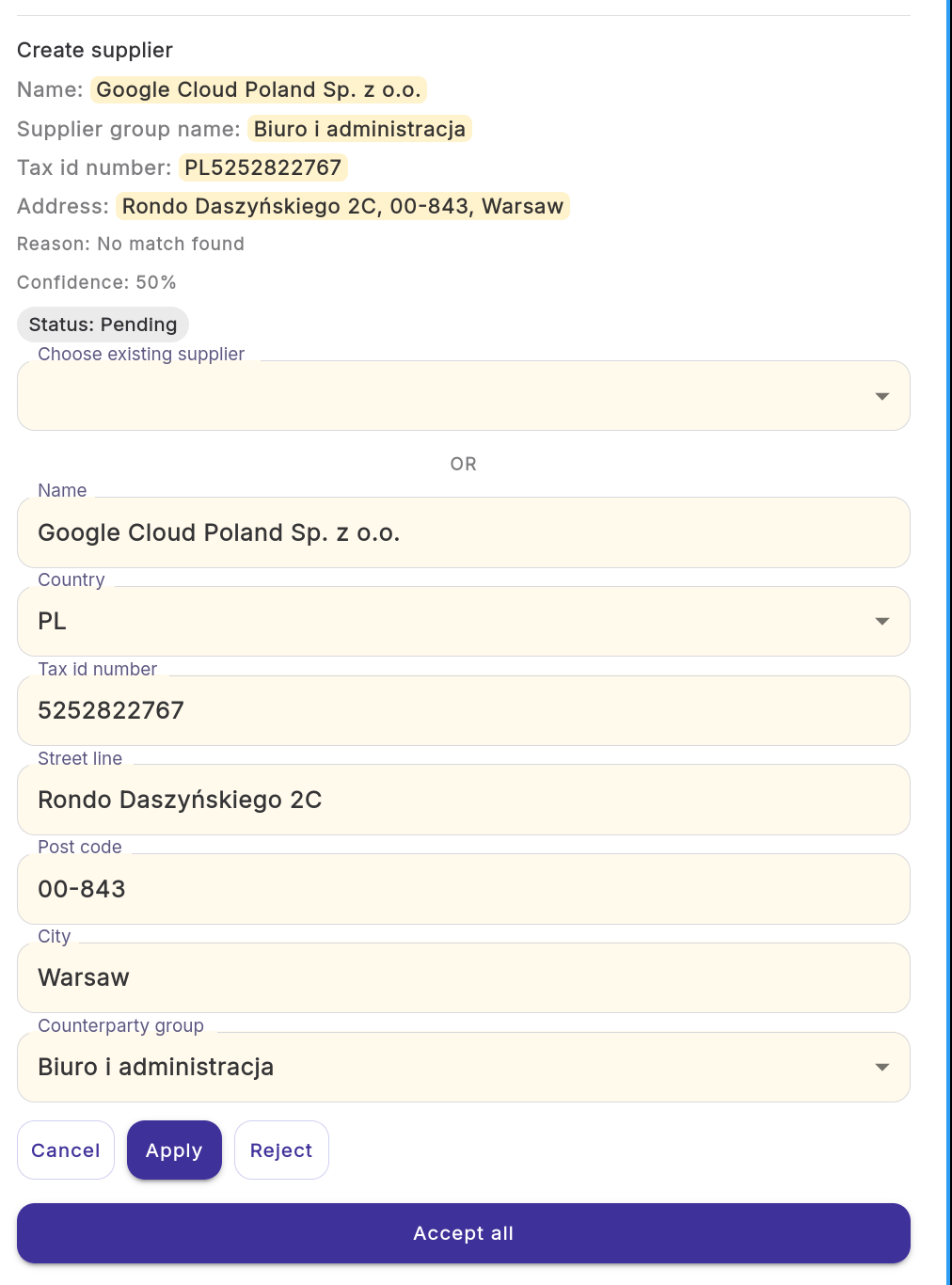
Sous Créer un fournisseur (ou Définir le fournisseur si une correspondance a été trouvée), Flowtly affiche ce qu'il a lu depuis la facture. Si un fournisseur correspondant existe dans vos enregistrements, acceptez la suggestion. Sinon, vous pouvez soit choisir un fournisseur existant dans la liste déroulante Choisir un fournisseur existant, soit en créer un nouveau — le formulaire est prérempli avec le nom, le numéro d'identification fiscale, l'adresse et le groupe de contrepartie extraits par OCR. Cliquez sur Appliquer pour confirmer.

Conseils
  • La création d'un nouveau fournisseur ici l'enregistre définitivement, de sorte que les futures factures de la même société sont automatiquement associées.
  • Une suggestion de groupe de coûts peut également apparaître dans le panneau. Acceptez-la ou assignez-la de la même manière — cela garantit que la facture est correctement catégorisée pour le reporting.
Section Créer un fournisseur avec le nom, le numéro d'identification fiscale et l'adresse extraits par OCR indiquant aucune correspondance trouvée
Formulaire de création de fournisseur prérempli avec le nom, le pays, le numéro d'identification fiscale, l'adresse et le groupe de contrepartie
Étape 6

Tout accepter et confirmer la complétion à 100 %

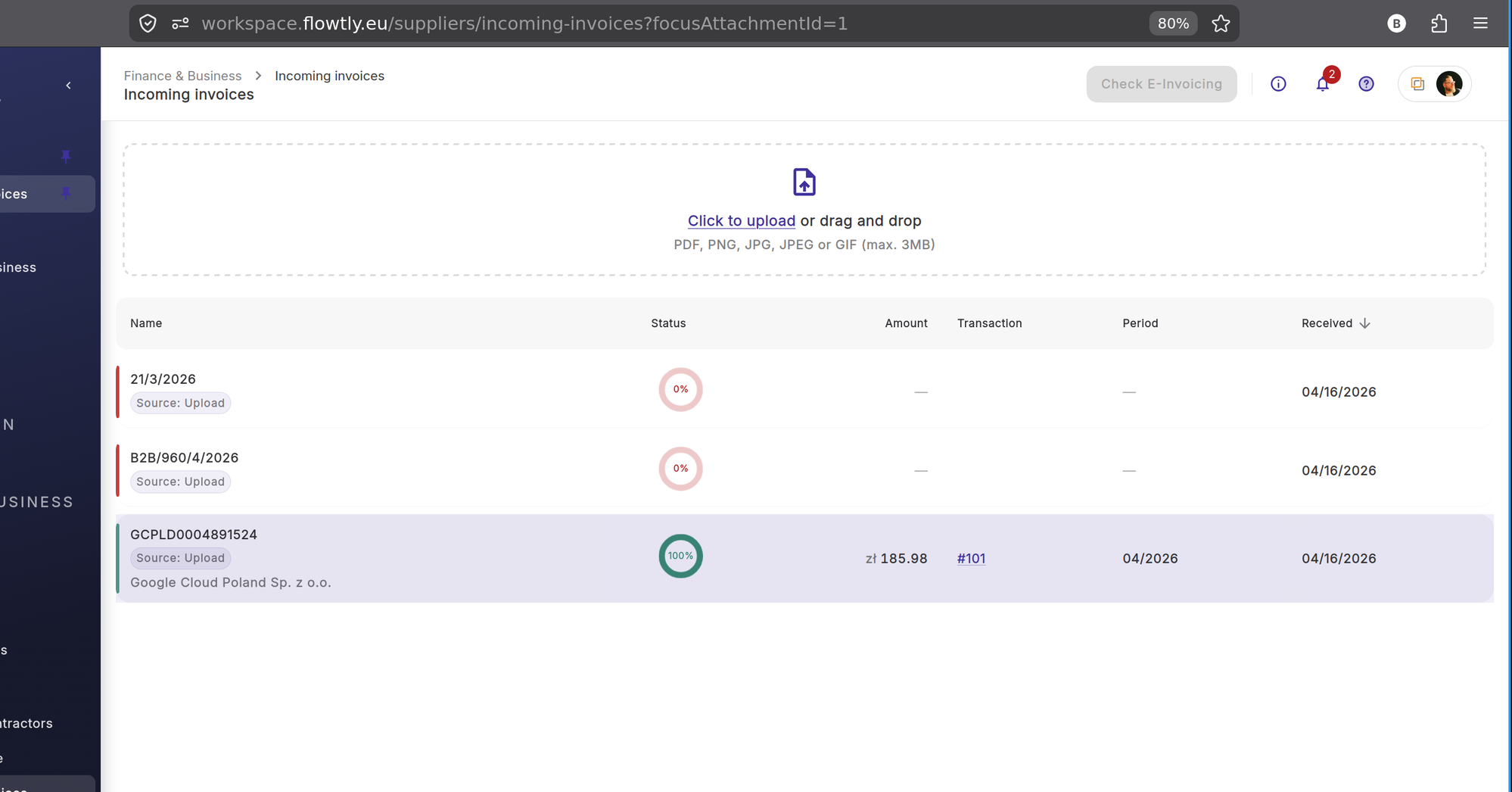
Une fois les suggestions individuelles examinées, cliquez sur Tout accepter en bas du panneau pour confirmer en un clic tous les éléments en attente restants. Le cercle de statut devient vert uni à 100 % et la ligne de liste affiche désormais le montant, la période comptable et le numéro de transaction lié. La facture est prête pour votre comptable.

Conseils
  • Si une suggestion est incorrecte, traitez-la individuellement avec Corriger ou Rejeter avant de cliquer sur Tout accepter — Tout accepter confirme toutes les suggestions encore en attente telles quelles.
Liste des factures entrantes avec une facture affichant 100 % de complétion en vert, montant 185,98 PLN, période 04/2026 et numéro de transaction

C’est terminé !

La facture est à 100 % — le mois associé, le montant et le fournisseur sont tous confirmés. Votre comptable peut maintenant l'inclure dans la clôture mensuelle. Répétez la même procédure pour chaque nouvelle facture qui arrive dans la liste.

Autres tutoriels

RH et collaborateurs

Créer un employé dans Flowtly

Ajoutez un collaborateur, attribuez les autorisations et activez son contrat pour qu’il puisse travailler dans Flowtly sans attendre.

Whatsapp