Przejdź do treści

NA ŻYWO Aktualizacja Flowtly: Raporty Budżetowe, Funkcje Logowania i Ulepszenia Eksportu (2026-06-15)

Polska firma — tworzymy w Polsce 🇵🇱
Finanse

Przetwarzaj faktury przychodzące w Flowtly

Przejrzyj sugestie AI dotyczące okresu rozliczeniowego, kwot i kontrahenta, aby każda faktura dostawcy została zaakceptowana przez Twojego księgowego.

Czas trwania
8 minut
Poziom
Początkujący
Najpierw ukończ te samouczki
Lista faktur przychodzących w Flowtly ze strefą przesyłania i trzema fakturami z ukończeniem 0%

Zanim zaczniesz

Moduł Faktur Przychodzących Flowtly centralizuje faktury dostawców niezależnie od tego, czy wpływają przez KSeF (Krajowy System e-Faktur) czy są wgrywane ręcznie. Każda faktura musi mieć ustawiony powiązany miesiąc — bez niego Twój księgowy nie może jej zaakceptować w procesie zamknięcia miesiąca.

Flowtly odczytuje każdy dokument za pomocą OCR i proponuje powiązany miesiąc, kwoty i kontrahenta. Przeglądasz każdą sugestię i akceptujesz, koregujesz lub odrzucasz. Gdy wszystkie pola osiągną 100%, faktura jest gotowa dla Twojego księgowego.

Krok po kroku

Przejdź cały proces

Liczba kroków: 6
Krok 1

Otwórz Faktury Przychodzące i dodaj dokument

Przejdź do Finanse i Biznes → Faktury Przychodzące. Jeśli Twoja organizacja ma włączone E-Fakturowanie (KSeF), faktury dostawców są automatycznie pobierane z krajowego systemu e-fakturowania — kliknij Sprawdź E-Fakturowanie w prawym górnym rogu, aby wywołać natychmiastową synchronizację. Jeśli E-Fakturowanie nie jest skonfigurowane, przeciągnij i upuść plik PDF lub obraz na strefę przesyłania lub kliknij Kliknij, aby przesłać (PDF, PNG, JPG, JPEG, GIF, maks. 3 MB).

Wskazówki
  • Skontaktuj się z administratorem Flowtly, jeśli nie widzisz przycisku Sprawdź E-Fakturowanie — E-Fakturowanie musi być najpierw włączone dla Twojej organizacji.
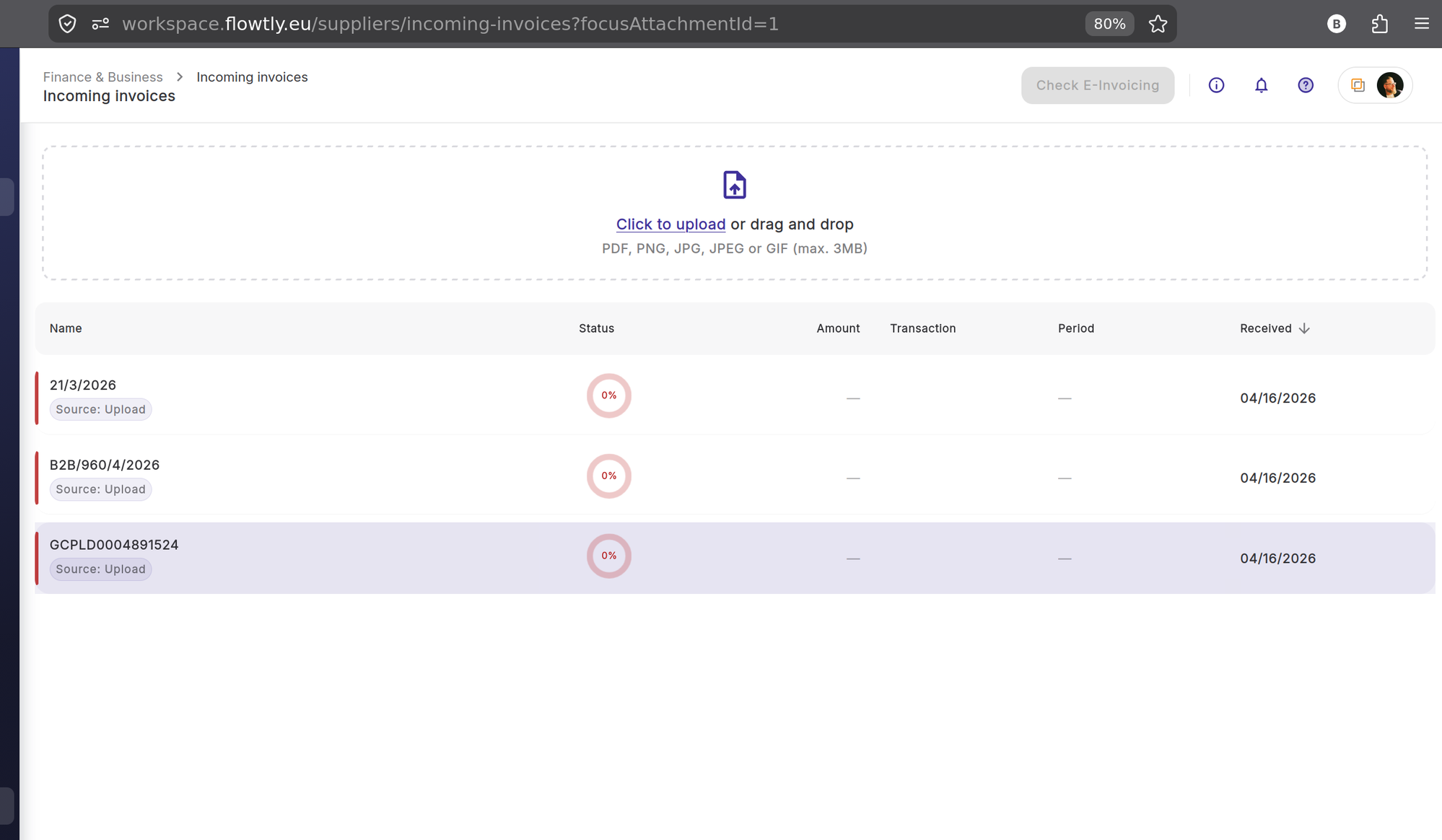
Lista faktur przychodzących ze strefą przesyłania i trzema fakturami z ukończeniem 0%
Krok 2

Kliknij fakturę, aby otworzyć panel przeglądu

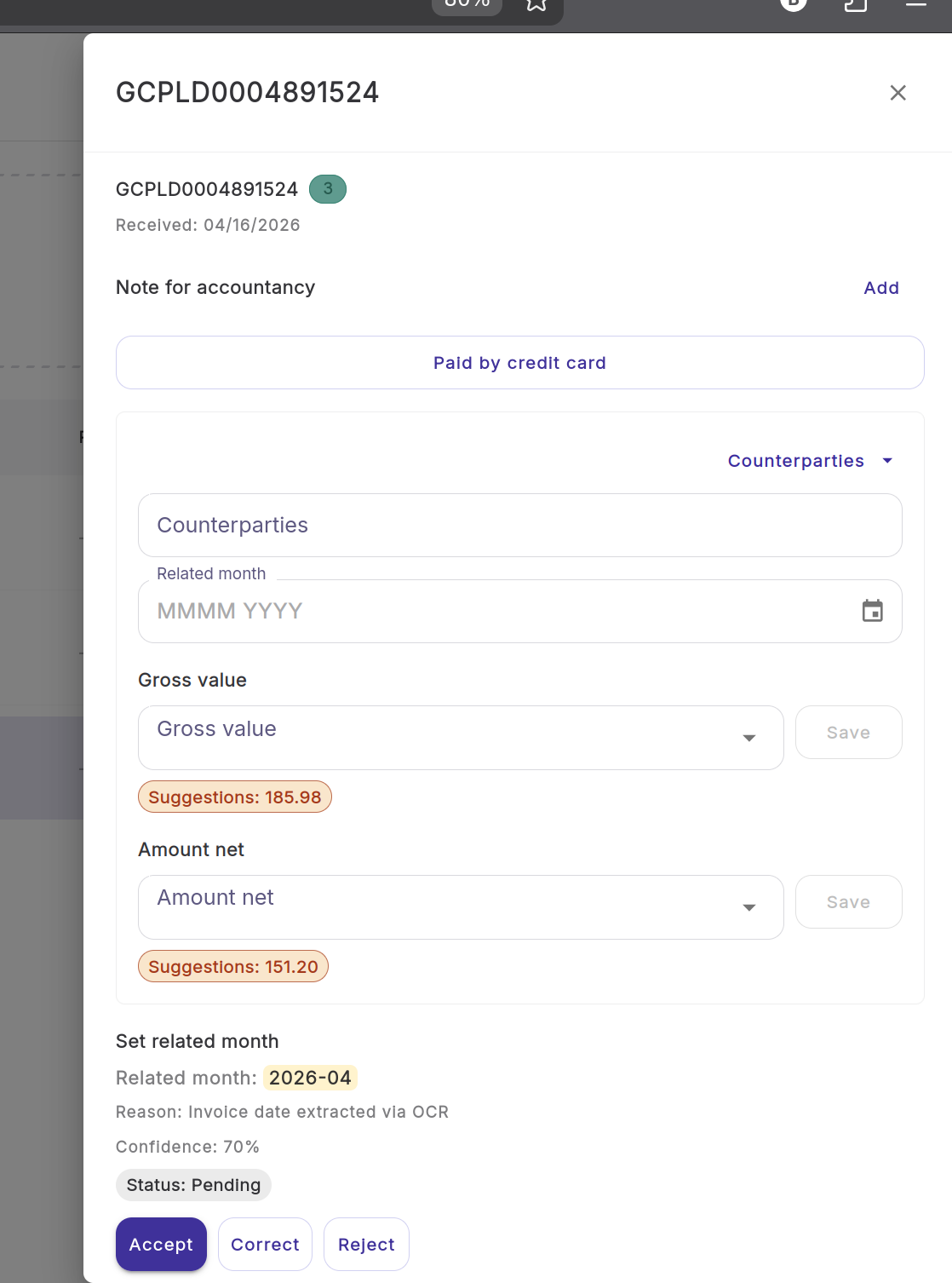
Lista pokazuje nazwę każdej faktury, status ukończenia (kółko postępu), kwotę, powiązaną transakcję, okres rozliczeniowy i datę otrzymania. Faktury z czerwonym kółkiem 0% mają oczekujące sugestie AI do przejrzenia. Kliknij dowolny wiersz, aby otworzyć panel szczegółów. Na górze panelu zobaczysz Notatka dla księgowości — kliknij Dodaj, aby napisać wiadomość, którą Twój księgowy zobaczy obok faktury, lub aby podać kontekst, którego AI Flowtly używa do przyszłych sugestii. Przed przetworzeniem sugestii AI kliknij ikonę oka na dolnym pasku akcji, aby podejrzeć oryginalny dokument i zweryfikować jego dane.

Wskazówki
  • Przetwarzaj faktury posortowane według Daty otrzymania (domyślnej), aby starsze dokumenty nie przeoczyły miesięcznego terminu.
  • Notatka księgowa powinna być krótka, ale konkretna — na przykład "Podróż służbowa do zwrotu, wizyta u klienta Q1". AI Flowtly odczytuje tę notatkę, aby ulepszyć przyszłe sugestie dla podobnych faktur.
Panel szczegółów faktury pokazujący nazwę faktury, datę otrzymania, pole Notatka dla księgowości i sugestię AI dotyczącą powiązanego miesiąca z przyciskami Akceptuj, Koryguj i Odrzuć
Krok 3

Zaakceptuj lub skoryguj powiązany miesiąc

W sekcji Ustaw powiązany miesiąc Flowtly pokazuje miesiąc wyodrębniony z faktury przez OCR, wynik pewności i uzasadnienie. Kliknij Akceptuj, jeśli miesiąc jest poprawny. Kliknij Koryguj, aby wybrać inny miesiąc z selektora dat. Kliknij Odrzuć, aby wyczyścić sugestię i ustawić miesiąc ręcznie później.

Wskazówki
  • Powiązany miesiąc to najważniejsze pole — Twój księgowy nie zaakceptuje faktury przy zamknięciu miesiąca bez niego.
Sekcja Ustaw powiązany miesiąc z miesiącem wyodrębnionym przez OCR, wynikiem pewności i akcjami Akceptuj Koryguj Odrzuć
Krok 4

Zaakceptuj lub skoryguj kwotę

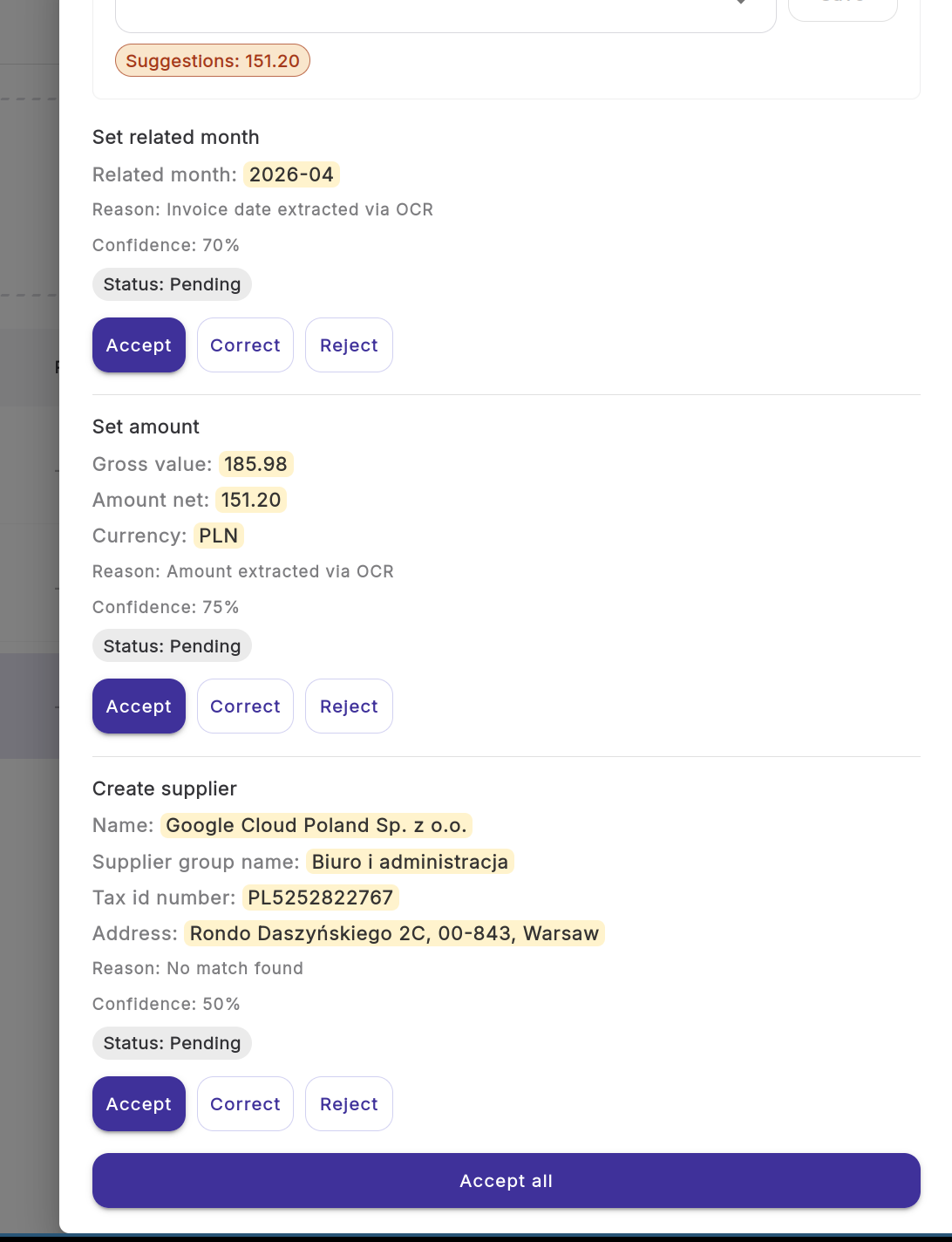
W sekcji Ustaw kwotę Flowtly pokazuje wartość brutto, kwotę netto i walutę wyodrębnioną przez OCR wraz z wynikiem pewności. Kliknij Akceptuj, jeśli wartości są poprawne, lub kliknij Koryguj, aby ręcznie wprowadzić właściwe wartości. Możesz też wpisać bezpośrednio w pola Wartość brutto i Kwota netto na górze panelu i kliknąć Zapisz przy każdym z nich.

Wskazówki
  • Jeśli pewność OCR jest poniżej 60%, dokładnie przejrzyj oryginalny dokument przed akceptacją.
Sekcja Ustaw kwotę pokazująca wartość brutto 185,98, netto 151,20, waluta PLN wyodrębniona przez OCR
Krok 5

Przypisz kontrahenta

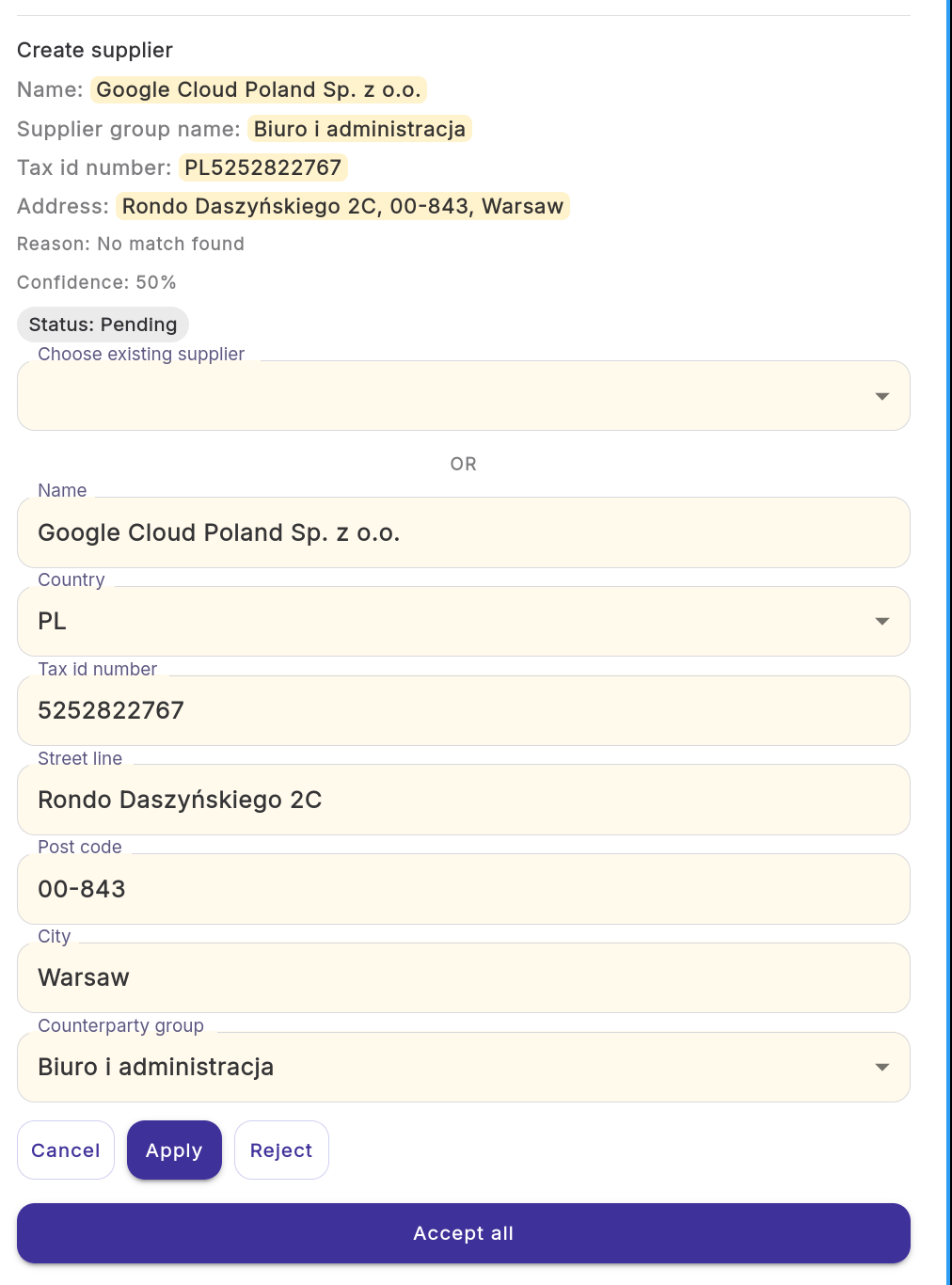
W sekcji Utwórz dostawcę (lub Ustaw kontrahenta, jeśli znaleziono dopasowanie) Flowtly pokazuje, co odczytał z faktury. Jeśli w Twoich rekordach istnieje pasujący dostawca, zaakceptuj sugestię. Jeśli nie, możesz albo wybrać istniejącego dostawcę z listy rozwijanej Wybierz istniejącego dostawcę, albo utworzyć nowego — formularz jest wstępnie wypełniony nazwą wyodrębnioną przez OCR, NIP-em, adresem i grupą kontrahentów. Kliknij Zastosuj, aby potwierdzić.

Wskazówki
  • Utworzenie nowego dostawcy tutaj zapisuje go na stałe, więc przyszłe faktury od tej samej firmy będą automatycznie dopasowywane.
  • W panelu może się również pojawić sugestia grupy kosztowej. Zaakceptuj lub przypisz ją w taki sam sposób — zapewnia to prawidłowe skategoryzowanie faktury na potrzeby raportowania.
Sekcja Utwórz dostawcę z nazwą wyodrębnioną przez OCR, NIP-em i adresem wskazująca brak dopasowania
Formularz tworzenia dostawcy wstępnie wypełniony nazwą, krajem, NIP-em, adresem i grupą kontrahentów
Krok 6

Zaakceptuj wszystko i potwierdź 100% ukończenia

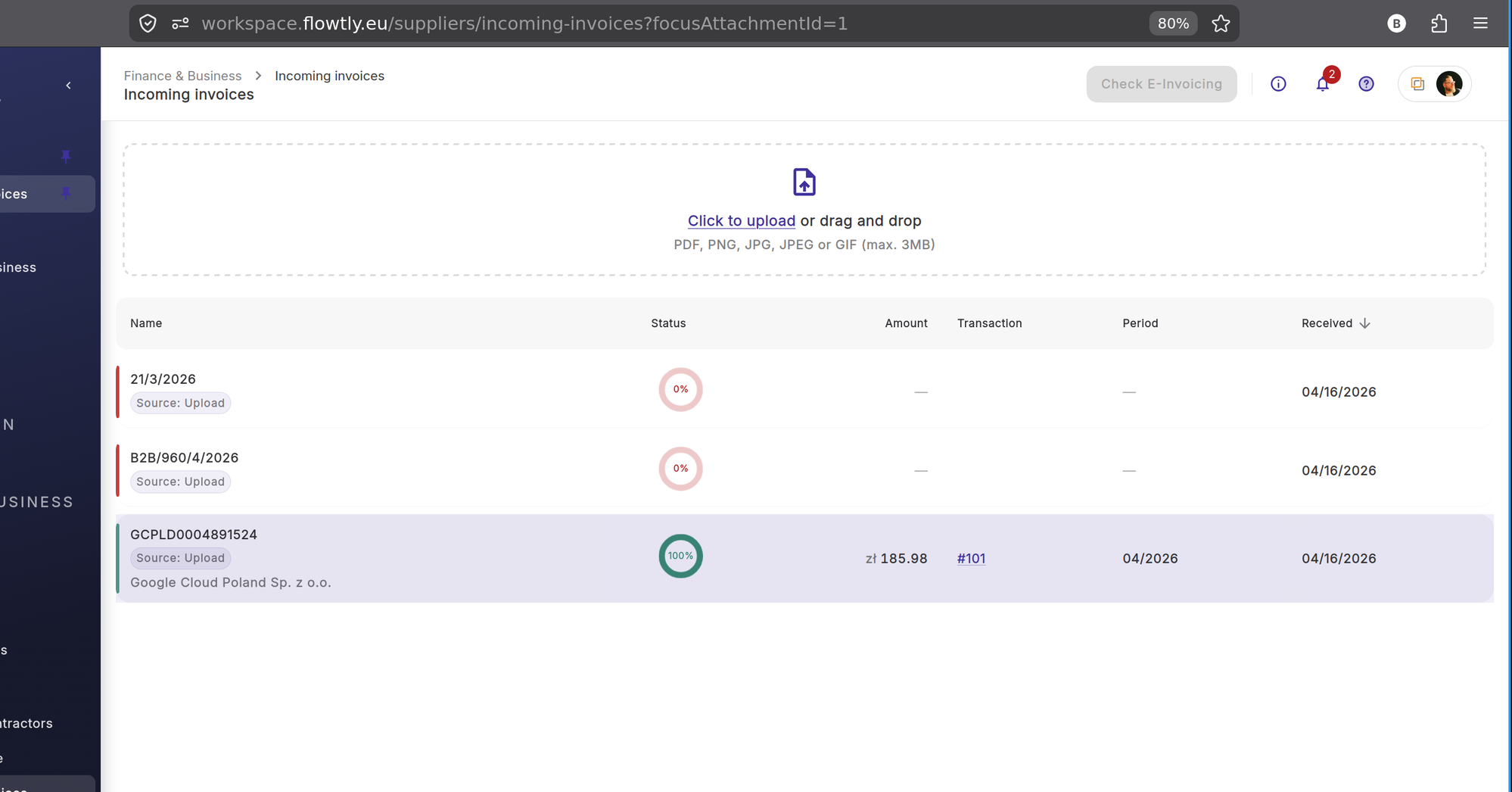
Po przejrzeniu poszczególnych sugestii kliknij Zaakceptuj wszystko na dole panelu, aby jednym kliknięciem potwierdzić wszystkie pozostałe oczekujące pozycje. Kółko statusu zmienia się na jednolicie zielone przy 100%, a wiersz listy pokazuje teraz kwotę, okres rozliczeniowy i numer powiązanej transakcji. Faktura jest gotowa dla Twojego księgowego.

Wskazówki
  • Jeśli sugestia jest błędna, obsłuż ją indywidualnie przez Koryguj lub Odrzuć przed kliknięciem Zaakceptuj wszystko — Zaakceptuj wszystko potwierdza wszystkie nadal oczekujące sugestie zgodnie z ich aktualnym stanem.
Lista faktur przychodzących z jedną fakturą pokazującą 100% zielone ukończenie, kwotę 185,98 PLN, okres 04/2026 i numer transakcji

Gotowe!

Faktura osiągnęła 100% — powiązany miesiąc, kwota i kontrahent są potwierdzone. Twój księgowy może teraz uwzględnić ją w zamknięciu miesiąca. Powtórz ten sam proces dla każdej nowej faktury pojawiającej się na liście.

Więcej samouczków

Pierwsze kroki

Utwórz organizację w Flowtly

Skorzystaj z tego przewodnika krok po kroku, aby przejść od rejestracji konta Flowtly do uruchomienia pierwszej organizacji.

HR i kadry

Dodaj pracownika w Flowtly

Dodaj nowego członka zespołu, nadaj uprawnienia i aktywuj umowę, aby od razu mógł pracować w Flowtly.

Whatsapp