Zarządzanie urlopami we Flowtly obejmuje cały cykl: pracownicy wnioskują o wolne, menedżerowie zatwierdzają lub odrzucają, a HR widzi firmowy planer. Ten samouczek przeprowadzi Cię przez widok pracownika, formularz wniosku i proces zatwierdzania.
Co zrobisz
- Otworzysz swój pulpit urlopowy
- Złożysz nowy wniosek o nieobecność
- Przejrzysz i zatwierdzisz wnioski urlopowe zespołu
Krok 1: Otwórz swój pulpit urlopowy
Na pasku bocznym kliknij My days off (Moje dni wolne). Zobaczysz swoją historię urlopów i wnioski urlopowe, z bilansem urlopowym i sumą oczekujących u dołu strony.
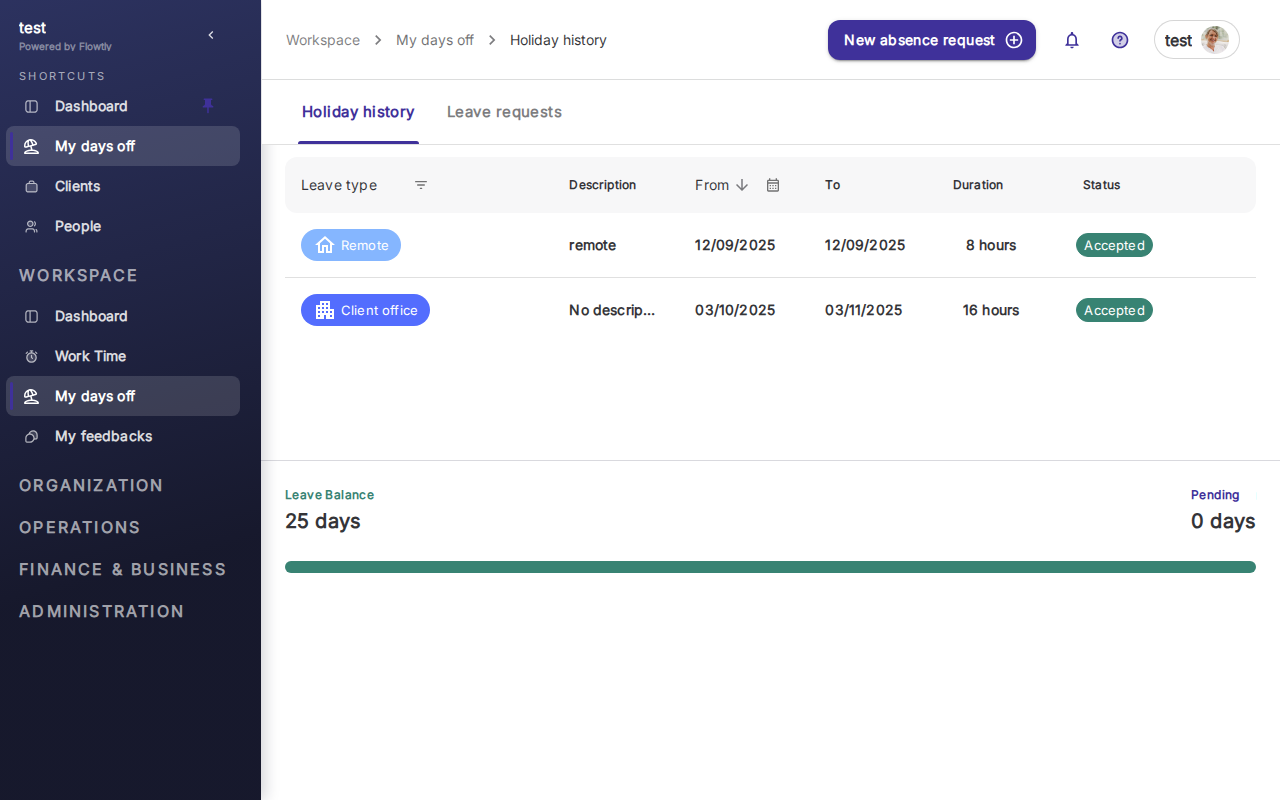
Każdy wiersz pokazuje typ urlopu (Vacation, Client visit, sick leave itp.), opis, daty, czas trwania w godzinach lub dniach oraz status (Approved, Pending, Rejected). Zielony pasek postępu pokazuje, ile rocznego wymiaru urlopu już wykorzystałeś.
Krok 2: Złóż nowy wniosek o nieobecność
Kliknij New absence request (Nowy wniosek o nieobecność) w prawym górnym rogu. Flowtly otworzy modal z selektorem typu, polem opisu i kalendarzem do wybierania dat.
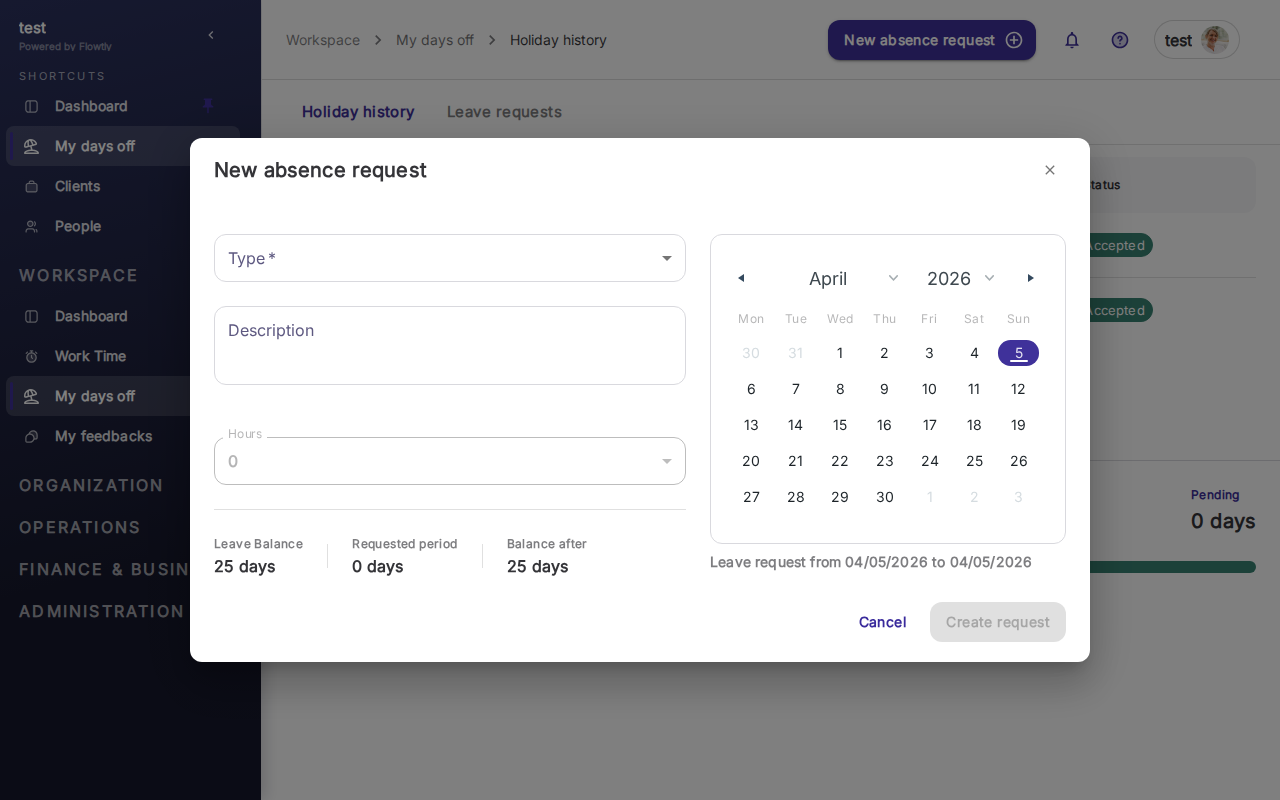
Wybierz typ urlopu, daty początkową i końcową z kalendarza oraz opcjonalnie dodaj opis. Modal pokazuje Twój obecny bilans, wnioskowane dni i bilans po wniosku. Kliknij Create request (Utwórz wniosek), aby wysłać.
Wskazówka: Wnioski trafiają do statusu "Pending" (Oczekujące), dopóki menedżer ich nie zatwierdzi. Twój bilans aktualizuje się dopiero po zatwierdzeniu wniosku.
Krok 3: Przejrzyj i zatwierdź wnioski zespołu
Jeśli jesteś menedżerem, kliknij Manage requests (Zarządzaj wnioskami) w sekcji People → Holidays. Zobaczysz wszystkie wnioski od swojego zespołu z filtrami statusu (Pending, Approved, Rejected), wraz z pracownikiem, typem urlopu, datami i czasem trwania.
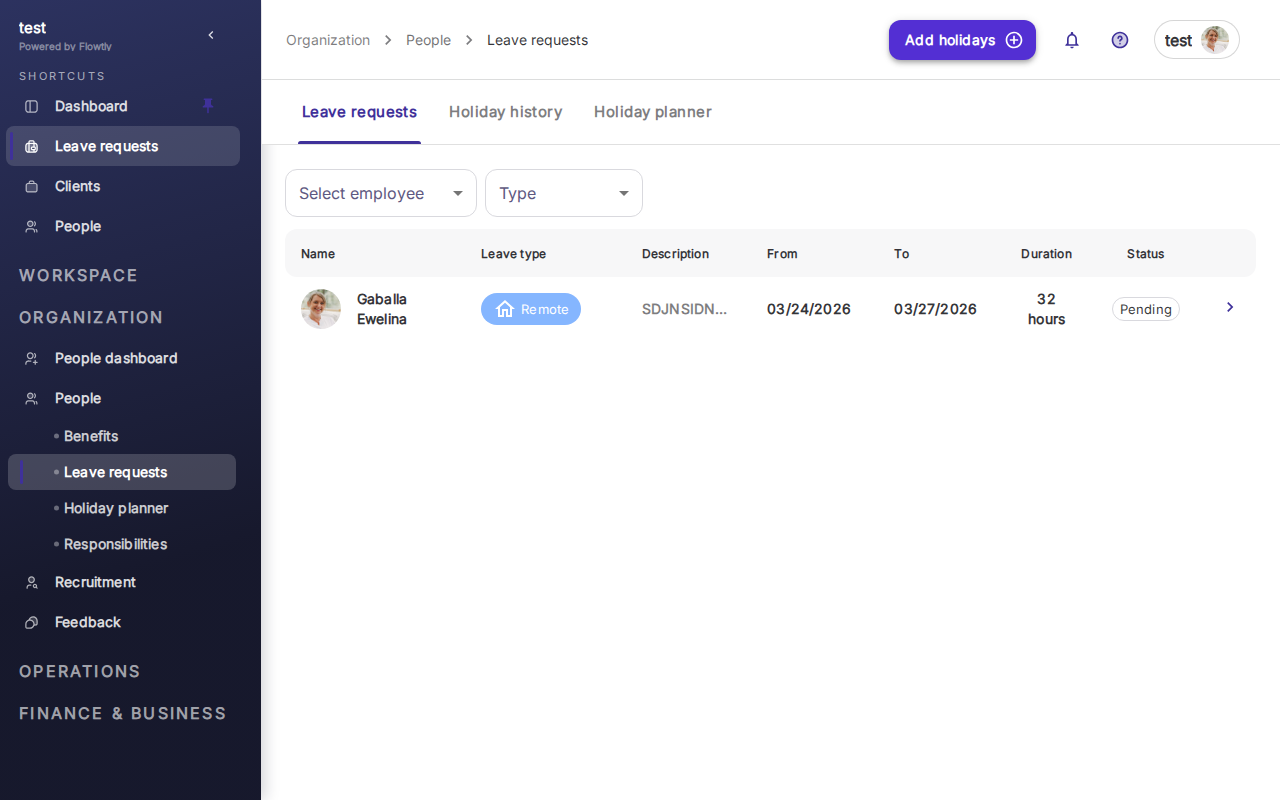
Kliknij oczekujący wniosek, aby zatwierdzić, odrzucić lub skomentować. Zatwierdzone wnioski pojawiają się w firmowym kalendarzu Holiday planner (Planer urlopów), więc każdy widzi, kogo nie ma.
Ważne: Konfiguruj automatyczne zatwierdzanie tylko dla krótkich nieobecności (1 dzień lub mniej). Dłuższe wnioski skorzystają na przeglądzie menedżera, który wychwyci konflikty w harmonogramie.
Gotowe
Twój zespół ma teraz działający proces urlopowy: pracownicy wnioskują, menedżerowie zatwierdzają, wszyscy widzą planer. Stąd skonfiguruj niestandardowe typy urlopów (urlop rodzicielski, praca zdalna, szkolenia) w sekcji ustawień i powiąż zatwierdzenia z hierarchią organizacji.
