Łączenie transakcji bankowych z budżetami to sposób, w jaki surowy przepływ gotówki zamieniasz w użyteczne informacje. Ten samouczek pokazuje, jak importować transakcje we Flowtly i przypisywać je do właściwych pozycji budżetu, aby wydatki były pod kontrolą.
Co zrobisz
- Otworzysz Transactions i podłączysz konto bankowe
- Przejrzysz przychodzące transakcje
- Połączysz transakcje ze swoim budżetem
Krok 1: Otwórz Transactions
Na pasku bocznym rozwiń Finance & Business i kliknij Transactions (Transakcje). Tu Flowtly agreguje całą aktywność bankową z podłączonych kont.
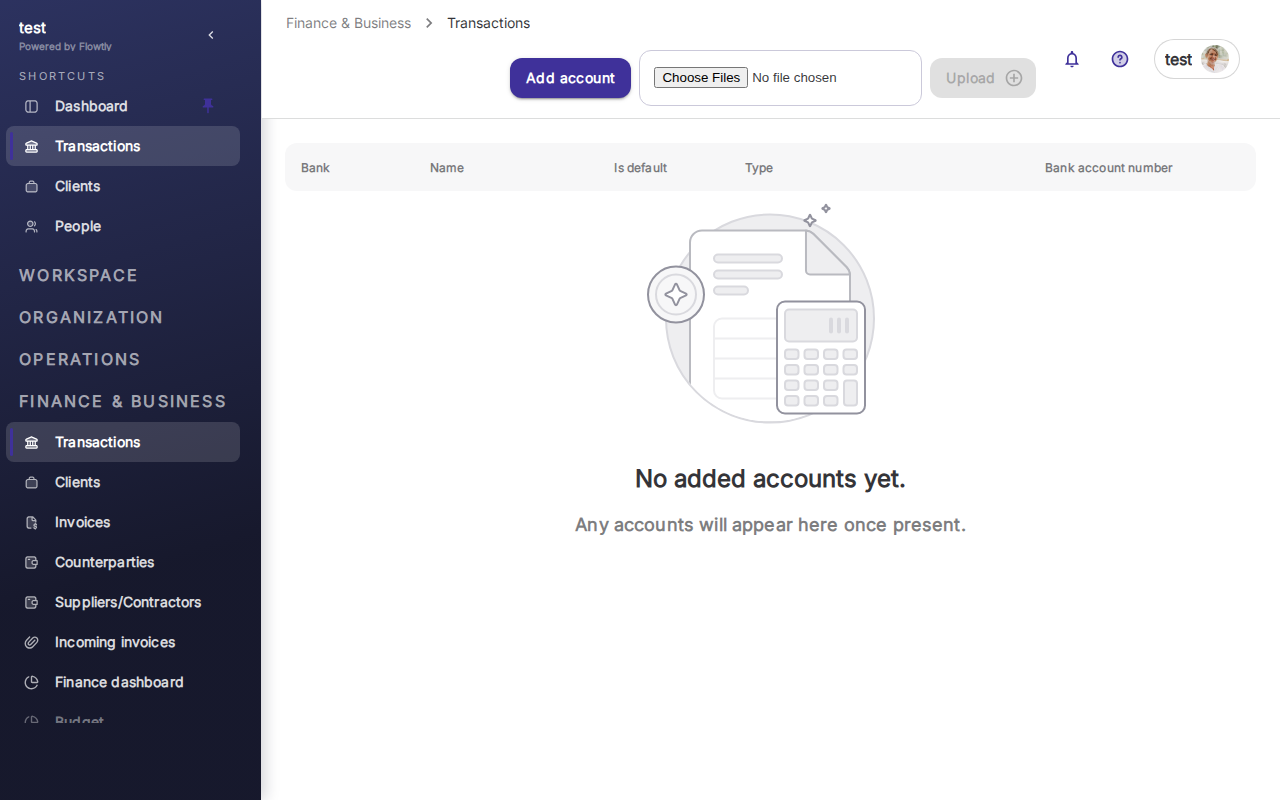
Jeśli zaczynasz od zera, lista jest pusta z komunikatem "No added accounts yet" (Brak dodanych kont). Kliknij Add account (Dodaj konto) w prawym górnym rogu, aby podłączyć źródło bankowe, lub użyj przycisku Choose files (Wybierz pliki), aby zaimportować wyciąg CSV/MT940.
Wskazówka: Podłączenie żywego źródła bankowego to najbardziej niezawodne podejście — transakcje pojawiają się automatycznie i pozostają zsynchronizowane z Twoimi kontami. Importy CSV sprawdzają się dobrze dla danych historycznych lub banków bez bezpośredniej integracji.
Krok 2: Przejrzyj i skategoryzuj transakcje
Po zaimportowaniu transakcji każdy wiersz pokazuje bank, pozycję, walutę, typ i numer konta bankowego. Kliknij dowolną transakcję, aby zobaczyć więcej szczegółów i przypisać ją do kategorii lub budżetu.
Flowtly sugeruje kategorie na podstawie opisu transakcji, ale możesz je nadpisywać dla każdej transakcji lub ustawić reguły automatycznego przypisywania powtarzających się płatności (np. Twoje subskrypcje SaaS zawsze mapują się na wydatki "Software").
Krok 3: Połącz transakcje ze swoim budżetem
Otwórz sekcję Budget (Finance & Business → Budget) i zobaczysz, że każda pozycja budżetu ma teraz widok "Linked transactions" (Powiązane transakcje). Kliknij pozycję, aby zobaczyć, które transakcje ją zasilają.
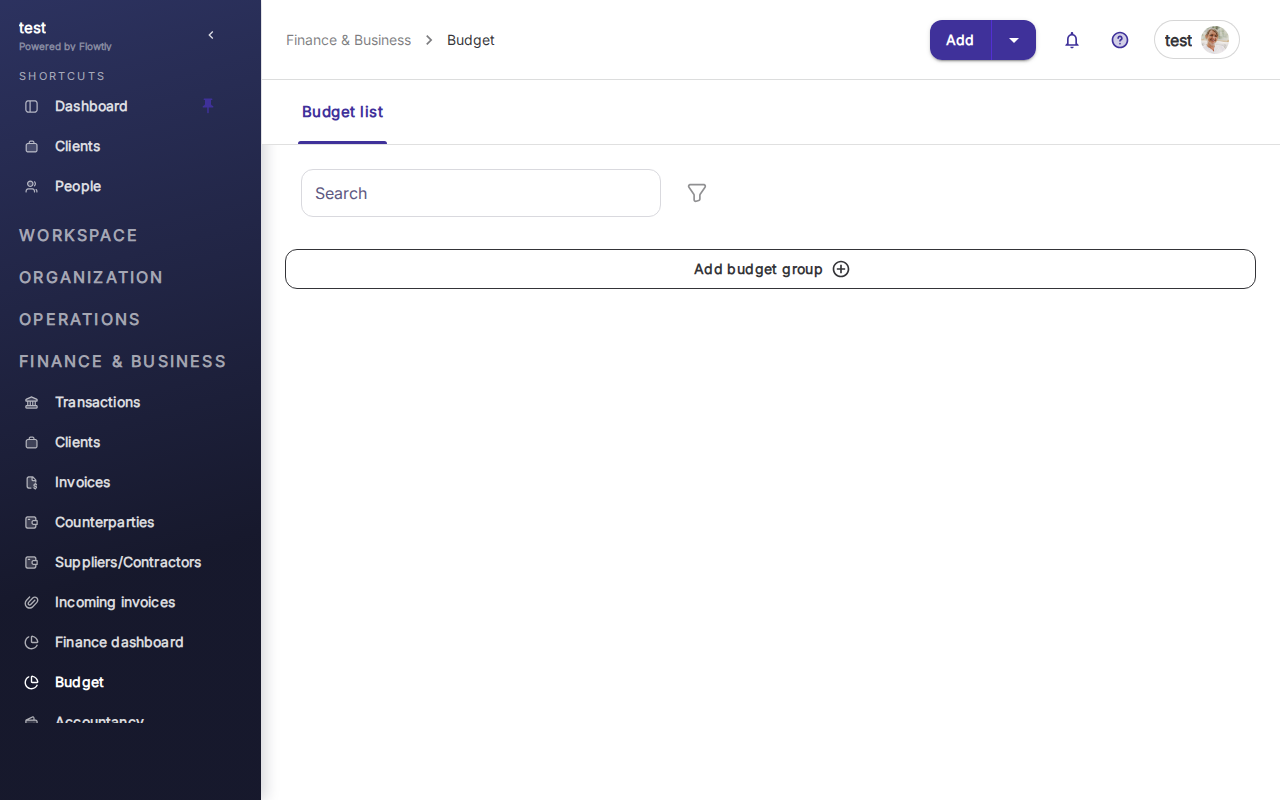
Powiązane kwoty sumują się w grupie budżetowej, dzięki czemu otrzymujesz porównanie planu z rzeczywistością w czasie rzeczywistym. Jeśli transakcja jest źle skategoryzowana, edytuj ją z dowolnej strony — z transakcji lub budżetu — a powiązanie zaktualizuje się natychmiast.
Ważne: Przeglądaj nieprzypisane transakcje co tydzień. Jeśli zbierze się ich zbyt wiele, raporty budżetowe przestają być wiarygodne.
Gotowe
Masz teraz transakcje bankowe spływające do Flowtly i powiązane z pozycjami budżetu. Twoje pulpity budżetowe odzwierciedlają rzeczywiste wydatki, a przekroczenia wychwycisz, zanim się nawarstwią. Dla głębszej kontroli ustaw reguły autokategoryzacji i przeglądaj je co miesiąc.
