Het koppelen van banktransacties aan budgetten is de manier waarop u ruwe kasstromen omzet naar bruikbare inzichten. In deze tutorial leert u hoe u transacties importeert in Flowtly en deze toewijst aan de juiste budgetregels zodat uitgaven onder controle blijven.
Wat u gaat doen
- Transacties openen en een bankrekening koppelen
- Inkomende transacties bekijken
- Transacties koppelen aan uw budget
Stap 1: Transacties openen
Vouw in de zijbalk Financiën en bedrijf uit en klik op Transacties. Hier consolideert Flowtly alle bankactiviteit van uw gekoppelde rekeningen.
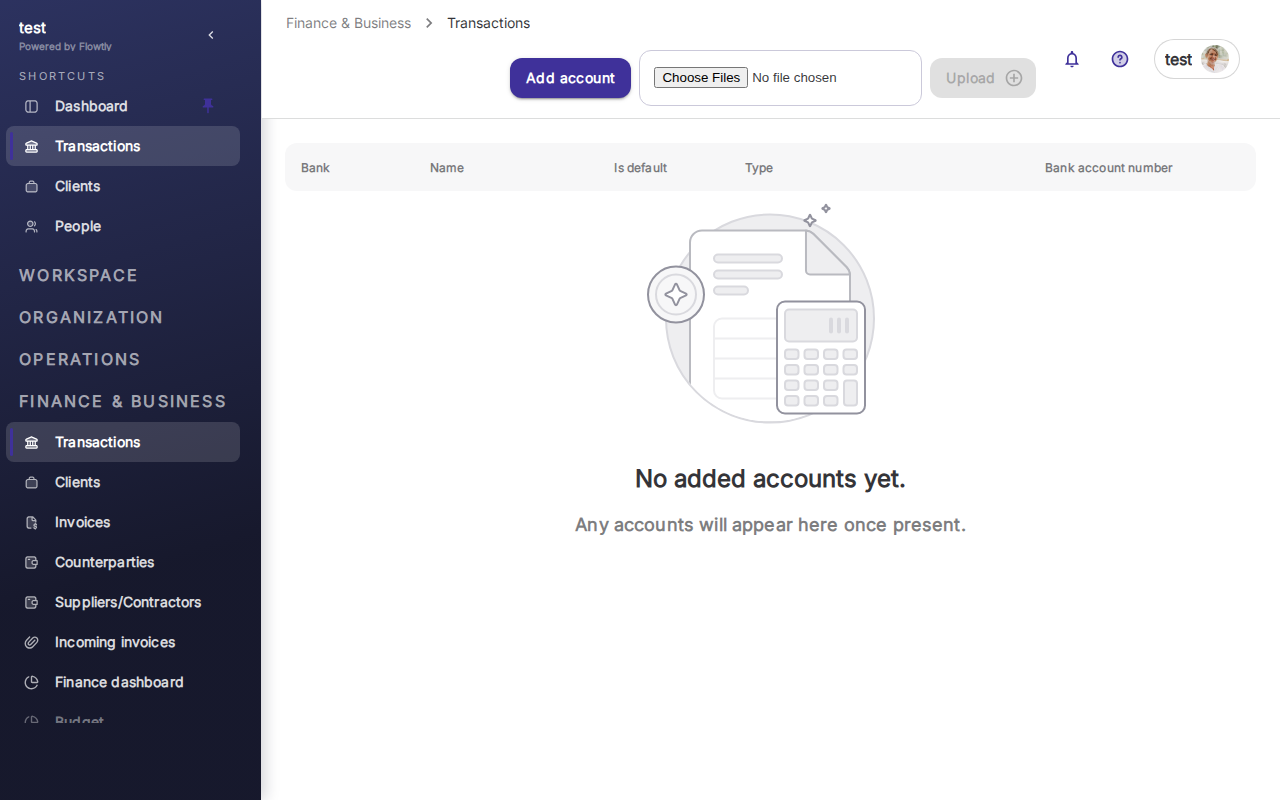
Als u vanaf het begin werkt, is de lijst leeg met de melding "Nog geen rekeningen toegevoegd". Klik rechtsboven op Rekening toevoegen om een bankfeed te koppelen, of gebruik de knop Bestanden kiezen om een CSV/MT940-afschrift te importeren.
Tip: Het koppelen van een live bankfeed is de meest betrouwbare aanpak — transacties verschijnen automatisch en blijven gesynchroniseerd met uw rekeningen. CSV-imports werken goed voor historische gegevens of banken zonder directe integratie.
Stap 2: Transacties bekijken en categoriseren
Zodra transacties zijn geïmporteerd, toont elke rij de bank, het item, de valuta, het type en het bankrekeningnummer. Klik op een transactie om meer details te zien en deze toe te wijzen aan een categorie of budget.
Flowtly stelt categorieën voor op basis van de transactiebeschrijving, maar u kunt deze per transactie overschrijven of regels instellen voor het automatisch toewijzen van terugkerende betalingen (bijv. uw SaaS-abonnementen worden altijd gekoppeld aan "Software"-uitgaven).
Stap 3: Transacties koppelen aan uw budget
Open de sectie Budget (Financiën en bedrijf → Budget) en u ziet dat elke budgetregel nu een weergave "Gekoppelde transacties" heeft. Klik op een regel om te zien welke transacties eraan bijdragen.
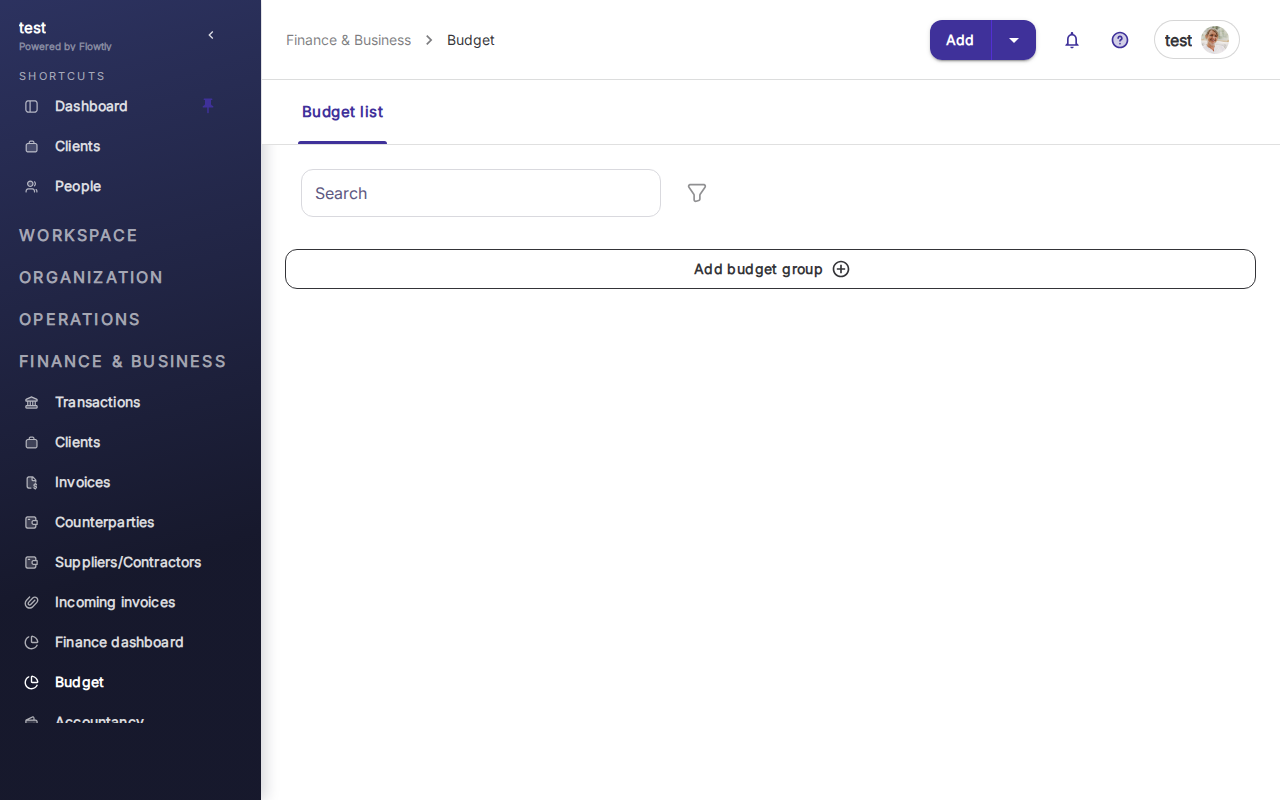
De gekoppelde bedragen worden samengevoegd in de budgetgroep, zodat u een realtime vergelijking krijgt van geplande versus werkelijke uitgaven. Als een transactie verkeerd is gecategoriseerd, bewerkt u deze vanuit beide kanten — transacties of budget — en de koppeling wordt onmiddellijk bijgewerkt.
Belangrijk: Controleer wekelijks niet-toegewezen transacties. Als er te veel transacties ophopen, verliest budgetrapportage zijn betrouwbaarheid.
U bent klaar
U heeft nu banktransacties die doorstromen in Flowtly en zijn gekoppeld aan budgetregelposten. Uw budgetdashboards weerspiegelen werkelijke uitgaven en u kunt overschrijdingen signaleren voordat ze zich opstapelen. Stel voor meer controle regels voor automatische categorisering in en controleer deze maandelijks.
