Uw Flowtly-account beveiligen met Multi-Factor Authenticatie (MFA) voegt een cruciale beveiligingslaag toe, naast alleen een wachtwoord. In deze tutorial leert u hoe u MFA inschakelt voor uw account en hoe u vertrouwde apparaten beheert, zodat u herhaalde MFA-verzoeken kunt overslaan op apparaten die u dagelijks gebruikt.
Wat u gaat doen
- Uw beveiligingsinstellingen openen
- MFA instellen en een QR-code scannen met een authenticatie-app
- Herstelcodes en vertrouwde apparaten bekijken
Stap 1: Open uw profielmenu
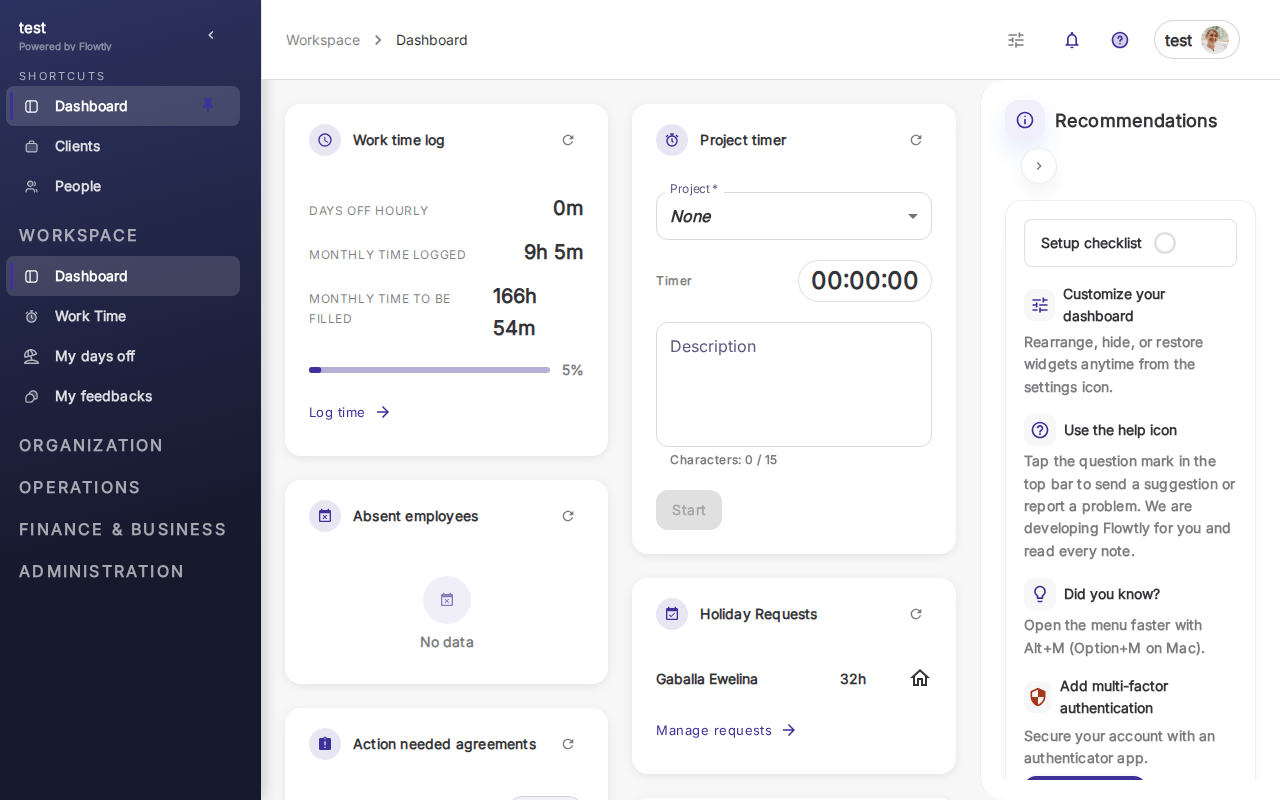
Start vanuit het Flowtly-dashboard. Klik op uw avatar in de rechterbovenhoek om het gebruikersmenu te openen en selecteer vervolgens Beveiliging.
Stap 2: Bekijk de Multi-factor authenticatie-pagina
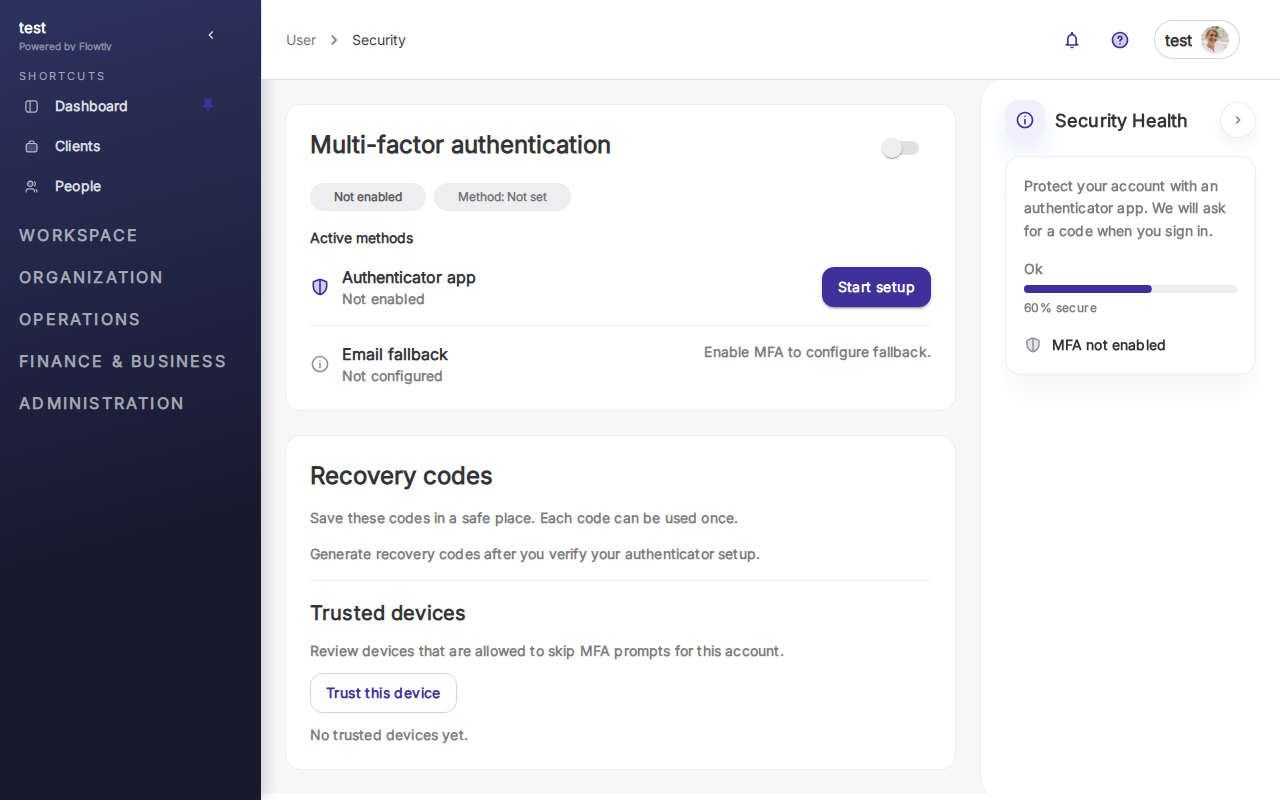
U komt op de Multi-factor authenticatie-pagina terecht. Hier ziet u:
- Authenticatie-app — de primaire MFA-methode (dit is wat u gaat instellen)
- E-mailreserve — een back-up als u de toegang tot uw authenticatie-app verliest
- Herstelcodes — eenmalige codes die u kunt gebruiken om in te loggen als u uw telefoon verliest
- Vertrouwde apparaten — apparaten die MFA voor een ingestelde periode kunnen overslaan
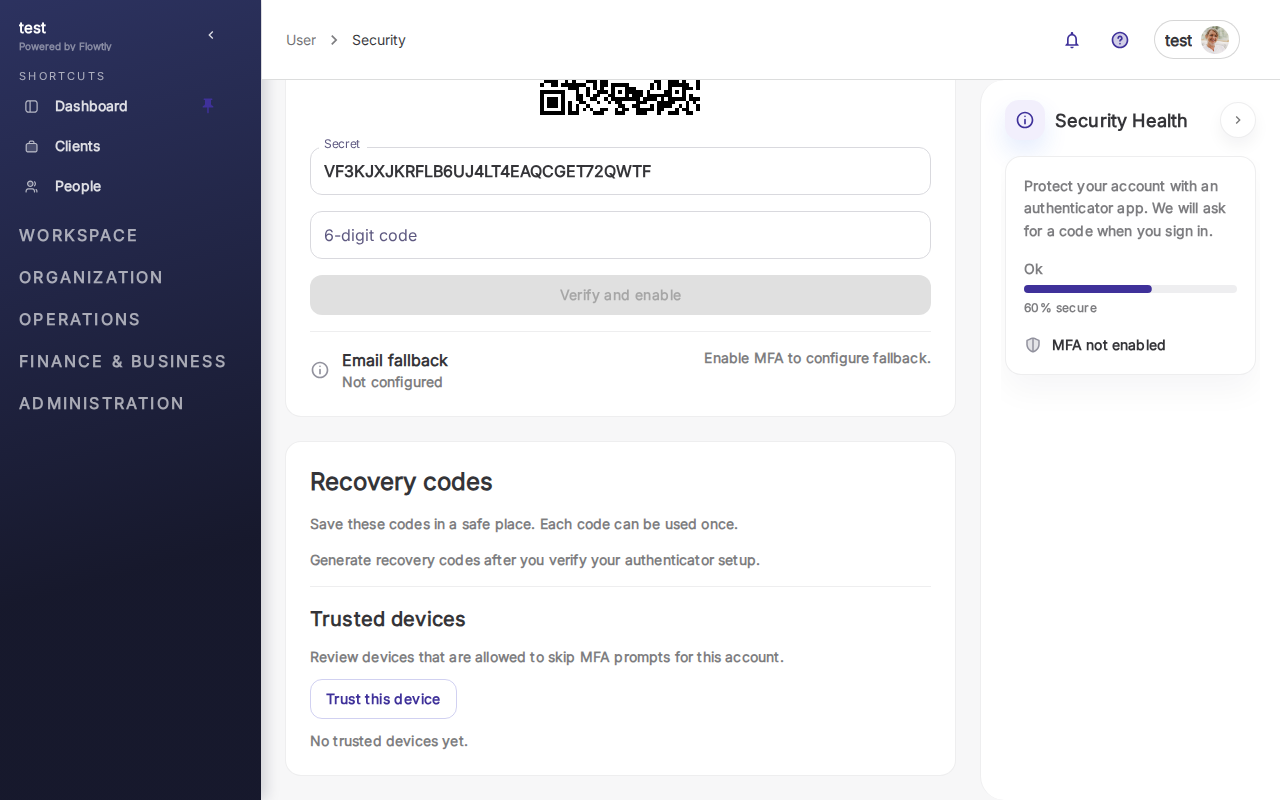
Het paneel Beveiligingsstatus aan de rechterkant toont uw huidige beveiligingsniveau. Totdat u MFA inschakelt, wordt "MFA niet ingeschakeld" weergegeven.
Stap 3: Begin met de installatie en scan de QR-code
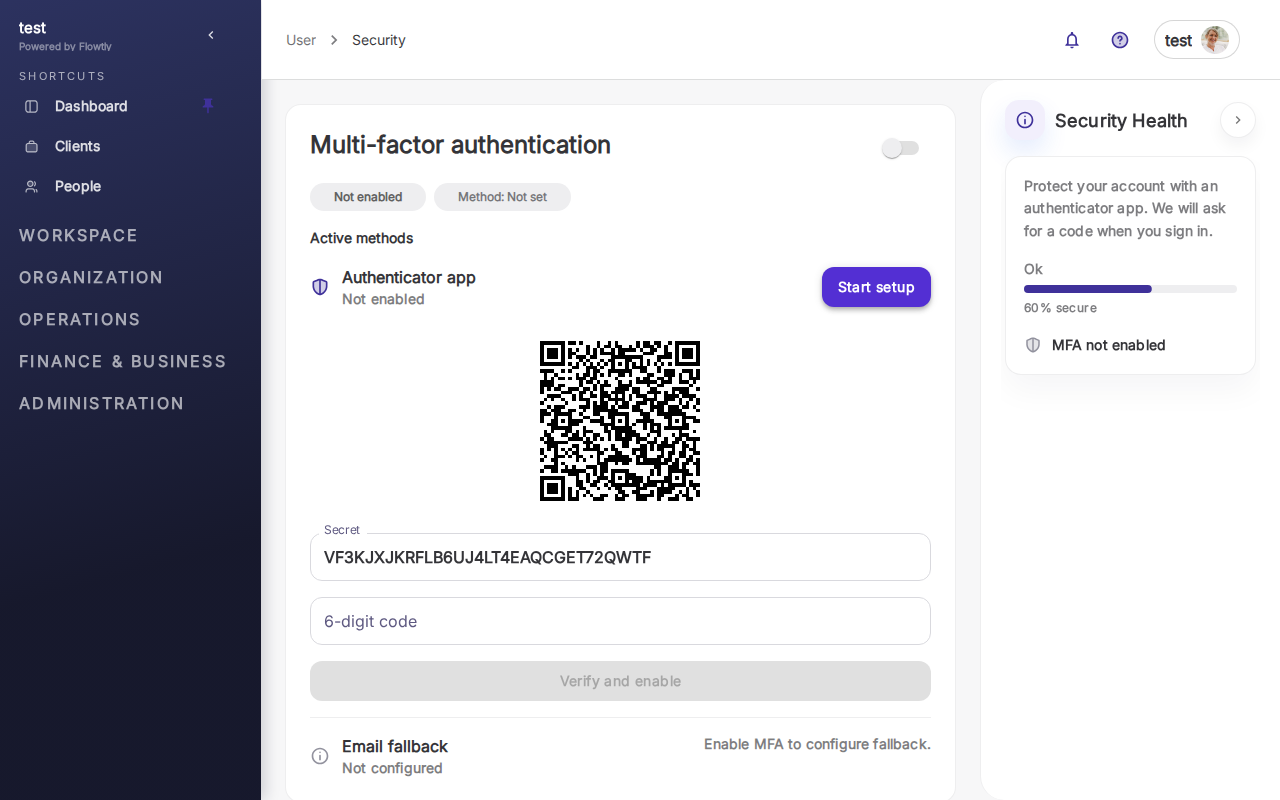
Klik op Installatie starten naast de optie Authenticatie-app. Flowtly toont een QR-code samen met een installatiescode van 16 tekens.
Open op uw telefoon een vertrouwde authenticatie-app (Google Authenticator, Microsoft Authenticator, Authy of 1Password) en voeg een nieuw account toe door deze QR-code te scannen. Als u niet kunt scannen, tikt u op "Installatiescode invoeren" in uw authenticatie-app en typt u de onderstaande QR-code.
Uw authenticatie-app zal beginnen met het genereren van 6-cijferige codes die elke 30 seconden veranderen. Voer de huidige code in het veld 6-cijferige code in en klik op Verifiëren en activeren.
Tip: Sla de installatiescode ook op in uw wachtwoordmanager. Als u ooit uw telefoon en herstelcodes verliest, kunt u met de originele code een nieuwe authenticatie-app instellen zonder contact op te nemen met de ondersteuning.
Stap 4: Herstelcodes opslaan en vertrouwde apparaten beheren
Na het activeren van MFA toont Flowtly u herstelcodes — 10 eenmalig te gebruiken codes waarmee u kunt inloggen als u de toegang tot uw authenticatie-app verliest. Elke code bestaat uit 8 alfanumerieke tekens. Download of druk ze af en bewaar ze op een veilige, offline locatie.
Scroll naar de sectie Vertrouwde apparaten. Als u een beveiligde, persoonlijke computer gebruikt, klikt u op Dit apparaat vertrouwen. Flowtly onthoudt dit apparaat gedurende 30 dagen, zodat u bij elke aanmelding niet om een code wordt gevraagd — alleen uw wachtwoord is voldoende.
Belangrijk: Markeer nooit een openbare computer, een gedeeld apparaat of iets wat u niet volledig beheert als vertrouwd apparaat. Als u een vertrouwd apparaat verliest, keert u direct terug naar deze pagina en verwijdert u het onmiddellijk uit de lijst.
U bent klaar
Uw Flowtly-account is nu beveiligd met MFA. Elke aanmelding vanaf een nieuw apparaat vereist zowel uw wachtwoord als een code van uw authenticatie-app. Vertrouwde apparaten stellen u in staat de tweede stap gedurende 30 dagen over te slaan op computers die u regelmatig gebruikt.
