Ochrona konta Flowtly za pomocą uwierzytelniania wieloskładnikowego (MFA) dodaje kluczową warstwę bezpieczeństwa wykraczającą poza samo hasło. Ten samouczek przeprowadzi Cię przez włączenie MFA na koncie oraz zarządzanie zaufanymi urządzeniami, abyś mógł pominąć powtarzające się prośby o MFA na urządzeniach używanych na co dzień.
Co zrobisz
- Otworzysz ustawienia bezpieczeństwa
- Rozpoczniesz konfigurację MFA i zeskanujesz kod QR w aplikacji uwierzytelniającej
- Przejrzysz kody odzyskiwania i zaufane urządzenia
Krok 1: Otwórz menu profilu
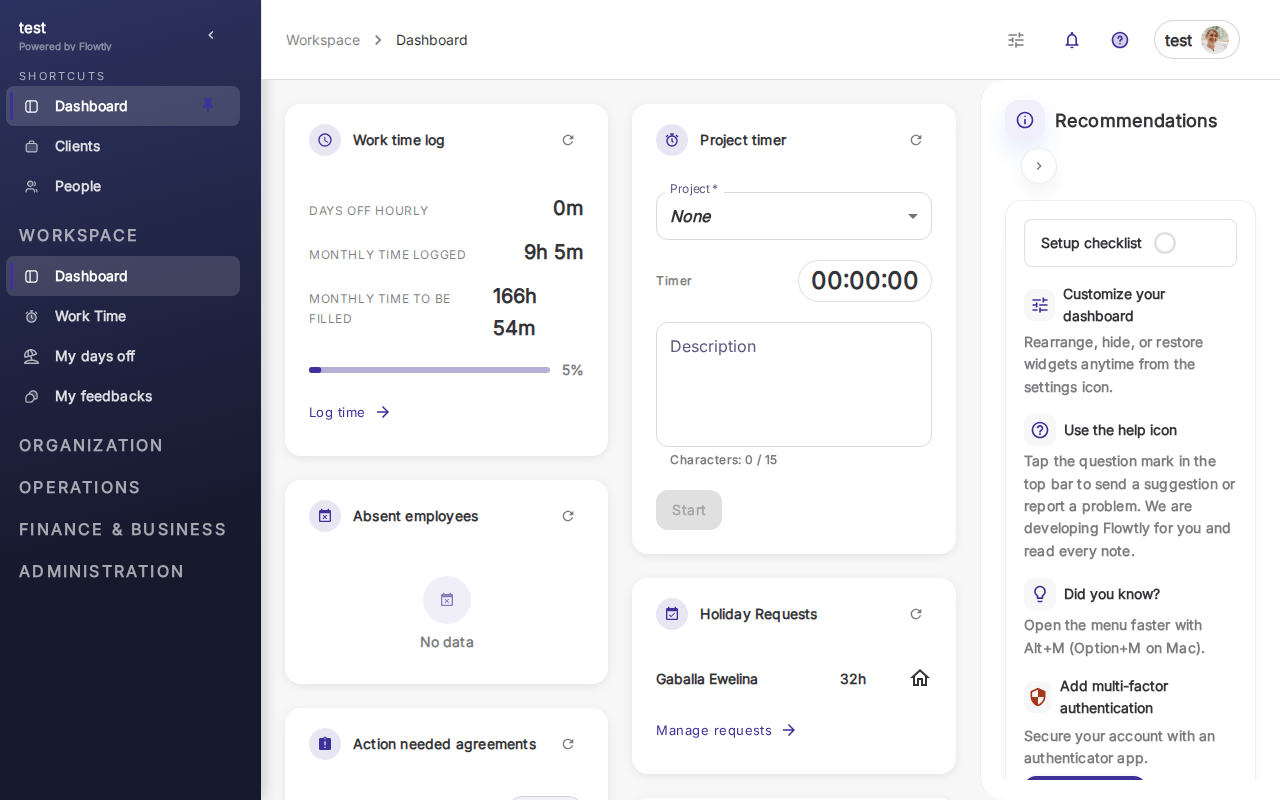
Zacznij od pulpitu Flowtly. Kliknij swój awatar w prawym górnym rogu, aby otworzyć menu użytkownika, a następnie wybierz Security (Bezpieczeństwo).
Krok 2: Przejrzyj stronę uwierzytelniania wieloskładnikowego
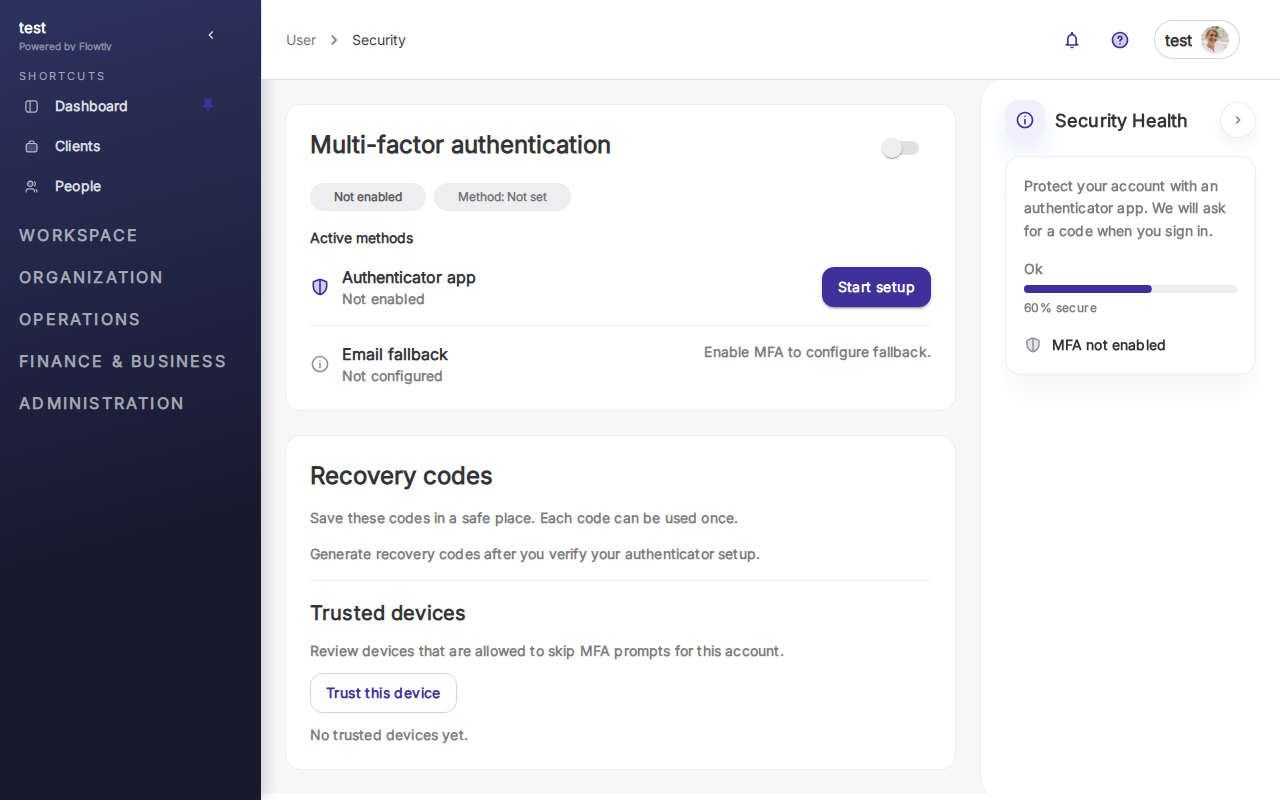
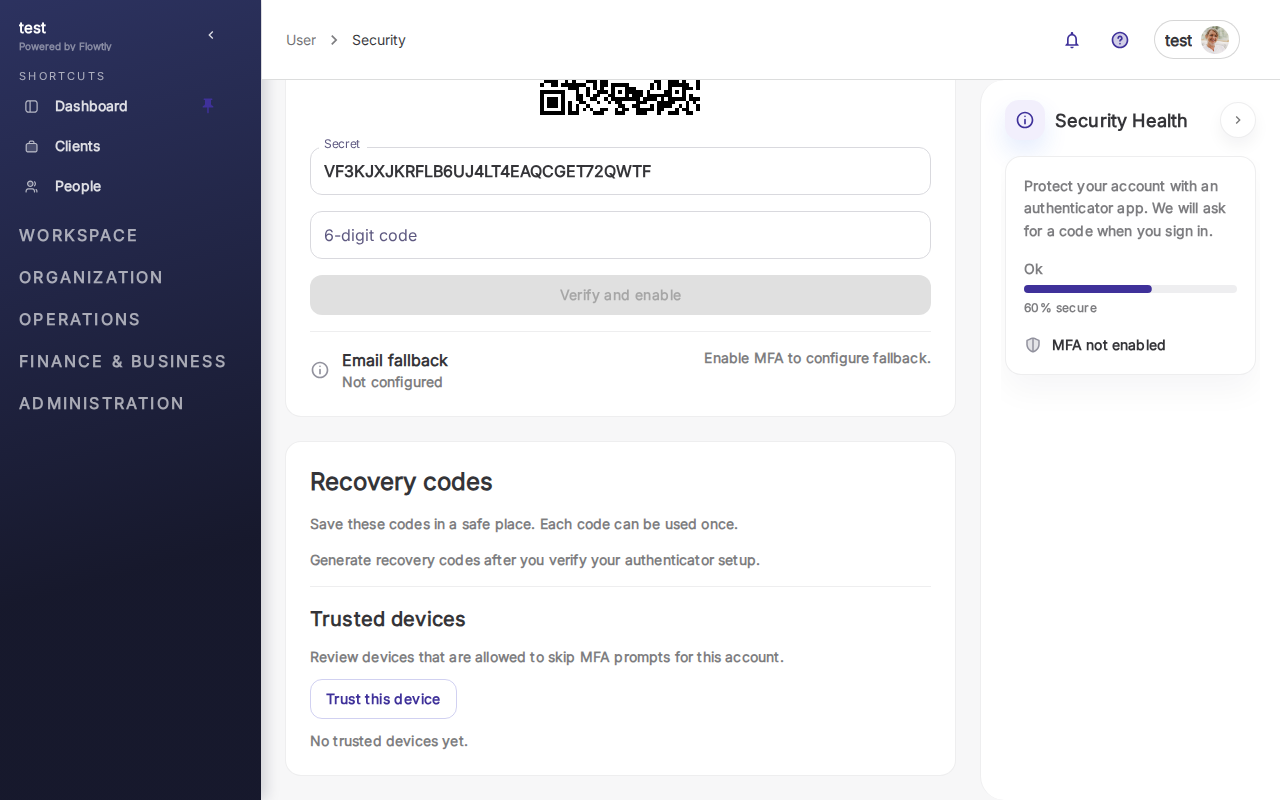
Trafisz na stronę uwierzytelniania wieloskładnikowego. Znajdziesz tu:
- Authenticator app (Aplikacja uwierzytelniająca) — podstawowa metoda MFA (to właśnie skonfigurujesz)
- Email fallback (Awaryjny e-mail) — kopia zapasowa na wypadek utraty dostępu do aplikacji uwierzytelniającej
- Recovery codes (Kody odzyskiwania) — jednorazowe kody pozwalające zalogować się po utracie telefonu
- Trusted devices (Zaufane urządzenia) — urządzenia, które mogą pomijać MFA przez ustalony okres
Panel Security Health (Stan bezpieczeństwa) po prawej stronie pokazuje obecny poziom ochrony. Dopóki nie włączysz MFA, będzie wyświetlać "MFA not enabled" (MFA nie włączone).
Krok 3: Rozpocznij konfigurację i zeskanuj kod QR
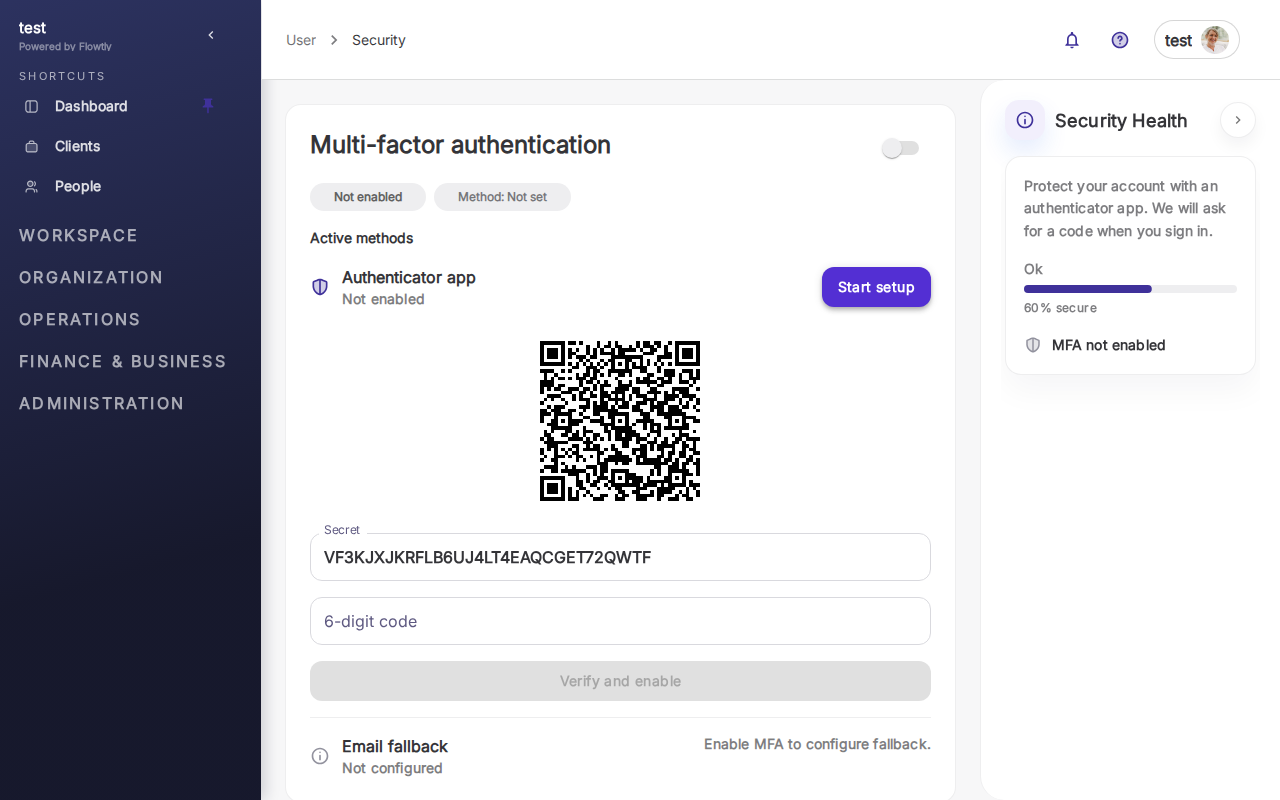
Kliknij Start setup (Rozpocznij konfigurację) obok opcji Authenticator app. Flowtly wyświetli kod QR wraz z 16-znakowym kluczem konfiguracyjnym.
Na telefonie otwórz zaufaną aplikację uwierzytelniającą (Google Authenticator, Microsoft Authenticator, Authy lub 1Password) i dodaj nowe konto, skanując ten kod QR. Jeśli nie możesz zeskanować, stuknij "Enter setup key" w aplikacji uwierzytelniającej i wpisz klucz pokazany pod kodem QR.
Twoja aplikacja uwierzytelniająca zacznie generować 6-cyfrowe kody zmieniające się co 30 sekund. Wpisz aktualny kod w polu 6-digit code (Kod 6-cyfrowy) i kliknij Verify and activate (Zweryfikuj i aktywuj).
Wskazówka: Zapisz klucz konfiguracyjny także w menedżerze haseł. Jeśli kiedykolwiek stracisz telefon i kody odzyskiwania, posiadanie oryginalnego klucza pozwoli Ci skonfigurować nową aplikację uwierzytelniającą bez kontaktu z pomocą techniczną.
Krok 4: Zapisz kody odzyskiwania i zarządzaj zaufanymi urządzeniami
Po aktywacji MFA Flowtly pokaże Ci recovery codes (kody odzyskiwania) — 10 jednorazowych kodów, których możesz użyć, aby się zalogować, jeśli stracisz dostęp do aplikacji uwierzytelniającej. Każdy kod to 8 znaków alfanumerycznych. Pobierz je lub wydrukuj i przechowuj w bezpiecznym miejscu offline.
Przewiń w dół do sekcji Trusted devices (Zaufane urządzenia). Na obecnym urządzeniu (jeśli używasz bezpiecznego, osobistego komputera) kliknij Trust this device (Zaufaj temu urządzeniu). Flowtly zapamięta to urządzenie na 30 dni, więc nie będziesz pytany o kod przy każdym logowaniu — wystarczy hasło.
Ważne: Nigdy nie oznaczaj publicznego komputera, współdzielonego urządzenia ani niczego, czego nie kontrolujesz w pełni, jako zaufanego urządzenia. Jeśli stracisz zaufane urządzenie, wróć na tę stronę i natychmiast usuń je z listy.
Gotowe
Twoje konto Flowtly jest teraz chronione przez MFA. Każde logowanie z nowego urządzenia będzie wymagało zarówno hasła, jak i kodu z aplikacji uwierzytelniającej. Zaufane urządzenia pozwalają pominąć drugi krok przez 30 dni na komputerach, których używasz regularnie.
