Budżety we Flowtly pozwalają grupować spodziewane koszty, śledzić je względem rzeczywistych transakcji i rozumieć, dokąd trafiają pieniądze. Ten samouczek przeprowadzi Cię przez utworzenie pierwszej grupy budżetowej, dodawanie pozycji i uzgadnianie ich z transakcjami bankowymi.
Co zrobisz
- Otworzysz sekcję Budget
- Utworzysz grupę budżetową
- Przejrzysz transakcje i połączysz je ze swoim budżetem
Krok 1: Otwórz sekcję Budget
Na pasku bocznym rozwiń Finance & Business i kliknij Budget (Budżet). Zobaczysz listę budżetów z polem wyszukiwania i filtrami u góry oraz przyciskiem Add budget group (Dodaj grupę budżetową).
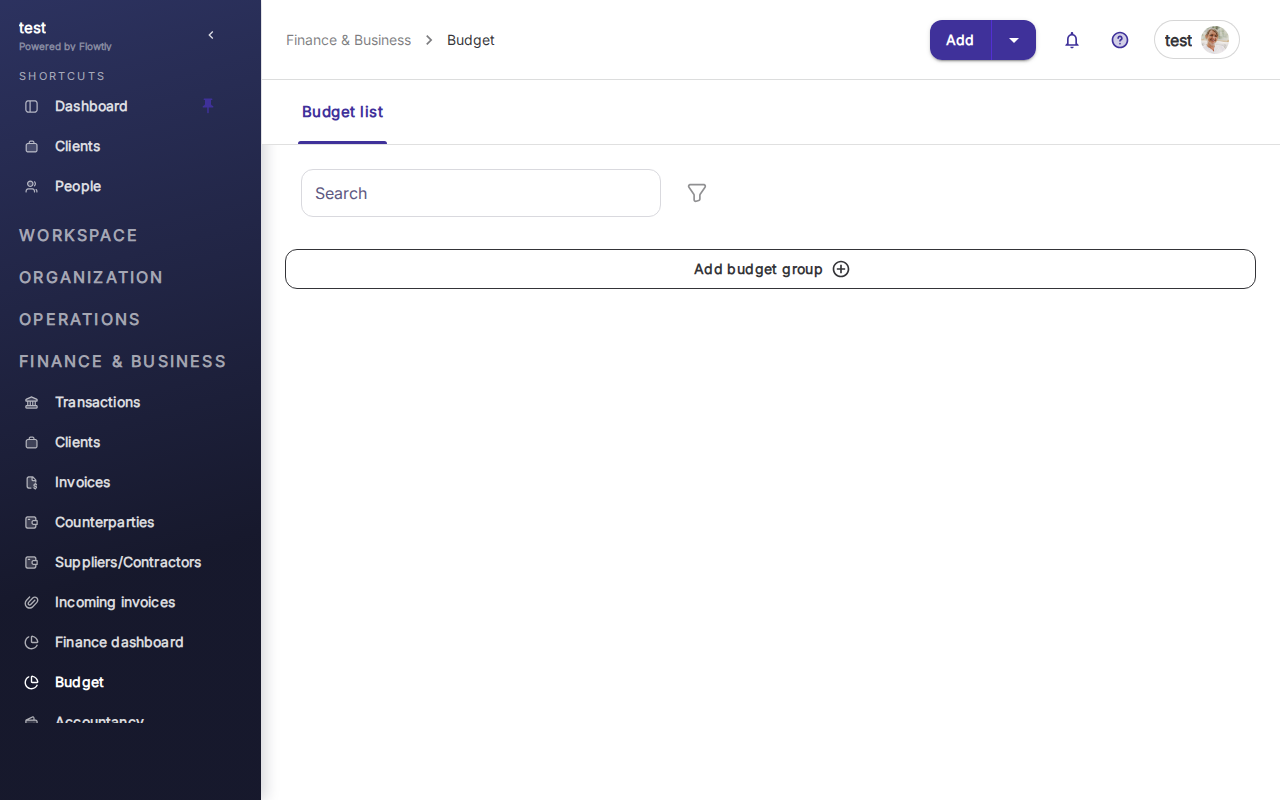
Jeśli nie utworzyłeś jeszcze żadnych budżetów, lista jest pusta. Grupy budżetowe to kontenery na powiązane kategorie wydatków — na przykład "Marketing Q2" lub "Wydatki biurowe 2026".
Krok 2: Utwórz grupę budżetową
Kliknij Add budget group na środku strony. Flowtly otworzy formularz, w którym możesz nazwać grupę i ustawić jej zakres.
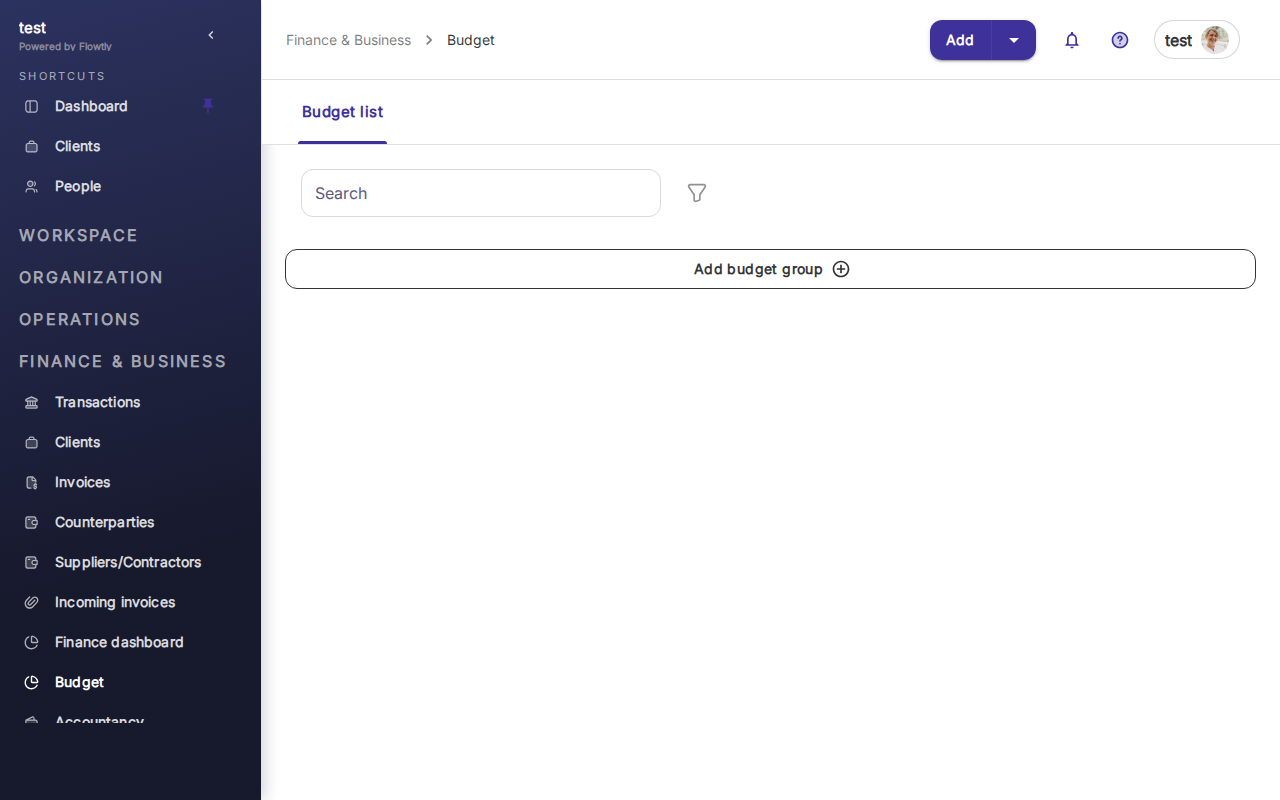
Nadaj grupie wyraźną nazwę, wybierz okres i zapisz. Nowa grupa pojawi się na liście budżetów. Następnie możesz dodać poszczególne pozycje (kategorie) wewnątrz grupy — każdą z zaplanowaną kwotą i opcjonalną podkategorią.
Wskazówka: Zacznij od 3–5 szerokich kategorii i doprecyzuj później. Nadmiernie szczegółowe budżety są trudne w utrzymaniu; proste są używane.
Krok 3: Śledź wydatki za pomocą transakcji
Przejdź do Transactions (Transakcje) w sekcji Finance & Business. Tu Flowtly konsoliduje całą aktywność bankową zaimportowaną z połączonych kont.
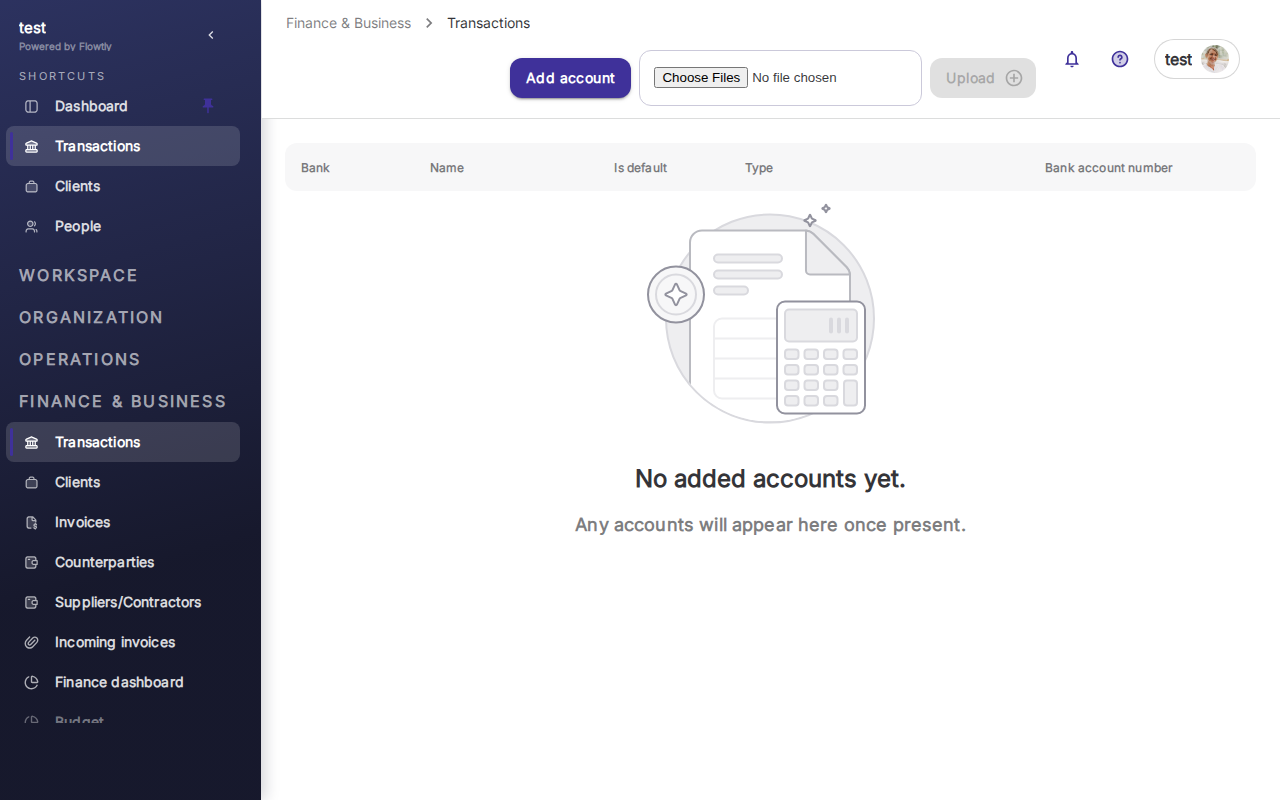
Kliknij Add account (Dodaj konto) w prawym górnym rogu, aby podłączyć źródło bankowe, lub zaimportuj transakcje ręcznie. Gdy transakcje znajdą się we Flowtly, możesz przypisać każdą z nich do pozycji budżetu. Przypisane kwoty sumują się w grupie budżetowej, dając aktualny obraz planowanych i rzeczywistych wydatków.
Ważne: Uzgadniaj transakcje regularnie — dobry rytm to raz w tygodniu. Budżety dają wartość tylko wtedy, gdy dane pod nimi są aktualne.
Gotowe
Masz teraz grupę budżetową z pozycjami i wiesz, jak łączyć transakcje bankowe, aby wydatki były śledzone automatycznie. Stąd możesz dodawać kolejne grupy dla różnych działów lub projektów i używać pulpitu budżetu, aby porównywać plan z rzeczywistością w całej organizacji.
