Mit Budgets in Flowtly können Sie erwartete Kosten gruppieren, sie mit realen Transaktionen abgleichen und nachvollziehen, wohin das Geld fließt. Diese Anleitung führt Sie durch das Erstellen Ihrer ersten Budgetgruppe, das Hinzufügen von Einzelposten und den Abgleich mit Banktransaktionen.
Was Sie tun werden
- Den Budget-Bereich öffnen
- Eine Budgetgruppe erstellen
- Transaktionen prüfen und mit Ihrem Budget verknüpfen
Schritt 1: Öffnen Sie den Budget-Bereich
Erweitern Sie in der Seitenleiste Finance & Business und klicken Sie auf Budget. Sie sehen die Budget-Listenseite mit Such- und Filtersteuerungen oben sowie einen Add budget group-Button.
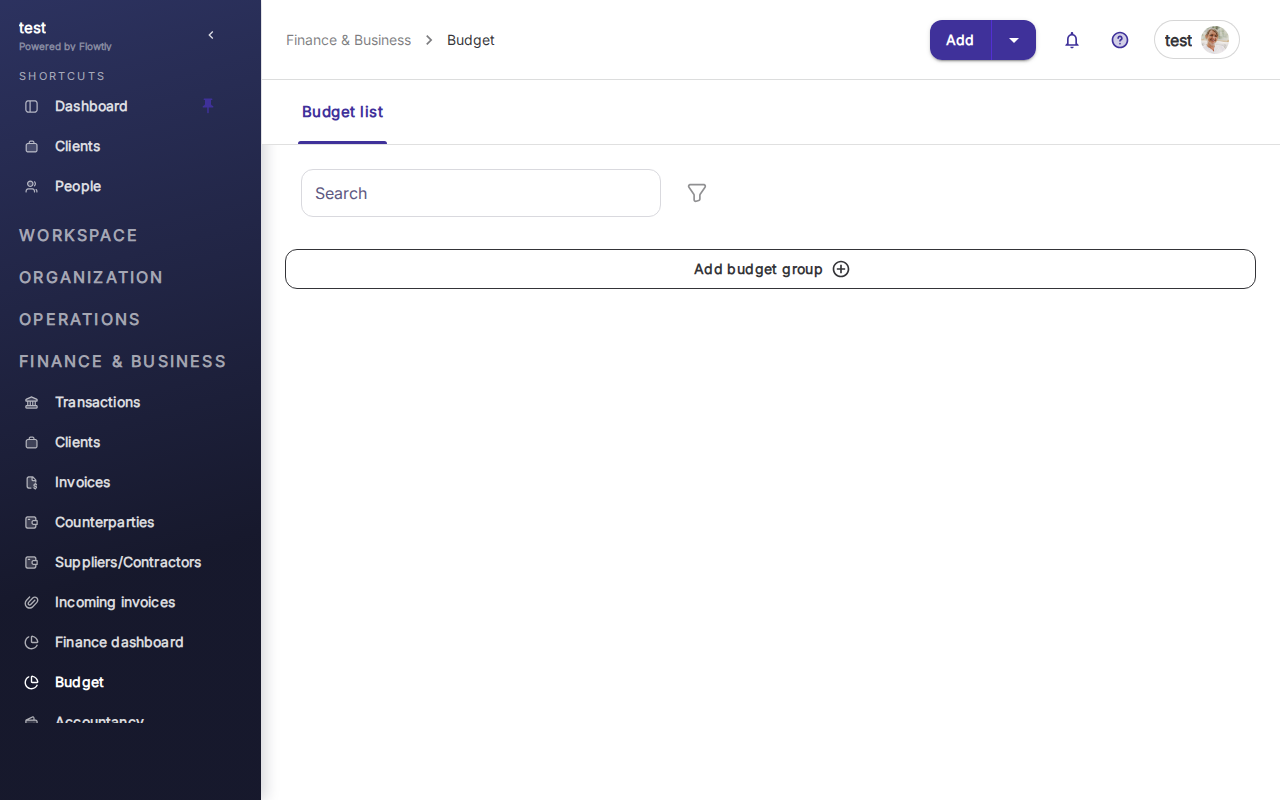
Wenn Sie noch keine Budgets erstellt haben, ist die Liste leer. Budgetgruppen sind Container für zusammengehörige Ausgabenkategorien – zum Beispiel „Marketing Q2" oder „Bürokosten 2026".
Schritt 2: Eine Budgetgruppe erstellen
Klicken Sie in der Mitte der Seite auf Add budget group (Budgetgruppe hinzufügen). Flowtly öffnet ein Formular, in dem Sie die Gruppe benennen und ihren Umfang festlegen können.
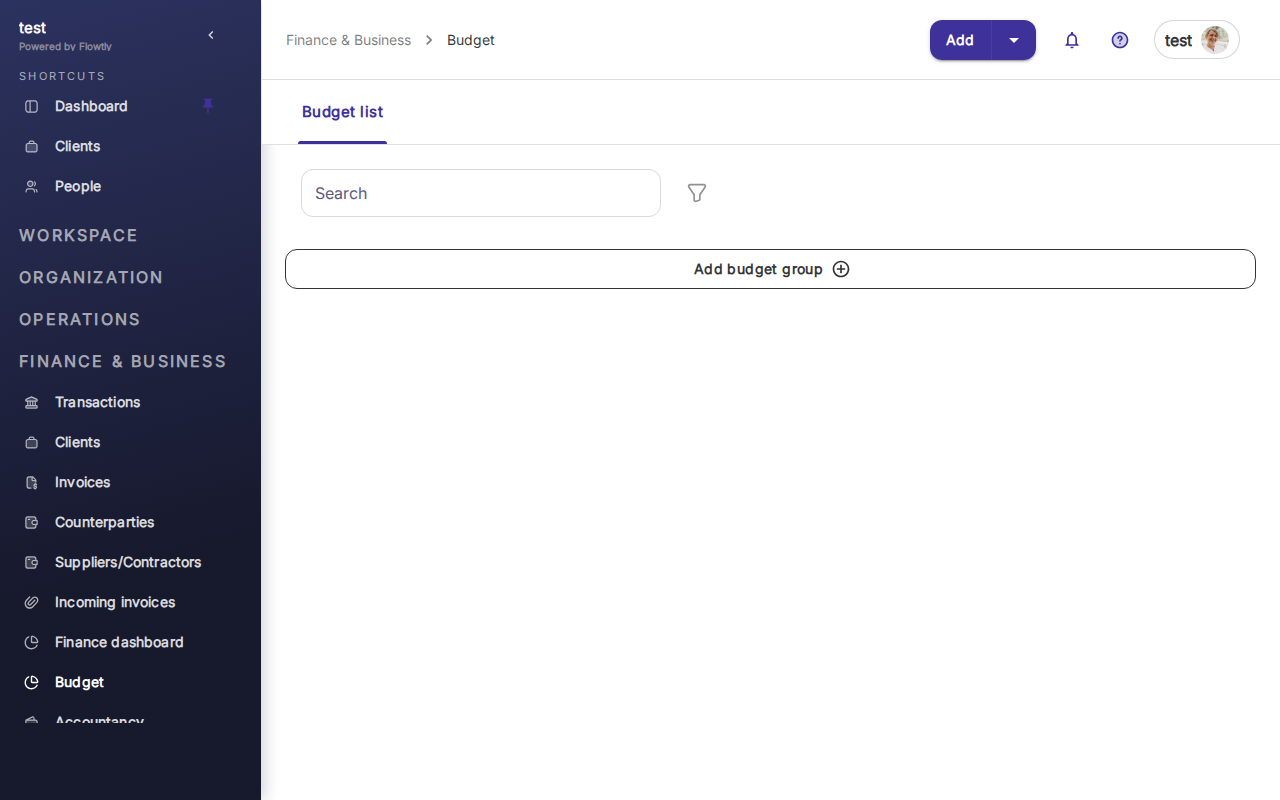
Geben Sie der Gruppe einen klaren Namen, wählen Sie den Zeitraum und speichern Sie. Die neue Gruppe erscheint in Ihrer Budget-Liste. Sie können dann einzelne Positionen (Kategorien) innerhalb der Gruppe hinzufügen – jeweils mit einem geplanten Betrag und einer optionalen Unterkategorie.
Tipp: Beginnen Sie mit 3–5 breiten Kategorien und verfeinern Sie diese später. Zu detaillierte Budgets sind schwer zu pflegen; einfache werden tatsächlich genutzt.
Schritt 3: Ausgaben über Transaktionen verfolgen
Gehen Sie im Abschnitt „Finance & Business" auf Transactions. Hier konsolidiert Flowtly alle Bankaktivitäten, die aus Ihren verbundenen Konten importiert wurden.
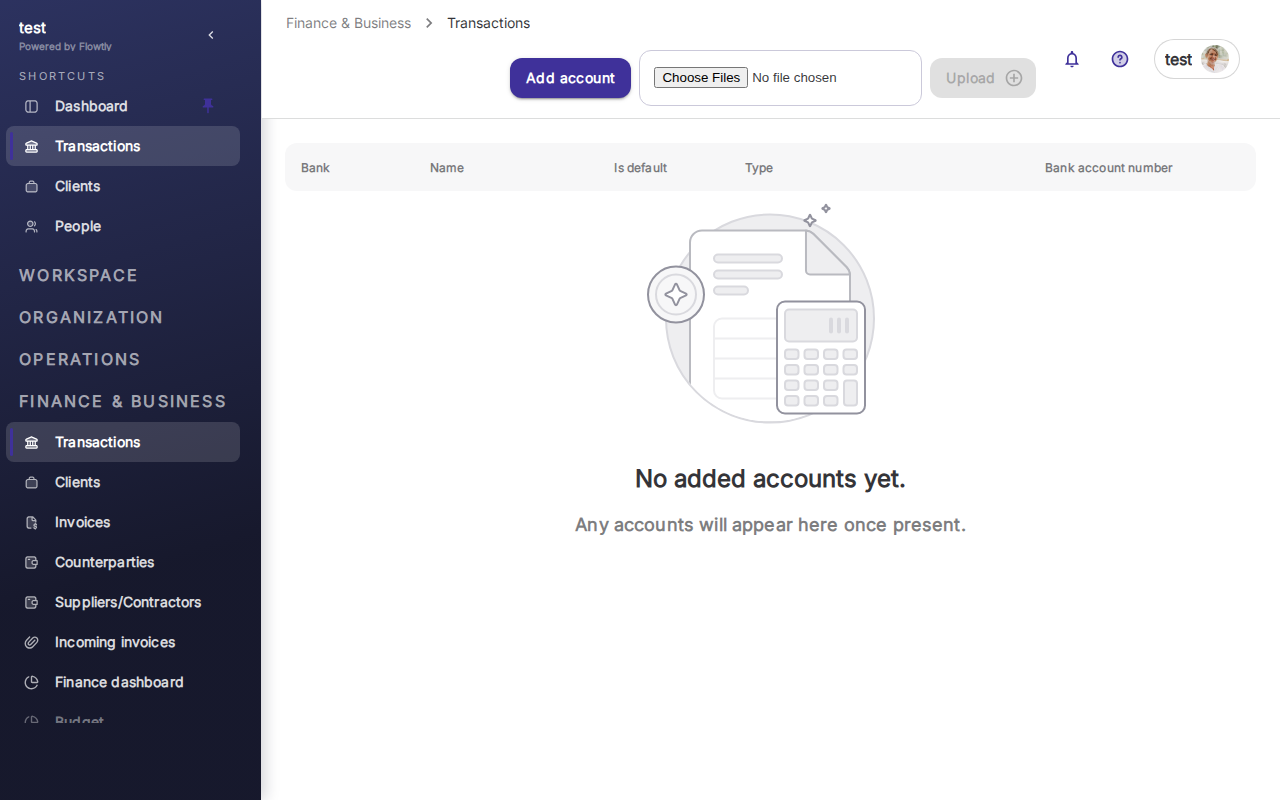
Klicken Sie oben rechts auf Add account (Konto hinzufügen), um einen Bank-Feed zu verbinden, oder importieren Sie Transaktionen manuell. Sobald Transaktionen in Flowtly sind, können Sie jede einer Budgetposition zuweisen. Die zugewiesenen Beträge werden in Ihrer Budgetgruppe aggregiert und liefern Ihnen eine Live-Ansicht geplanter vs. tatsächlicher Ausgaben.
Wichtig: Gleichen Sie Transaktionen regelmäßig ab – wöchentlich ist ein guter Rhythmus. Budgets liefern nur dann Mehrwert, wenn die zugrundeliegenden Daten aktuell sind.
Sie sind fertig
Sie verfügen nun über eine Budgetgruppe mit Positionen und wissen, wie Sie Banktransaktionen verknüpfen, damit Ausgaben automatisch erfasst werden. Von hier aus können Sie weitere Gruppen für verschiedene Abteilungen oder Projekte hinzufügen und das Budget-Dashboard nutzen, um geplante vs. tatsächliche Ausgaben organisationsweit zu vergleichen.
