Die Urlaubsverwaltung von Flowtly deckt den gesamten Zyklus ab: Mitarbeiter beantragen Abwesenheiten, Vorgesetzte genehmigen oder lehnen ab, und HR sieht den unternehmensweiten Planer. Diese Anleitung führt Sie durch die Mitarbeiteransicht, das Antragsformular und den Genehmigungs-Workflow.
Was Sie tun werden
- Ihr Urlaubs-Dashboard öffnen
- Einen neuen Abwesenheitsantrag einreichen
- Team-Urlaubsanträge prüfen und genehmigen
Schritt 1: Öffnen Sie Ihr Urlaubs-Dashboard
Klicken Sie in der Seitenleiste auf My days off (Meine freien Tage). Sie sehen Ihren Urlaubsverlauf und Ihre Urlaubsanträge, mit Ihrem Urlaubssaldo und ausstehenden Gesamtsummen am unteren Rand der Seite.
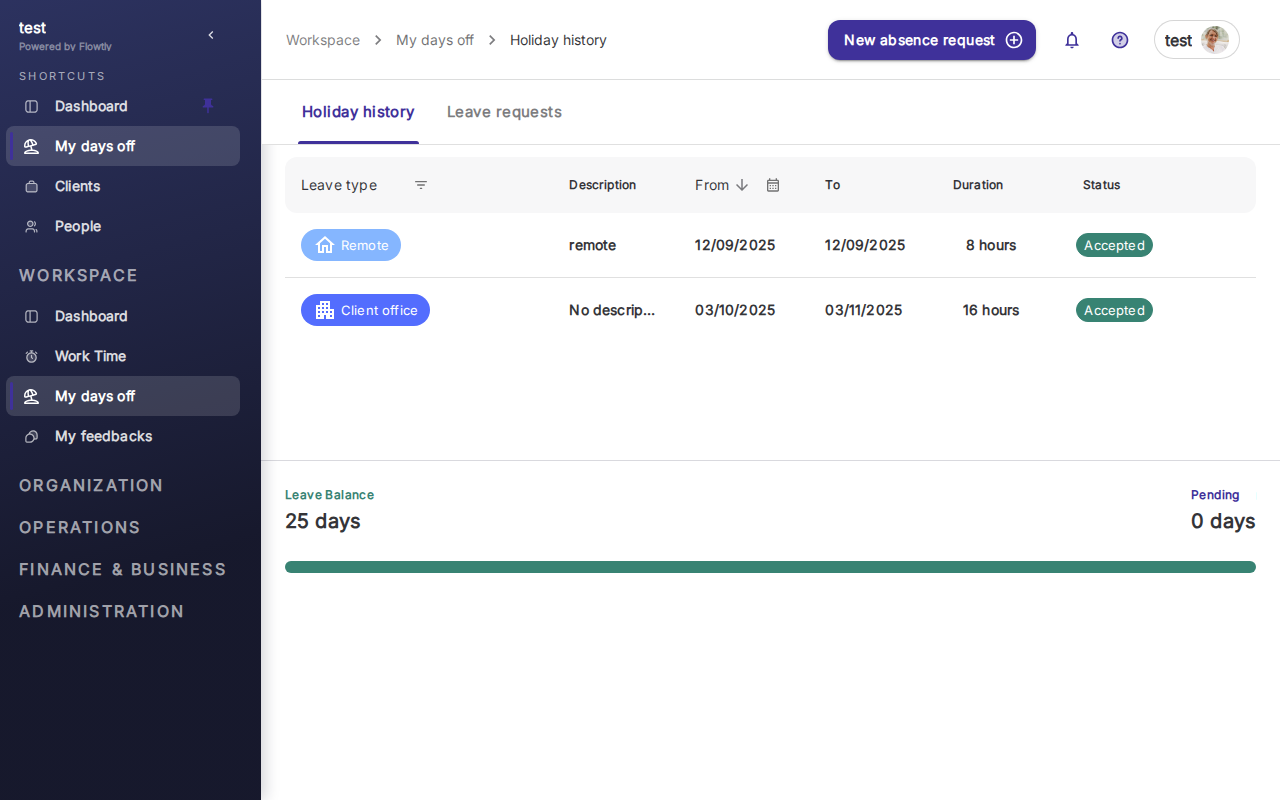
Jede Zeile zeigt den Urlaubstyp (Vacation, Client visit, sick leave usw.), die Beschreibung, Daten, Dauer in Stunden oder Tagen und Status (Approved, Pending, Rejected). Der grüne Fortschrittsbalken zeigt, wie viel Ihres Jahreskontingents Sie bereits genutzt haben.
Schritt 2: Neuen Abwesenheitsantrag einreichen
Klicken Sie oben rechts auf New absence request (Neuer Abwesenheitsantrag). Flowtly öffnet ein modales Fenster mit Typ-Auswahl, Beschreibungsfeld und einem Kalender zur Datumsauswahl.
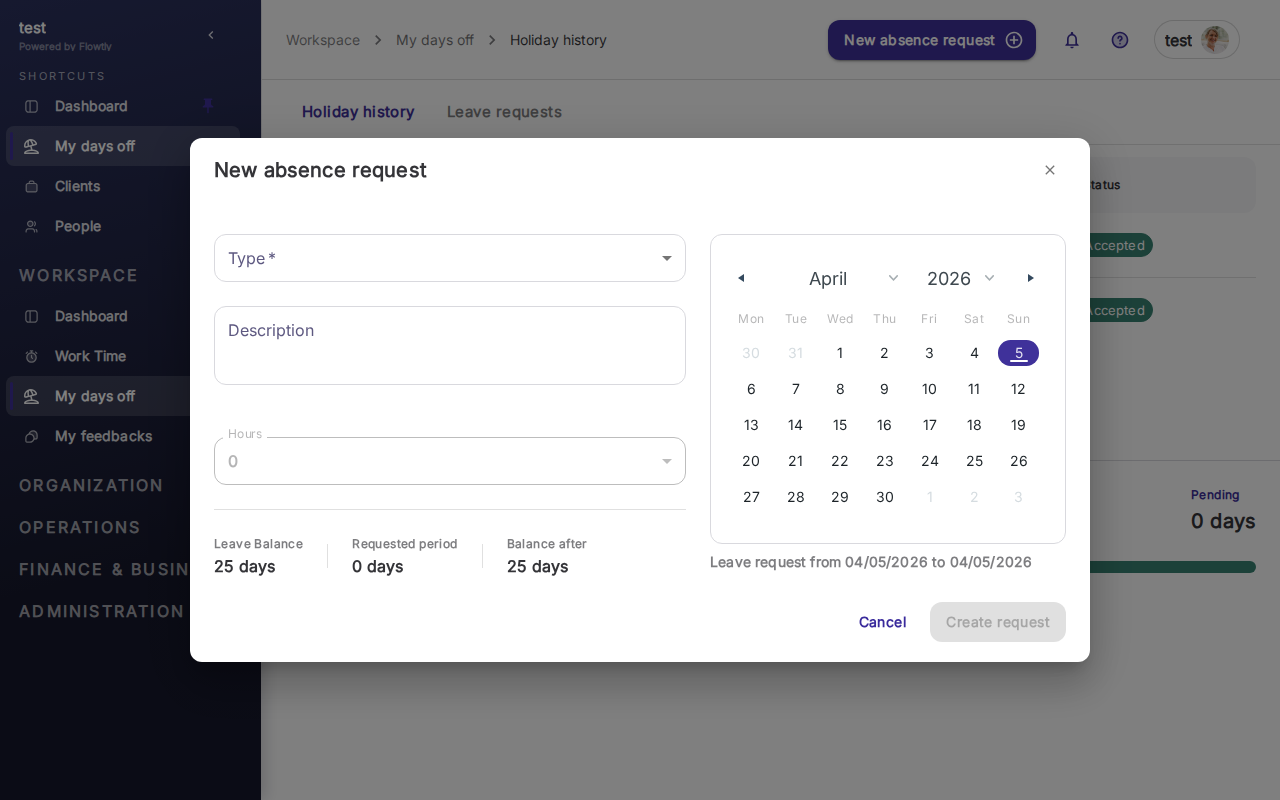
Wählen Sie den Urlaubstyp, wählen Sie Start- und Enddatum aus dem Kalender und fügen Sie optional eine Beschreibung hinzu. Das modale Fenster zeigt Ihren aktuellen Saldo, die beantragten Tage und Ihren Saldo nach dem Antrag. Klicken Sie auf Create request (Antrag erstellen), um ihn einzureichen.
Tipp: Anträge gehen in den Status „Pending", bis ein Vorgesetzter sie genehmigt. Ihr Saldo wird erst aktualisiert, wenn der Antrag genehmigt ist.
Schritt 3: Team-Anträge prüfen und genehmigen
Wenn Sie eine Führungskraft sind, klicken Sie unter „People → Holidays" auf Manage requests (Anträge verwalten). Sie sehen alle Anträge Ihres Teams mit Statusfiltern (Pending, Approved, Rejected), zusammen mit Mitarbeiter, Urlaubstyp, Daten und Dauer.
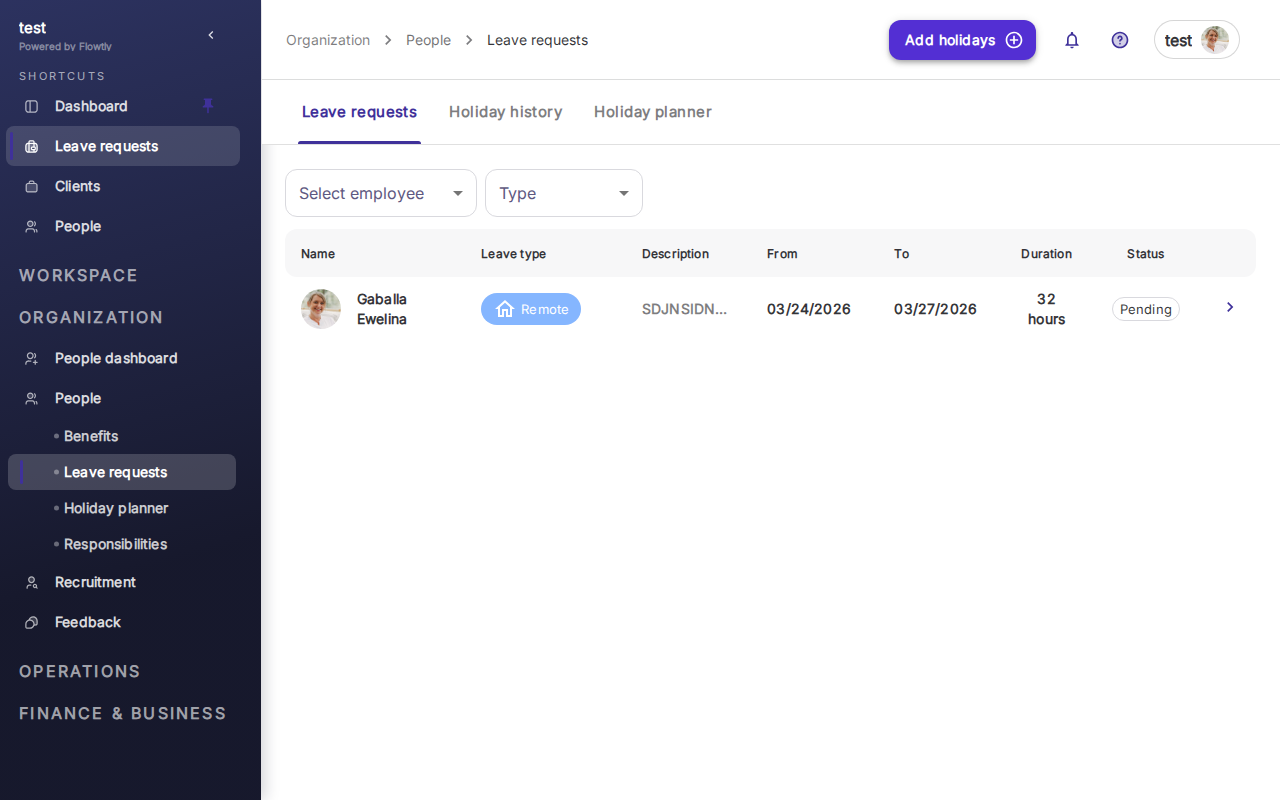
Klicken Sie auf einen ausstehenden Antrag, um zu genehmigen, abzulehnen oder zu kommentieren. Genehmigte Anträge erscheinen im unternehmensweiten Holiday planner-Kalender, sodass alle sehen können, wer abwesend ist.
Wichtig: Richten Sie automatische Genehmigungen nur für kurze Abwesenheiten (1 Tag oder weniger) ein. Längere Anträge profitieren von einer Prüfung durch den Vorgesetzten, um Terminkonflikte zu erkennen.
Sie sind fertig
Ihr Team verfügt nun über einen funktionierenden Urlaubs-Workflow: Mitarbeiter beantragen, Vorgesetzte genehmigen, alle sehen den Planer. Von hier aus können Sie benutzerdefinierte Urlaubstypen (Elternzeit, Homeoffice, Schulung) im Einstellungsbereich konfigurieren und Genehmigungen in die Hierarchie Ihrer Organisation einbinden.
