La gestione delle assenze in Flowtly copre l'intero ciclo: i dipendenti richiedono il tempo libero, i responsabili approvano o rifiutano, e l'HR vede il pianificatore aziendale. Questo tutorial ti guida nella vista del dipendente, nel modulo di richiesta e nel flusso di approvazione.
Cosa farai
- Aprire la dashboard delle assenze
- Inviare una nuova richiesta di assenza
- Rivedere e approvare le richieste del team
Passaggio 1: Apri la dashboard delle assenze
Dalla barra laterale, fai clic su I miei giorni di riposo. Vedrai la cronologia delle Ferie e le Richieste di Assenza, con il Saldo Ferie e i Totali in Sospeso in fondo alla pagina.
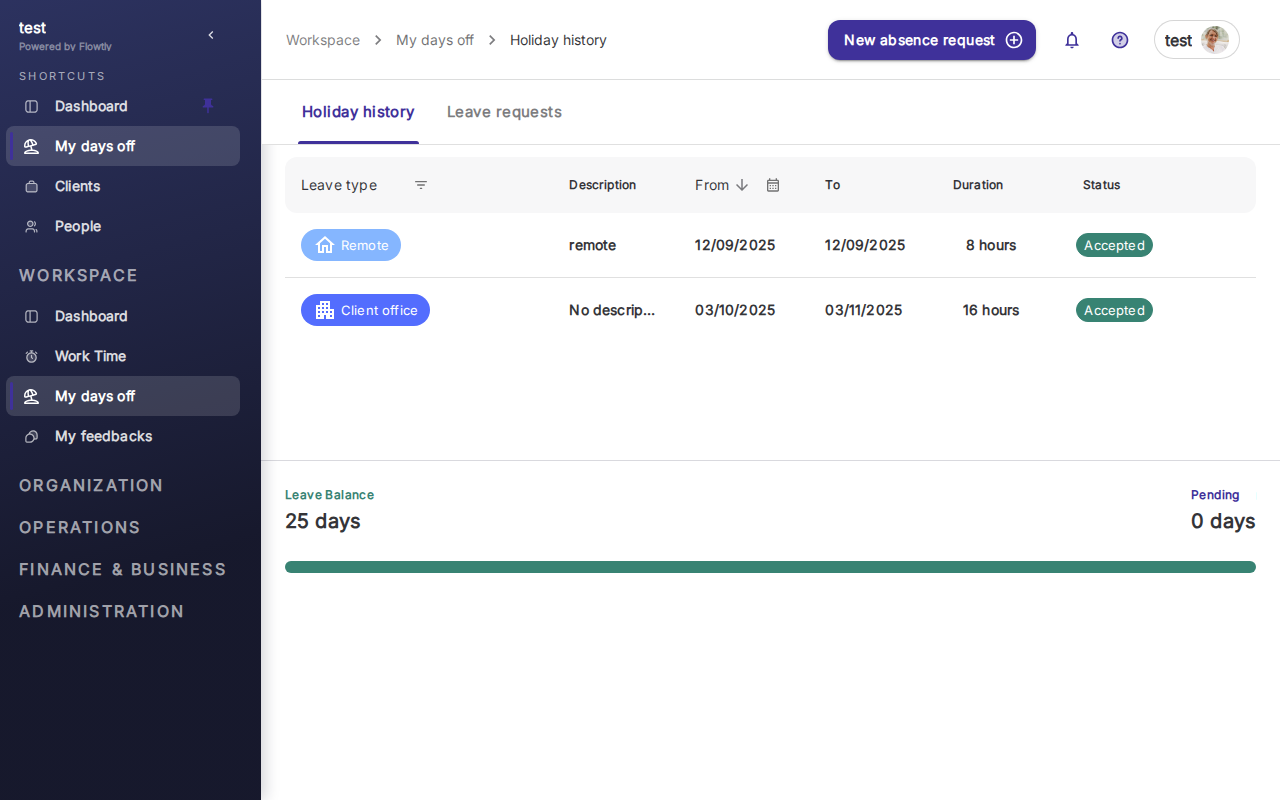
Ogni riga mostra la tipologia di assenza (Vacanze, Visita cliente, Congedo per malattia, ecc.), la descrizione, le date, la durata in ore o giorni e lo stato (Approvato, In sospeso, Rifiutato). La barra di avanzamento verde mostra quanta parte della quota annuale è stata utilizzata.
Passaggio 2: Invia una nuova richiesta di assenza
Fai clic su Nuova richiesta di assenza in alto a destra. Flowtly apre una finestra modale con un selettore di tipologia, un campo descrizione e un calendario per scegliere le date.
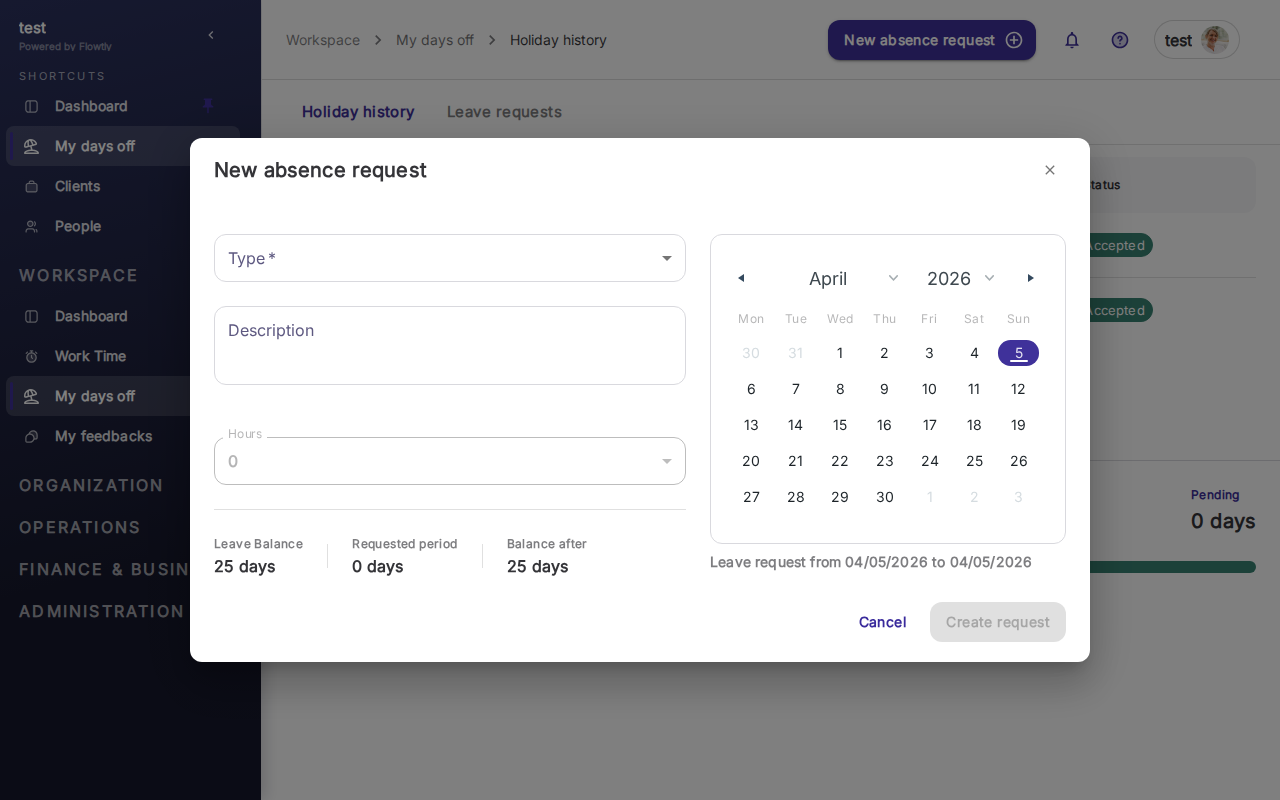
Scegli la tipologia, seleziona le date di inizio e fine dal calendario e aggiungi facoltativamente una descrizione. La finestra modale mostra il saldo corrente, i giorni richiesti e il saldo dopo la richiesta. Fai clic su Crea richiesta per inviare.
Suggerimento: Le richieste entrano nello stato "In sospeso" finché un responsabile non le approva. Il saldo si aggiorna solo dopo l'approvazione della richiesta.
Passaggio 3: Esamina e approva le richieste del team
Se sei un responsabile, fai clic su Gestisci richieste sotto Persone → Ferie. Vedrai tutte le richieste del team con filtri di stato (In sospeso, Approvato, Rifiutato), insieme al dipendente, alla tipologia, alle date e alla durata.
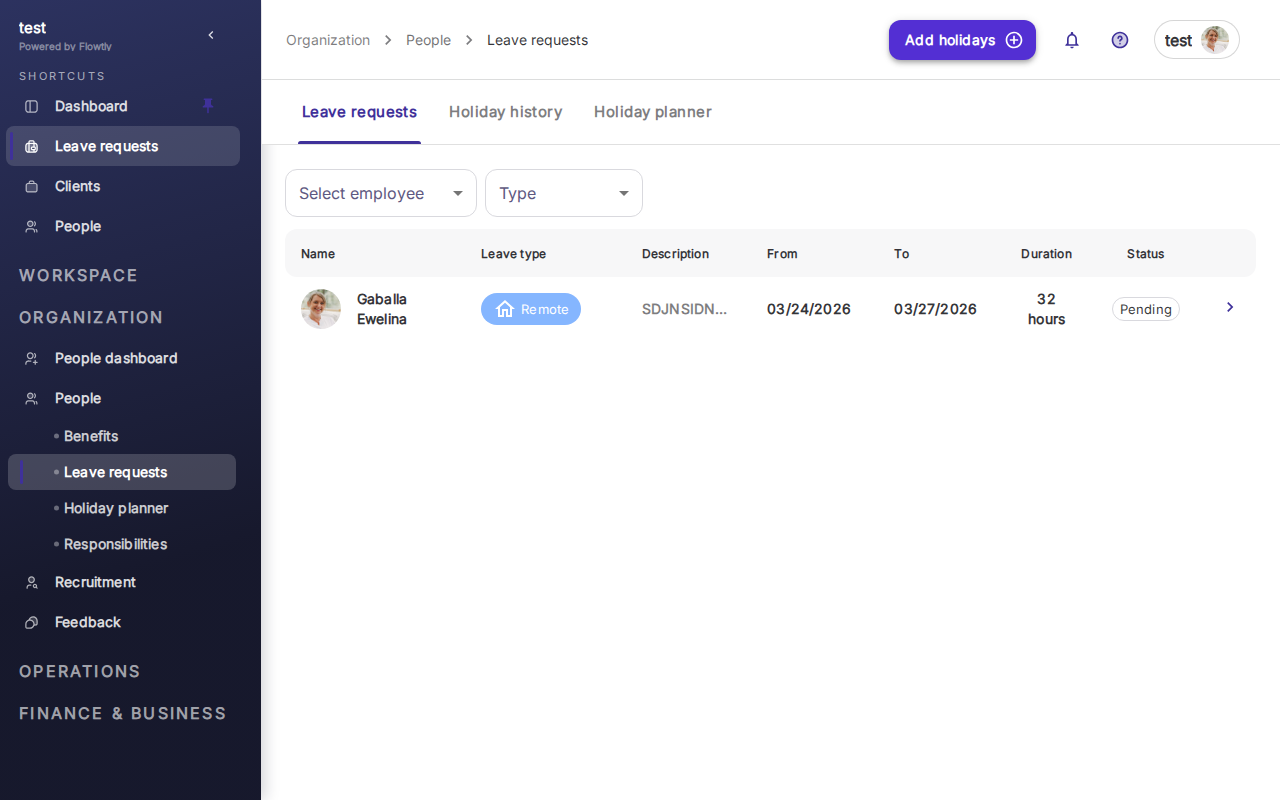
Fai clic su una richiesta in sospeso per approvarla, rifiutarla o aggiungere un commento. Le richieste approvate appaiono nel calendario del Pianificatore Ferie aziendale, così tutti possono vedere chi è assente.
Importante: Configura l'approvazione automatica solo per le assenze brevi (1 giorno o meno). Le richieste più lunghe beneficiano della revisione di un responsabile per individuare conflitti di programmazione.
Hai finito
Il tuo team ha ora un flusso di assenze funzionante: i dipendenti richiedono, i responsabili approvano, tutti vedono il pianificatore. Da qui configura tipologie di assenza personalizzate (congedo parentale, lavoro da remoto, formazione) dall'area impostazioni e collegale alla gerarchia della tua organizzazione.
