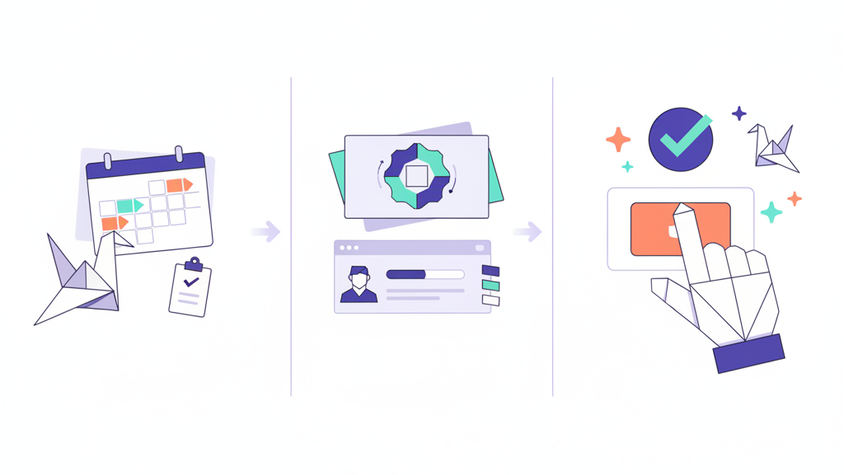
Questo tutorial ti guiderà attraverso i passaggi essenziali per gestire le assenze in Flowtly. Imparerai come configurare diverse tipologie di ferie, impostare le festività importanti e gestire in modo efficiente l'intero processo di richiesta di assenza dei dipendenti, dall'invio all'approvazione finale. Al termine avrai una comprensione chiara di come semplificare la gestione delle ferie della tua organizzazione.
1. Comprensione delle Tipologie di Ferie in Flowtly
Flowtly ti permette di definire diverse categorie di assenza, garantendo chiarezza e un monitoraggio corretto per la tua organizzazione. Questa distinzione aiuta nella gestione dei diritti, nella reportistica e nel rispetto delle policy aziendali o delle normative locali.
1.1 Accesso alle Impostazioni delle Ferie
Per iniziare a configurare le tipologie di ferie, dovrai navigare alle impostazioni amministrative delle ferie.
- Accedi a Flowtly con le tue credenziali amministratore o di gestione HR.
- Dalla dashboard principale, individua e fai clic sull'icona "Impostazioni", di solito rappresentata da un ingranaggio, nel menu di navigazione.
- Nel menu delle impostazioni, trova e seleziona "Ferie" o "Gestione Assenze". Ti porterà all'hub centrale per tutte le configurazioni relative alle ferie.
1.2 Creazione e Personalizzazione delle Tipologie di Ferie
Qui puoi definire le varie tipologie di assenza che i tuoi dipendenti possono richiedere. Esempi comuni sono Ferie Annuali, Congedo per Malattia, Congedo Parentale o Congedo Non Retribuito.
- Nella pagina delle impostazioni "Ferie", cerca un'opzione come "Gestisci Tipologie di Ferie" o "Aggiungi Nuova Tipologia".
- Fai clic su questa opzione per aprire un modulo o una finestra di dialogo.
- Inserisci un Nome per la tua tipologia (ad es. "Ferie Annuali", "Congedo di Maternità", "Congedo per Lutto").
- Fornisci una Descrizione (opzionale ma consigliata) per chiarire lo scopo e le condizioni specifiche associate a questa tipologia.
- Configura le Regole di Diritto (se applicabile):
- Maturazione: Se questa tipologia matura nel tempo (ad es. i dipendenti guadagnano X giorni al mese), specifica il tasso e la frequenza di maturazione.
- Diritto Massimo: Imposta un numero massimo di giorni che un dipendente può accumulare per questa tipologia all'anno o nel periodo.
- Regole di Riporto: Definisci se e quanti giorni possono essere riportati all'anno di assenza successivo.
- Deduzione dal Diritto: Indica se la richiesta di questa tipologia scalerà dal diritto di ferie annuali totale del dipendente. Ad esempio, "Ferie Annuali" scalerà, mentre "Festività" (che tratteremo dopo) o "Congedo per Malattia" potrebbero non farlo.
- Imposta i Requisiti di Approvazione: Potresti avere flussi di approvazione diversi per tipologie diverse. Ad esempio, le ferie annuali potrebbero richiedere l'approvazione del responsabile, mentre il congedo per malattia potrebbe richiedere solo una notifica e un certificato medico per periodi prolungati.
- Scegli la Visibilità: Decidi se questa tipologia è visibile a tutti i dipendenti o solo a gruppi/reparti specifici.
- Salva le modifiche.
Suggerimento: Etichetta chiaramente le tipologie di ferie e aggiungi descrizioni complete. Questo aiuta i dipendenti a capire quale tipo richiedere e assiste i responsabili nell'approvazione corretta. Rivedi e aggiorna regolarmente queste tipologie per riflettere eventuali cambiamenti nella policy aziendale o nei requisiti normativi.
2. Definizione delle Festività Nazionali (Giorni Festivi Pubblici)
Le festività nazionali sono giorni festivi riconosciuti dal tuo paese o dalla tua regione in cui la maggior parte dei dipendenti non deve lavorare. Configurarle correttamente garantisce che vengano automaticamente considerate nella pianificazione delle assenze e non scalino dai diritti dei dipendenti.
2.1 Aggiunta e Gestione delle Festività Nazionali
- Torna alla pagina delle impostazioni "Ferie".
- Cerca una sezione intitolata "Festività Nazionali", "Giorni Festivi Pubblici" o simile.
- Fai clic su "Aggiungi Festività" o "Nuova Festività".
- Inserisci il Nome della festività (ad es. "Natale", "Capodanno").
- Specifica la Data: Seleziona la data esatta con il selettore di data.
- Imposta la Ricorrenza: Molte festività cadono nella stessa data ogni anno. Flowtly potrebbe offrire un'opzione per impostare la festività come "Ricorrente Annualmente" in modo da applicarla automaticamente agli anni futuri, risparmiando lo sforzo manuale. Se una festività varia di anno in anno (ad es. la Pasquetta), potrebbe essere necessario aggiungerla manualmente ogni anno o usare un'impostazione specifica se disponibile.
- Assegna a Sedi/Reparti (se applicabile): Se la tua organizzazione opera in più regioni con festività diverse, assicurati di poter assegnare le festività a uffici o team specifici.
- Salva le modifiche.
Nota: Le festività nazionali tipicamente non scalano dal diritto di ferie annuali del dipendente. Assicurati che questa impostazione sia configurata correttamente per ogni festività per evitare discrepanze. È buona pratica rivedere e aggiornare l'elenco delle festività all'inizio di ogni anno, soprattutto per i paesi in cui possono variare.
3. Gestione delle Richieste di Assenza: Dall'Invio all'Approvazione
Gestire in modo efficiente le richieste di assenza è fondamentale per la continuità operativa e la soddisfazione dei dipendenti. Flowtly fornisce un processo semplificato sia per l'invio delle richieste che per l'approvazione da parte dei responsabili.
3.1 Processo di Invio delle Richieste (Dipendente)
I dipendenti possono facilmente inviare richieste di ferie direttamente tramite il portale Flowtly.
- Accedi a Flowtly come dipendente.
- Naviga alla dashboard personale o alla sezione "Ferie" / "Assenze". Di solito è accessibile dal menu di navigazione principale.
- Cerca un'opzione come "Richiedi Ferie", "Nuova Richiesta di Assenza" o "Invia Richiesta".
- Seleziona il Tipo di Assenza: Dal menu a discesa, scegli la tipologia di ferie definita in precedenza (ad es. Ferie Annuali, Congedo per Malattia).
- Scegli Date di Inizio e Fine: Usa il calendario per selezionare le date desiderate. Flowtly in genere calcola automaticamente il numero totale di giorni, escludendo i weekend e le festività configurate.
- Aggiungi Note Opzionali: Fornisci eventuali informazioni pertinenti per il responsabile, come il motivo dell'assenza, recapiti di emergenza o informazioni sulla copertura delle attività.
- Verifica il Saldo del Diritto: Flowtly mostra spesso il saldo rimanente per la tipologia selezionata, permettendoti di verificare di avere diritto sufficiente.
- Invia la Richiesta: Fai clic sul pulsante "Invia".
Suggerimento: Incoraggia i dipendenti a inviare le richieste con largo anticipo, soprattutto per periodi di assenza più lunghi. Questo dà ai responsabili il tempo necessario per valutare e pianificare la copertura, riducendo al minimo le interruzioni ai progetti del team.
3.2 Processo di Approvazione (Responsabile/Amministratore)
Una volta che il dipendente invia una richiesta, questa entra in un flusso di approvazione. I responsabili o gli amministratori designati sono responsabili della revisione e della gestione di queste richieste.
- Accesso alle Richieste in Sospeso:
- Come responsabile o amministratore, accedi a Flowtly.
- Naviga alla sezione "Ferie", "Gestione Assenze" o "Notifiche".
- Di solito vedrai un'area dedicata alle "Richieste di Assenza in Sospeso" o una notifica che indica nuove richieste che richiedono la tua attenzione.
- Revisione dei Dettagli della Richiesta:
- Fai clic su una richiesta in sospeso per visualizzarne i dettagli. Includerà:
- Nome del Dipendente
- Tipologia di Assenza
- Date di Inizio e Fine
- Totale Giorni Richiesti
- Saldo di Assenza Rimanente del Dipendente
- Eventuali Note fornite dal dipendente
- Verifica il Calendario del Team: Flowtly di solito fornisce una vista calendario del team, permettendo di vedere se altri colleghi sono già in assenza durante il periodo richiesto. Questo aiuta a prevenire carenze di personale.
- Valuta l'Impatto sul Progetto: Considera come l'assenza richiesta potrebbe influire sui progetti o sulle scadenze in corso. Se integrato, Flowtly potrebbe evidenziare potenziali conflitti.
- Prendere una Decisione: Approva, Rifiuta o Richiedi Ulteriori Informazioni:
- Approva: Se la richiesta è accettabile, fai clic su "Approva". Il dipendente verrà notificato e il suo saldo ferie verrà aggiornato.
- Rifiuta: Se la richiesta non può essere accettata (ad es. per conflitti di personale, diritto insufficiente), fai clic su "Rifiuta". È fondamentale fornire un motivo chiaro e costruttivo per il rifiuto nella sezione commenti. Il dipendente verrà notificato del rifiuto.
- Richiedi Ulteriori Informazioni: Alcune richieste potrebbero necessitare di ulteriori chiarimenti. Spesso puoi aggiungere un commento e restituire la richiesta al dipendente per dettagli aggiuntivi prima di prendere una decisione finale.
- Aggiungi Commenti (Opzionale ma Consigliato): Usa sempre il campo commenti per aggiungere note pertinenti per i tuoi archivi o per il dipendente, soprattutto in caso di rifiuto o approvazione parziale.
- Finalizza la Decisione: Dopo aver preso la decisione, assicurati di aver fatto clic sul pulsante finale "Approva" o "Rifiuta" per elaborare la richiesta.
Nota: Il sistema di
Email e Notifichedi Flowtly svolge un ruolo fondamentale qui. Sia i dipendenti che i responsabili ricevono notifiche automatiche ad ogni fase del processo (invio, approvazione, rifiuto), garantendo che tutti siano informati. Tutte le azioni, inclusi invii, approvazioni e rifiuti, vengono registrate nelRegistro di Sistema e Audit Trail, fornendo una documentazione trasparente e immutabile per conformità e revisioni interne.
Riepilogo
Hai imparato con successo come configurare varie tipologie di ferie, stabilire le festività nazionali fondamentali e gestire l'intero ciclo di vita delle richieste di assenza dei dipendenti in Flowtly. Sfruttando queste funzionalità, puoi garantire una gestione delle assenze equa e coerente, mantenere registri accurati e promuovere un team riposato e produttivo.
