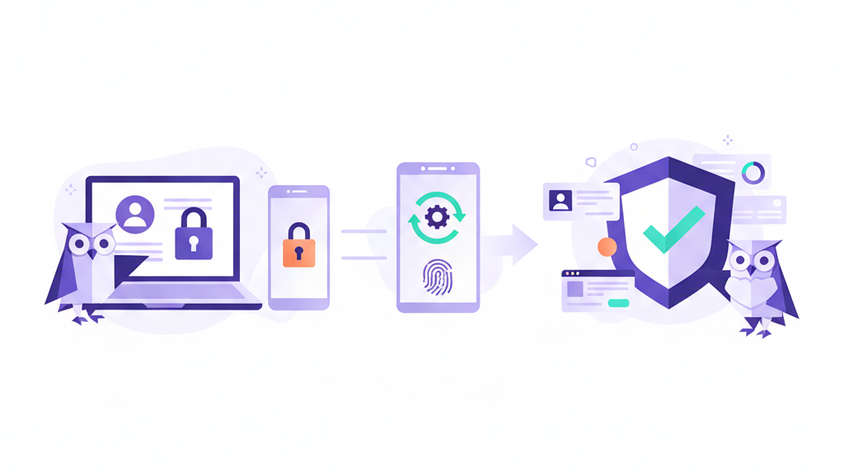
L'Autenticazione a Più Fattori (MFA) aggiunge un livello di sicurezza fondamentale al tuo account Flowtly, proteggendo i tuoi dati preziosi da accessi non autorizzati. Questo tutorial ti guiderà nel processo di configurazione dell'MFA per il tuo account individuale e, per gli amministratori, nell'applicazione dell'MFA per tutti gli account utente dell'organizzazione. Al termine, il tuo ambiente Flowtly sarà significativamente più sicuro, garantendoti tranquillità.
Cos'è l'Autenticazione a Più Fattori (MFA)?
L'Autenticazione a Più Fattori (MFA) è una misura di sicurezza che richiede agli utenti di fornire due o più fattori di verifica per accedere a un'applicazione o a un account online. Invece della sola password (qualcosa che conosci), l'MFA aggiunge in genere un secondo fattore, come un codice da un'app di autenticazione mobile (qualcosa che possiedi).
Per Flowtly, implementare l'MFA significa che anche se la tua password viene compromessa, un malintenzionato avrebbe comunque bisogno di accedere al tuo metodo di verifica secondario (ad es. il tuo telefono) per accedere. Questo riduce drasticamente il rischio di compromissione dell'account e migliora la sicurezza complessiva dei dati aziendali. Considerando la natura sensibile delle informazioni spesso gestite in Flowtly — dai dati dei dipendenti e dettagli dei progetti ai documenti finanziari — l'MFA non è solo una raccomandazione, ma una salvaguardia di sicurezza fondamentale.
Guida Passo Passo alla Configurazione dell'MFA
Questa sezione spiega come abilitare l'MFA per il tuo account utente. Gli amministratori troveranno ulteriori passaggi per applicare l'MFA in tutta l'organizzazione più avanti.
1. Accedi alle Impostazioni di Sicurezza
Per iniziare, devi navigare alle tue impostazioni di sicurezza personali in Flowtly.
- Accedi al tuo account Flowtly.
- Nell'angolo in alto a destra, fai clic sulla tua Foto Profilo o sul tuo Nome Utente per aprire il menu a discesa.
- Seleziona Impostazioni o Il Mio Profilo.
- Nel menu delle impostazioni, cerca una scheda o sezione denominata Sicurezza. Fai clic su di essa.
Suggerimento: La navigazione esatta potrebbe variare leggermente in base al tuo ruolo in Flowtly o agli aggiornamenti recenti dell'interfaccia. Se non la trovi direttamente, prova a cercare sotto "Account" o "Profilo".
2. Avvia la Configurazione MFA
Una volta nelle impostazioni di Sicurezza, troverai l'opzione per abilitare l'MFA.
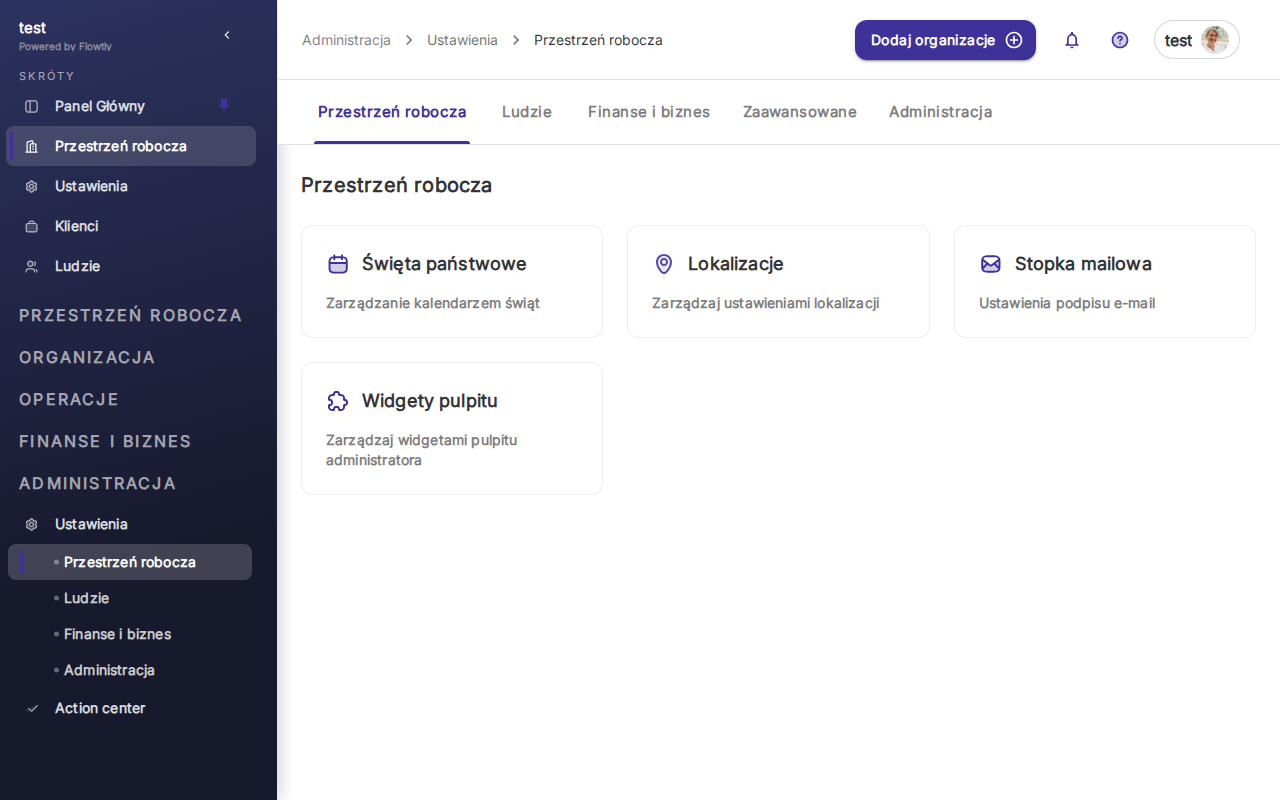
- Individua la sezione Autenticazione a Più Fattori (MFA).
- Fai clic sul pulsante Abilita MFA o su un prompt simile per avviare il processo. Flowtly ti guiderà attraverso una serie di passaggi.
3. Configura l'App di Autenticazione
La maggior parte delle configurazioni MFA in Flowtly utilizza un sistema di password monouso basato sul tempo (TOTP), compatibile con le app di autenticazione più diffuse sullo smartphone.
- Flowtly mostrerà un codice QR e una chiave di configurazione (nota anche come chiave segreta).
- Apri la tua app di autenticazione preferita sullo smartphone (ad es. Google Authenticator, Microsoft Authenticator, Authy o qualsiasi altra app TOTP compatibile).
- Nell'app, seleziona l'opzione per aggiungere un nuovo account (di solito rappresentata da un'icona "+" o da un pulsante "Scansiona codice QR").
- Scansiona il codice QR mostrato sullo schermo Flowtly con la fotocamera del telefono.
- Se non riesci a scansionare il codice QR, puoi scegliere l'opzione per inserire manualmente la chiave di configurazione. Digita la chiave fornita nell'app di autenticazione.
- Una volta aggiunto, l'app genererà un codice di verifica a 6 cifre che si aggiorna ogni 30-60 secondi.
- Inserisci questo codice a 6 cifre dal campo designato nella schermata di configurazione MFA di Flowtly.
- Fai clic su Verifica o Completa configurazione.
Importante: Assicurati che l'orario del telefono sia sincronizzato automaticamente. Impostazioni orarie errate possono rendere non validi i codici di autenticazione.
4. Salva i Codici di Recupero
Dopo una configurazione riuscita, Flowtly ti presenterà un elenco di codici di recupero. Questi codici sono fondamentali per riottenere l'accesso al tuo account se perdi l'accesso al tuo dispositivo di autenticazione (ad es. il telefono viene smarrito, rubato o danneggiato).
- Leggi attentamente le istruzioni fornite da Flowtly riguardo ai codici di recupero.
- Scarica, stampa o salva questi codici in modo sicuro. Si consiglia vivamente di conservarli in un luogo sicuro e offline, separato dai dispositivi principali (ad es. una cassaforte fisica, un password manager sicuro non legato esclusivamente all'accesso a Flowtly).
- NON conservare questi codici sul computer o sul telefono in un formato facilmente accessibile. Ogni codice può essere usato una sola volta.
Suggerimento di Sicurezza: Tratta i codici di recupero con lo stesso livello di sicurezza della password. Chiunque abbia i tuoi codici di recupero e la tua password può accedere al tuo account Flowtly.
5. Testa la Configurazione MFA
Per verificare che l'MFA funzioni correttamente, è buona pratica testarlo immediatamente.
- Disconnettiti dal tuo account Flowtly.
- Prova ad accedere con nome utente e password.
- Dopo aver inserito le credenziali, Flowtly dovrebbe ora chiederti un codice di verifica dalla tua app di autenticazione.
- Apri l'app, recupera il codice a 6 cifre corrente per Flowtly e inseriscilo nella schermata di accesso.
- Se hai successo, avrai accesso al tuo account Flowtly, confermando che l'MFA è attivo.
Per gli Amministratori: Applicare l'MFA per Tutti gli Utenti
Se sei un amministratore, hai il potere di applicare l'MFA in tutta la tua organizzazione Flowtly, migliorando significativamente la sicurezza collettiva.
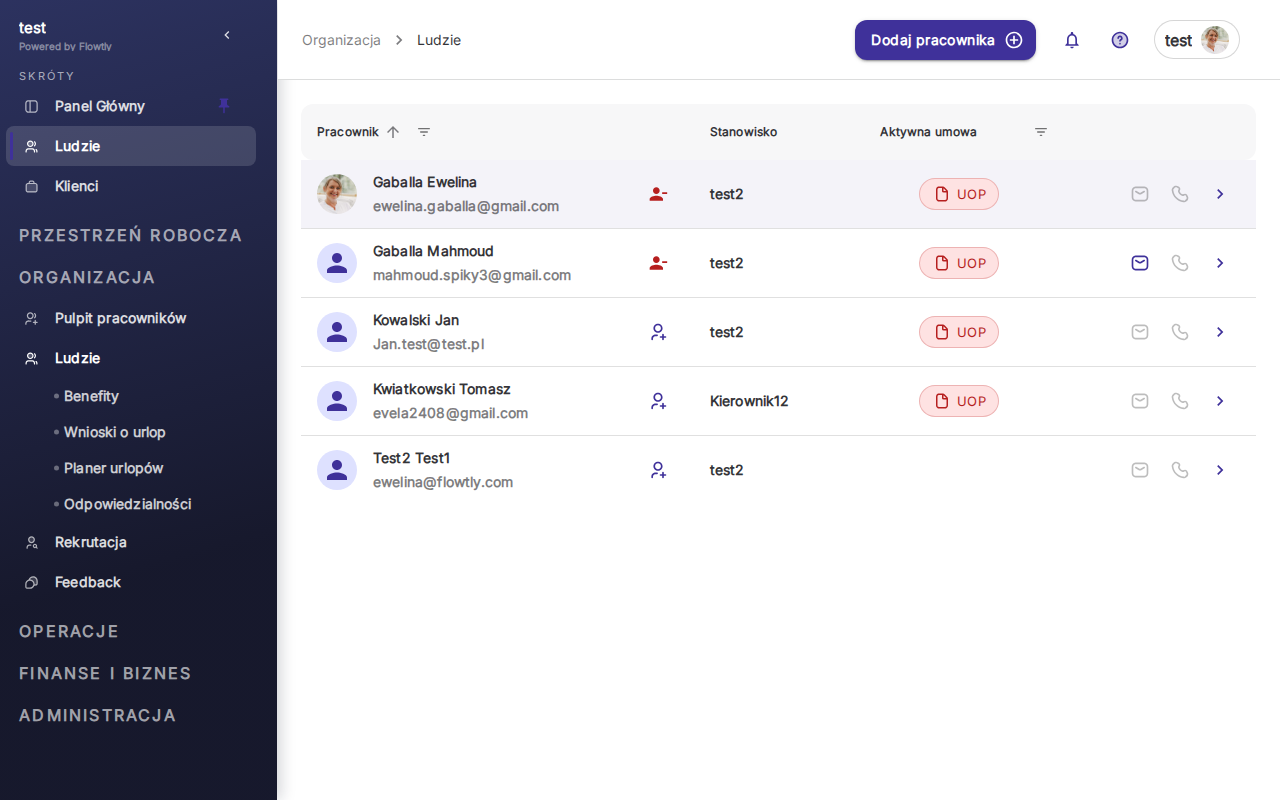
1. Accedi alle Impostazioni di Sicurezza per Amministratori
- Accedi al tuo account amministratore Flowtly.
- Naviga su Impostazioni Admin (di solito nel menu di navigazione principale o facendo clic sulla foto profilo).
- Cerca una sezione relativa a Sicurezza, Gestione Utenti o Impostazioni Organizzazione.
2. Abilita l'Applicazione Globale dell'MFA
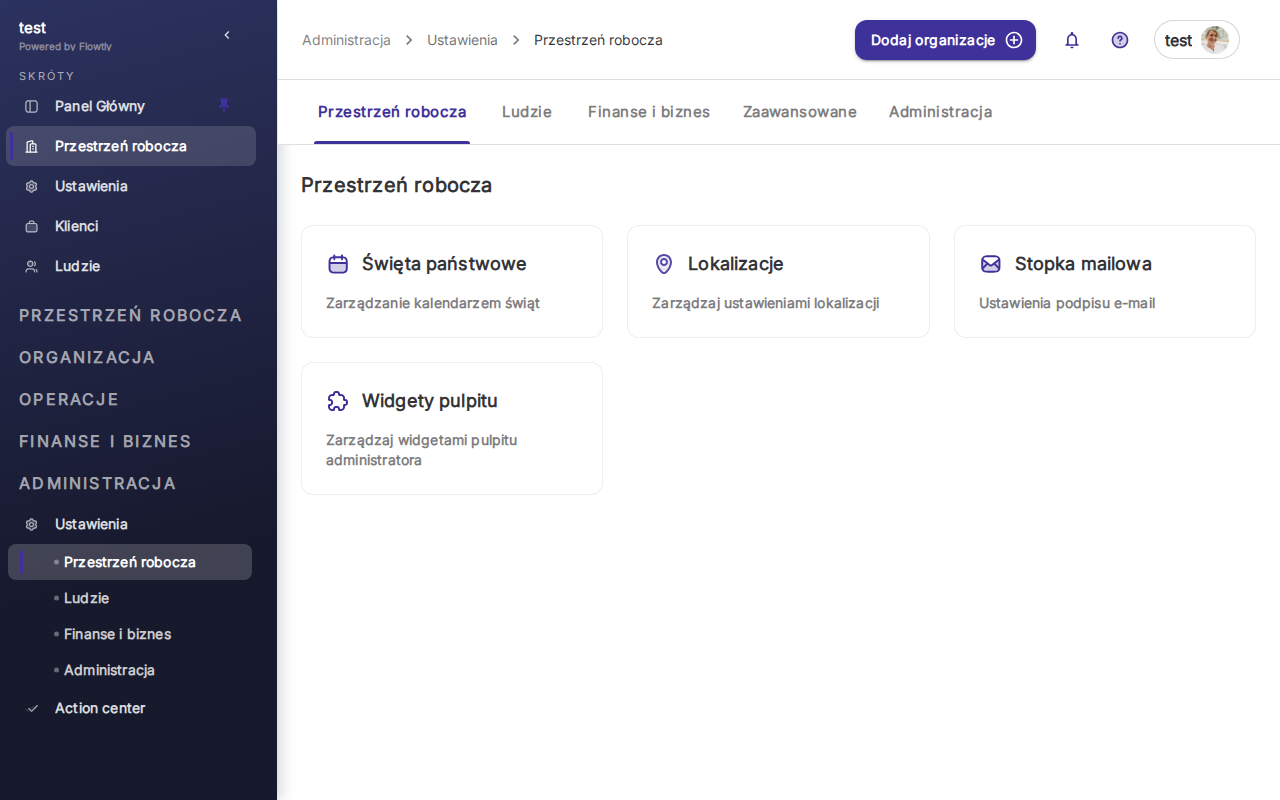
- Nelle impostazioni di sicurezza Admin, individua la sezione Policy di Applicazione MFA.
- Troverai probabilmente opzioni come "Richiedi MFA per tutti gli utenti", "Scadenza per l'applicazione dell'MFA" o "Escludi utenti specifici dall'MFA".
- Attiva la policy per richiedere l'MFA a tutti gli utenti.
- Se disponibile, considera di impostare una scadenza ragionevole per gli utenti affinché abilitino l'MFA. Flowtly potrebbe notificare automaticamente gli utenti di questo requisito.
- Salva le modifiche.
Cosa succede dopo? Una volta applicata, gli utenti che non hanno ancora configurato l'MFA verranno invitati a farlo al prossimo accesso. Di solito non potranno andare oltre la schermata di accesso finché non completano la configurazione.
3. Monitora lo Stato dell'MFA e la Conformità degli Utenti
Come amministratore, puoi monitorare quali utenti hanno abilitato l'MFA e seguire la conformità complessiva.
- Naviga alla sezione Dipendenti o Gestione Utenti nelle Impostazioni Admin.
- Dovresti vedere una colonna o un indicatore accanto al nome di ogni utente che mostra il loro stato MFA (ad es. "Abilitato", "Disabilitato", "Configurazione in sospeso").
- Utilizza il Registro di Sistema e Audit Trail per monitorare gli eventi di sicurezza relativi all'MFA, come completamenti della configurazione, errori MFA o override amministrativi. Fornisce una panoramica completa delle attività di sicurezza.
Suggerimento: Comunica proattivamente l'importanza dell'MFA al tuo team. Fornisci linee guida interne o un link a questo tutorial per aiutarli a configurarlo rapidamente. Sottolinea i vantaggi di sicurezza sia per l'azienda che per i loro dati personali.
4. Gestione dei Reset MFA per gli Utenti
Negli scenari in cui un utente perde il dispositivo di autenticazione e i codici di recupero, un amministratore potrebbe dover intervenire.
- Vai alla sezione Dipendenti o Gestione Utenti.
- Individua l'account dell'utente specifico.
- Dovrebbe esserci un'opzione per Resettare l'MFA o Disabilitare l'MFA per quell'utente. Sii cauto e verifica l'identità dell'utente prima di eseguire questa operazione.
- Una volta resettato, all'utente verrà chiesto di configurare nuovamente l'MFA al prossimo accesso, seguendo i passaggi sopra descritti.
Best Practice: Implementa policy interne chiare per i reset MFA. Ciò garantisce che vengano seguite procedure di verifica appropriate, prevenendo bypass MFA non autorizzati.
Riepilogo
Hai imparato con successo come proteggere il tuo account Flowtly con l'Autenticazione a Più Fattori. Abilitando l'MFA, hai aggiunto un livello di difesa critico, riducendo significativamente il rischio di accessi non autorizzati ai tuoi preziosi dati Flowtly. Gli amministratori hanno anche gli strumenti per applicare questa misura di sicurezza in tutta l'organizzazione, favorendo un ambiente digitale più sicuro per tutti. Ricorda di conservare in modo sicuro i codici di recupero e di incoraggiare tutti i membri del team ad adottare questa pratica di sicurezza essenziale.
