Collegare le transazioni bancarie ai budget è il modo in cui trasformi il flusso di cassa grezzo in informazioni utili. Questo tutorial mostra come importare le transazioni in Flowtly e assegnarle alle voci di budget corrette per mantenere le spese sotto controllo.
Cosa farai
- Aprire le Transazioni e collegare un conto bancario
- Esaminare le transazioni in entrata
- Collegare le transazioni al budget
Passaggio 1: Apri le Transazioni
Dalla barra laterale, espandi Finanza e Business e fai clic su Transazioni. Qui Flowtly aggrega tutta l'attività bancaria dai tuoi conti collegati.
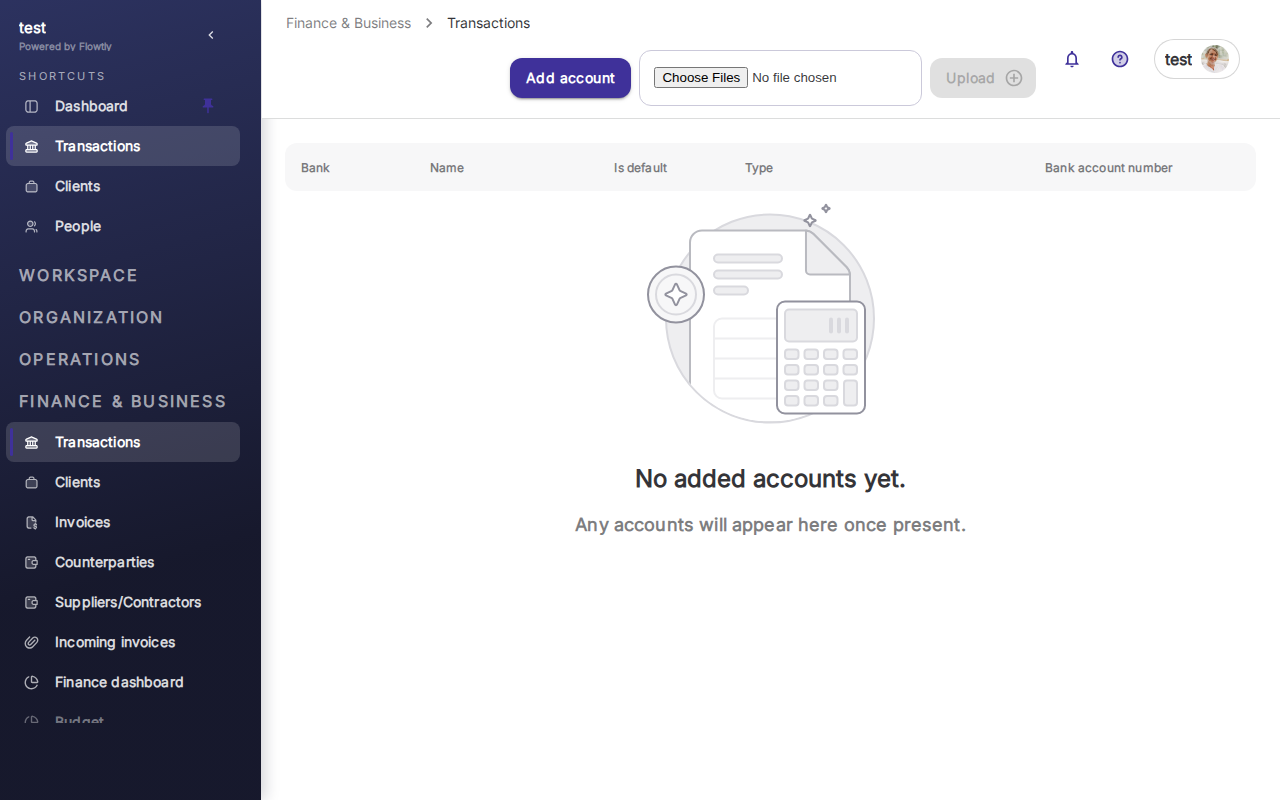
Se inizi da zero, l'elenco è vuoto con il messaggio "Nessun conto aggiunto". Fai clic su Aggiungi conto in alto a destra per collegare un feed bancario, oppure usa il pulsante Scegli file per importare un estratto conto CSV/MT940.
Suggerimento: Collegare un feed bancario in tempo reale è l'approccio più affidabile — le transazioni appaiono automaticamente e rimangono sincronizzate con i tuoi conti. Le importazioni CSV funzionano bene per i dati storici o per le banche senza integrazione diretta.
Passaggio 2: Esamina e categorizza le transazioni
Una volta importate, ogni riga mostra la banca, la voce, la valuta, il tipo e il numero di conto bancario. Fai clic su qualsiasi transazione per vedere maggiori dettagli e assegnarla a una categoria o a un budget.
Flowtly suggerisce categorie in base alla descrizione della transazione, ma puoi sovrascriverle per ogni transazione o configurare regole per assegnare automaticamente i pagamenti ricorrenti (ad es. i tuoi abbonamenti SaaS vengono sempre mappati alle spese "Software").
Passaggio 3: Collega le transazioni al budget
Apri la sezione Budget (Finanza e Business → Budget) e vedrai che ogni voce di budget ha ora una vista "Transazioni collegate". Fai clic su una voce per vedere quali transazioni la alimentano.
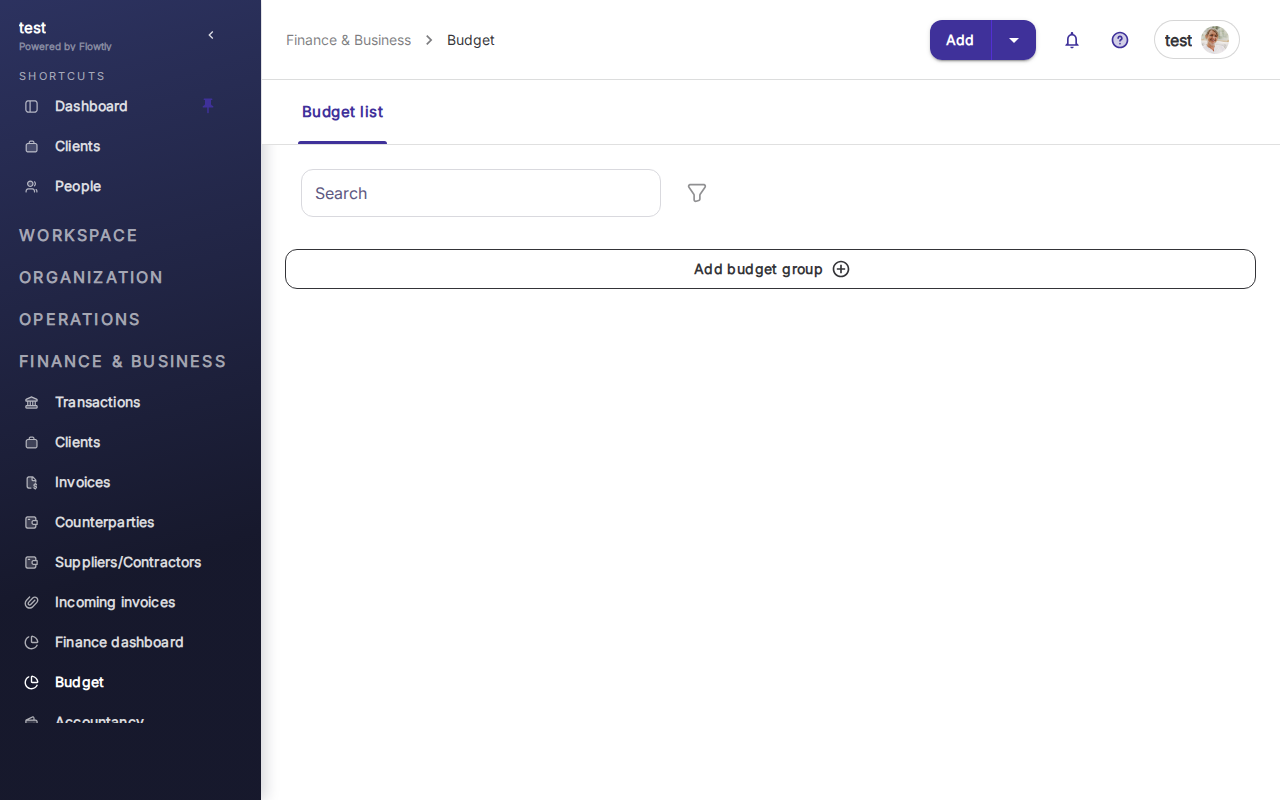
Gli importi collegati si sommano nel gruppo di budget, fornendo un confronto in tempo reale tra spese pianificate e reali. Se una transazione è categorizzata in modo errato, modificala da entrambi i lati — transazioni o budget — e il collegamento si aggiorna immediatamente.
Importante: Esamina settimanalmente le transazioni non assegnate. Se ne si accumulano troppe, la reportistica di budget smette di essere attendibile.
Hai finito
Ora hai le transazioni bancarie che fluiscono in Flowtly e sono collegate alle voci di budget. I tuoi dashboard budget riflettono le spese reali e puoi individuare gli sforamenti prima che si aggravino. Per un controllo più approfondito, configura le regole di categorizzazione automatica e rivedile mensilmente.
