Conectar las transacciones bancarias con los presupuestos es la forma de convertir el flujo de caja bruto en información útil. Este tutorial muestra cómo importar transacciones en Flowtly y asignarlas a las partidas de presupuesto adecuadas para que el gasto se mantenga bajo control.
Lo que harás
- Abrir Transactions (Transacciones) y conectar una cuenta bancaria
- Revisar las transacciones entrantes
- Vincular las transacciones a tu presupuesto
Paso 1: Abre Transactions
Desde la barra lateral, despliega Finance & Business (Finanzas y Negocio) y haz clic en Transactions (Transacciones). Aquí es donde Flowtly agrega toda la actividad bancaria de las cuentas que has conectado.
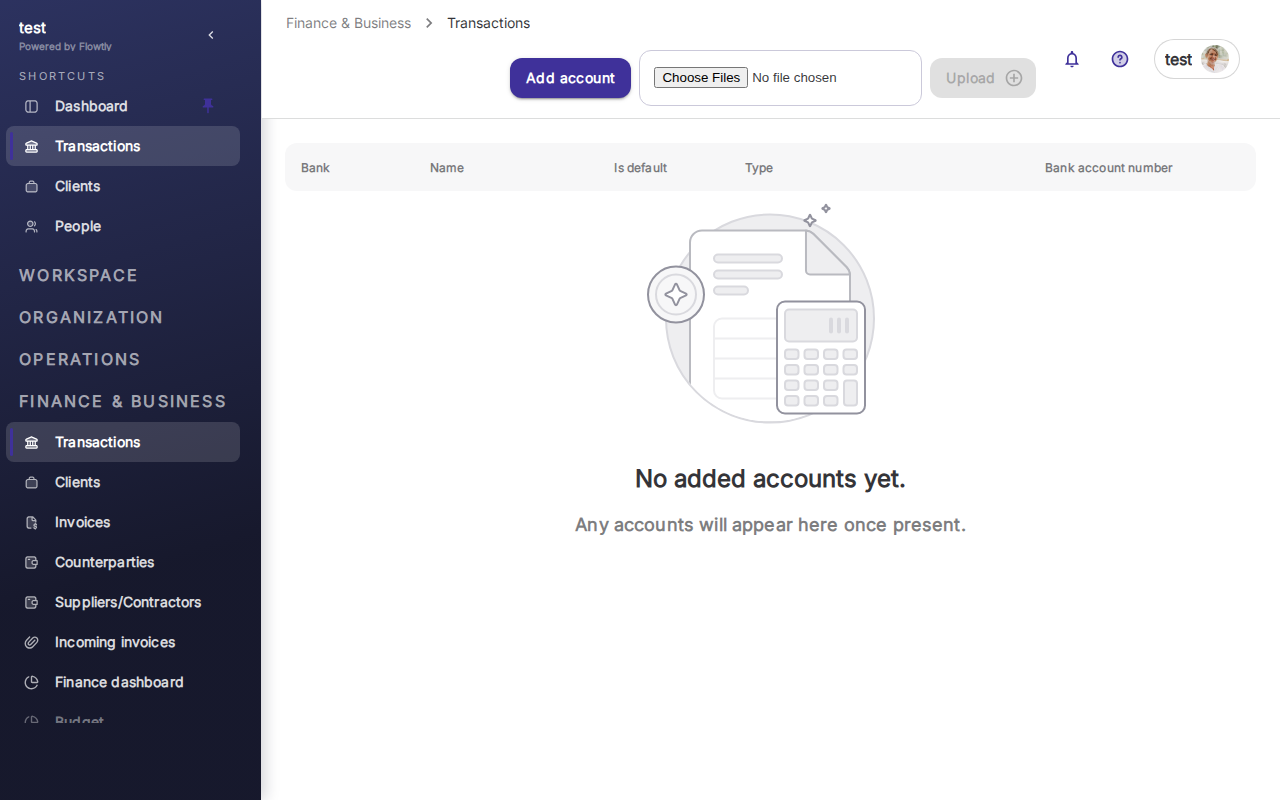
Si estás empezando desde cero, la lista estará vacía con el mensaje "No added accounts yet" (Aún no hay cuentas añadidas). Haz clic en Add account (Añadir cuenta) en la esquina superior derecha para conectar una fuente bancaria, o utiliza el botón Choose files (Elegir archivos) para importar un extracto CSV/MT940.
Consejo: Conectar una fuente bancaria en directo es la opción más fiable: las transacciones aparecen automáticamente y se mantienen sincronizadas con tus cuentas. Las importaciones CSV funcionan bien para datos históricos o bancos sin integración directa.
Paso 2: Revisa y categoriza las transacciones
Una vez importadas las transacciones, cada fila muestra el banco, el concepto, la divisa, el tipo y el número de cuenta bancaria. Haz clic en cualquier transacción para ver más detalles y asignarla a una categoría o a un presupuesto.
Flowtly sugiere categorías en función de la descripción de la transacción, pero puedes cambiarlas transacción por transacción o configurar reglas para asignar automáticamente los pagos recurrentes (por ejemplo, que tus suscripciones SaaS se asignen siempre a gastos de "Software").
Paso 3: Vincula las transacciones a tu presupuesto
Abre la sección Budget (Presupuesto) (Finance & Business → Budget) y verás que cada partida de presupuesto dispone ahora de una vista "Linked transactions" (Transacciones vinculadas). Haz clic en una partida para ver qué transacciones la alimentan.
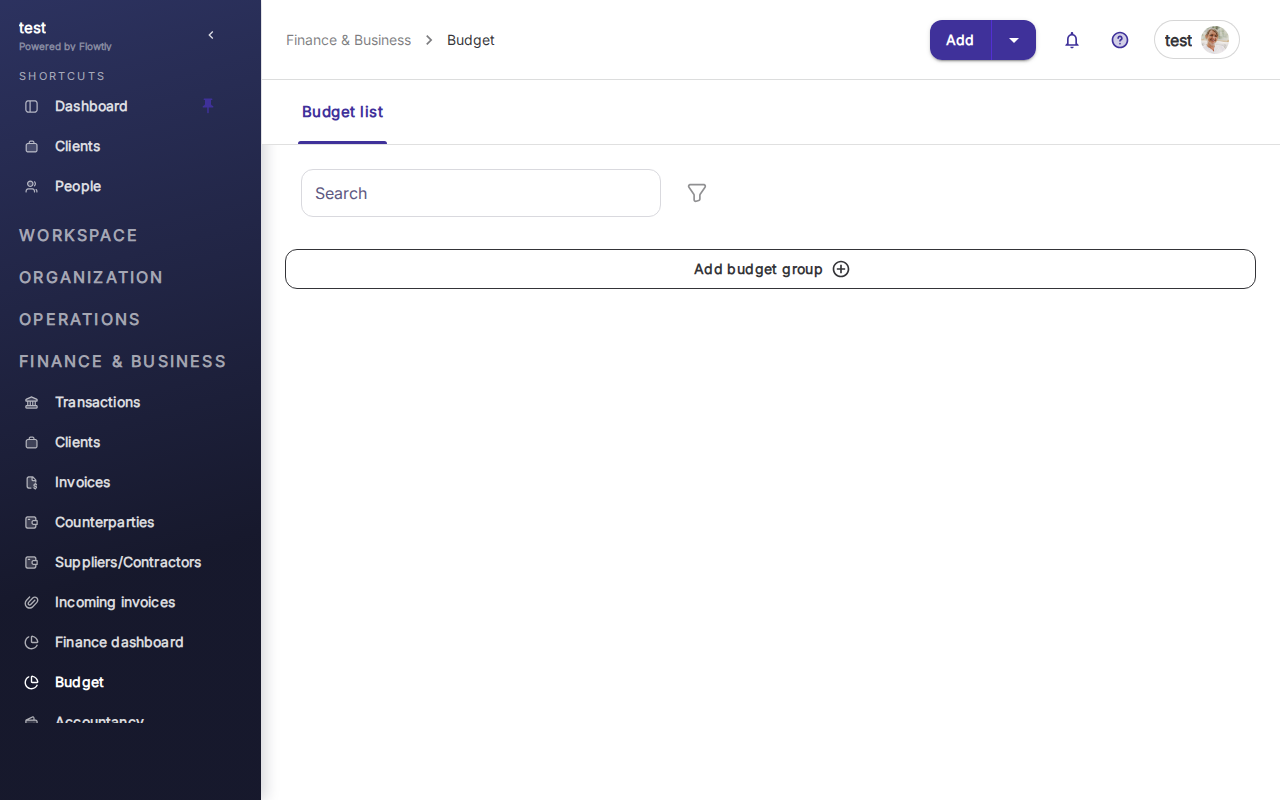
Los importes vinculados se agregan al grupo de presupuesto, de modo que obtienes una comparación en tiempo real entre el gasto previsto y el real. Si una transacción está mal categorizada, edítala desde cualquiera de los dos lados (transacciones o presupuesto) y el vínculo se actualizará inmediatamente.
Importante: Revisa las transacciones sin asignar cada semana. Si se acumulan demasiadas, los informes de presupuesto dejan de ser fiables.
Has terminado
Ya tienes las transacciones bancarias fluyendo hacia Flowtly y vinculadas a las partidas del presupuesto. Tus paneles de presupuesto reflejan el gasto real y puedes detectar desviaciones antes de que se agraven. Para un control más profundo, configura reglas de categorización automática y revísalas mensualmente.
