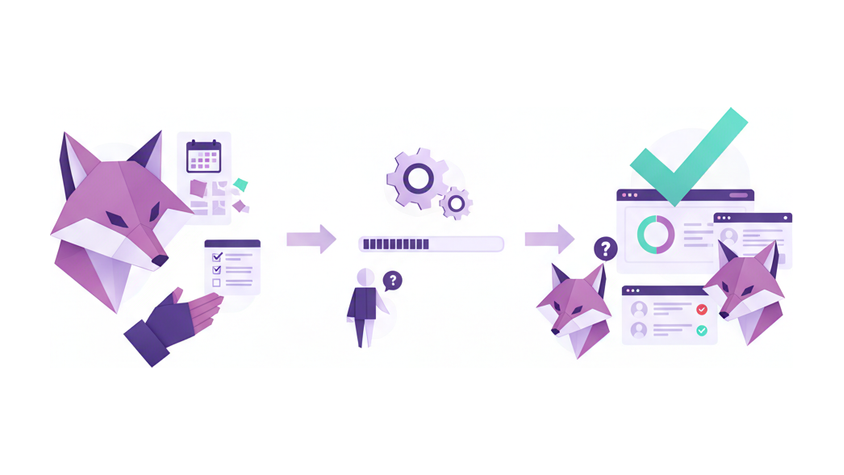
Bienvenido a este tutorial sobre la gestión integral de ausencias en Flowtly. En esta guía, explorará cómo establecer y optimizar los procesos de solicitud y aprobación de ausencias, desde la configuración de tipos de licencia personalizados y la incorporación de días festivos, hasta la revisión y gestión eficiente de las solicitudes de sus empleados. Dominar estas funcionalidades le permitirá mantener un control preciso sobre el tiempo de trabajo y las ausencias de su equipo, asegurando el cumplimiento de las políticas internas y las regulaciones laborales.
---
1. Configuración de Tipos de Ausencia Personalizados
Flowtly le permite definir diferentes categorías de ausencia para adaptarse a las políticas específicas de su organización, como vacaciones, bajas por enfermedad, días personales, permisos retribuidos, etc.
1.1. Acceder a la Configuración de Tipos de Ausencia
- Diríjase a la sección de Administración en el menú principal.
- Dentro de Administración, seleccione Configuración.
- Busque y haga clic en la opción Tipos de Ausencia. Aquí verá una lista de los tipos de ausencia existentes en su sistema.
1.2. Crear o Editar un Tipo de Ausencia
- Para añadir un nuevo tipo de ausencia, haga clic en el botón + Nuevo Tipo de Ausencia o similar (por ejemplo, un icono de
+oAñadir). Para editar uno existente, haga clic sobre su nombre en la lista. - Se abrirá un formulario con los siguientes campos:
- Nombre: Asigne un nombre claro y descriptivo (ej., "Vacaciones Anuales", "Baja por Enfermedad", "Permiso Paternidad/Maternidad").
- Código (Opcional): Un código corto para identificación interna, si lo necesita.
- Descripción: Añada una breve descripción sobre este tipo de ausencia, que pueda ser útil para los empleados o para fines administrativos.
- Requiere Aprobación: Marque esta casilla si las solicitudes de este tipo de ausencia deben ser aprobadas por un gerente o administrador. Si no se marca, se aprobarán automáticamente.
- Restringir por Saldo: Si este tipo de ausencia consume un saldo (ej., días de vacaciones), marque esta opción. Esto activará campos adicionales:
- Acumulación Anual: Ingrese el número de días que los empleados acumulan anualmente para este tipo de ausencia.
- Límite de Acumulación: Establezca un límite máximo de días que un empleado puede acumular.
- Permitir Saldo Negativo: Decide si los empleados pueden solicitar más días de los que tienen acumulados (ej., días a cuenta de futuras acumulaciones).
- Color en Calendario: Elija un color distintivo para representar este tipo de ausencia en los calendarios, facilitando la visualización rápida.
- Visible para Empleados: Marque esta opción si los empleados deben poder seleccionar este tipo de ausencia al realizar una solicitud. Desmarque si es solo para uso administrativo.
- Una vez configurados los detalles, haga clic en Guardar para aplicar los cambios.
Consejo: Considere la creación de tipos de ausencia claros y específicos para cada política de su empresa. Esto no solo simplifica la gestión, sino que también proporciona a los empleados una mayor claridad al solicitar sus días.
2. Gestión de Días Festivos Nacionales y Locales
Los días festivos (días feriados) son fechas específicas en las que la empresa no opera y no se descuentan del saldo de vacaciones de los empleados. Es crucial registrarlos en Flowtly para un cálculo preciso de las ausencias.
2.1. Acceder a la Configuración de Días Festivos
- Desde el menú principal, vaya a Administración.
- Dentro de Administración, seleccione Días Festivos. Aquí verá una lista de los días festivos ya configurados.
2.2. Añadir un Nuevo Día Festivo
- Haga clic en el botón + Nuevo Día Festivo o similar.
- Complete los siguientes campos:
- Nombre: Introduzca el nombre del día festivo (ej., "Día de la Constitución", "Navidad").
- Fecha: Seleccione la fecha específica del día festivo.
- Tipo de Festivo: Puede clasificarlo como "Nacional", "Regional", "Local", etc. (si su Flowtly tiene esta opción).
- Aplicable a: Especifique si este día festivo se aplica a "Todos los Empleados", o a grupos/departamentos específicos (ej., "Oficina de Madrid", "Personal de Barcelona").
- Recurrente Anualmente: Si es un día festivo que se repite cada año en la misma fecha, marque esta opción para no tener que añadirlo manualmente cada año.
- Haga clic en Guardar.
Nota: Flowtly considerará automáticamente los días festivos al calcular la duración de las ausencias solicitadas, asegurándose de que no se descuenten del saldo de vacaciones. Revise esta sección anualmente o cuando haya cambios en el calendario de días festivos de su región.
3. Solicitud de Ausencias por Parte de los Empleados
Flowtly ofrece una interfaz intuitiva para que los empleados soliciten sus ausencias, agilizando el proceso y reduciendo la carga administrativa.
3.1. Cómo los Empleados Solicitan Ausencias
- Los empleados deben iniciar sesión en su cuenta de Flowtly.
- Navegar a Inicio o Panel de Personal y buscar la sección o widget de Mis Ausencias.
- Hacer clic en el botón + Solicitar Ausencia o similar.
- Se abrirá un formulario de solicitud donde deberán:
- Tipo de Ausencia: Seleccionar el tipo de ausencia deseado de la lista desplegable (ej., "Vacaciones Anuales", "Día Personal").
- Fecha de Inicio: Seleccionar la fecha en que comienza la ausencia.
- Fecha de Fin: Seleccionar la fecha en que termina la ausencia.
- Días Solicitados: Flowtly calculará automáticamente el número de días laborables, excluyendo fines de semana y días festivos previamente configurados.
- Comentarios (Opcional): Añadir cualquier nota o información relevante para su gerente o para el departamento de RRHH.
- Archivos Adjuntos (Opcional): Si es necesario, adjuntar documentos (ej., justificante médico para una baja por enfermedad).
- Una vez completado el formulario, hacer clic en Enviar Solicitud.
Consejo para Empleados: Antes de enviar una solicitud de ausencia prolongada, es buena práctica consultar el calendario de equipo (si está disponible) para coordinar con sus compañeros y evitar conflictos en la planificación del trabajo.
3.2. Visualización del Calendario de Ausencias del Equipo
Flowtly permite a los empleados y gerentes visualizar las ausencias planeadas para evitar conflictos de programación.
- Para acceder al calendario de ausencias, vaya a la sección de Recursos Humanos en el menú principal.
- Seleccione Calendario de Ausencias.
- Aquí podrá ver una vista consolidada de las ausencias de todos los empleados o de los equipos/departamentos a los que tenga acceso, codificadas por color según el tipo de ausencia.
4. Aprobación y Seguimiento de Ausencias por Parte de los Administradores y Gerentes
Como administrador o gerente, usted juega un papel clave en la revisión y aprobación de las solicitudes de ausencia. Flowtly centraliza estas tareas para una gestión eficiente.
4.1. Revisión de Solicitudes de Ausencia Pendientes
Las solicitudes pendientes de aprobación se mostrarán en su Centro de Acciones o en una sección específica de RRHH.
- Diríjase al Centro de Acciones desde el menú principal. Aquí encontrará un resumen de todas las tareas pendientes, incluidas las solicitudes de ausencia.
- También puede acceder directamente a las solicitudes pendientes navegando a Recursos Humanos > Solicitudes de Ausencia Pendientes.
- Haga clic en una solicitud para ver los detalles:
- Nombre del empleado.
- Tipo de ausencia.
- Fechas de inicio y fin.
- Número de días solicitados.
- Saldo de días disponibles del empleado (si aplica).
- Comentarios y archivos adjuntos del empleado.
- Información sobre ausencias superpuestas de otros compañeros de equipo para el mismo período.
- Basándose en esta información, tiene las siguientes opciones:
- Aprobar: Si la solicitud es válida y cumple con las políticas.
- Rechazar: Si la solicitud no puede ser concedida. Es crucial añadir un motivo de rechazo claro y constructivo en el campo de comentarios antes de rechazar.
- Comentar: Para pedir más información al empleado antes de tomar una decisión.
- Una vez tomada la decisión, el empleado recibirá una notificación automática.
Consejo para Gerentes: Utilice la información de saldo y las vistas del calendario de equipo para tomar decisiones informadas. La comunicación clara de los motivos de aprobación o rechazo es vital para mantener la transparencia y la moral del equipo.
4.2. Configuración de Flujos de Aprobación
Para garantizar que las solicitudes lleguen a las personas adecuadas, puede configurar flujos de aprobación.
- Vaya a Administración > Configuración > Flujos de Aprobación.
- Aquí puede definir quién debe aprobar cada tipo de ausencia, por ejemplo:
- El gerente directo del empleado.
- Un administrador de RRHH.
- Una cadena de aprobación (ej., gerente directo, luego RRHH, luego dirección general para ausencias muy prolongadas).
- Configure reglas basadas en el tipo de ausencia, la duración o el departamento del empleado.
4.3. Gestión de Ausencias Aprobadas
Una vez aprobadas, las ausencias se registran en el sistema.
- Para ver y gestionar todas las ausencias aprobadas (y también las rechazadas o pendientes), vaya a Recursos Humanos > Todas las Ausencias.
- Aquí puede filtrar por tipo de ausencia, empleado, estado o período de tiempo.
- Si es necesario, puede hacer clic en una ausencia para editarla (ej., cambiar fechas) o cancelarla si las circunstancias del empleado cambian. Esto ajustará automáticamente los saldos de días.
Nota: La integración con el calendario de Flowtly garantiza que las ausencias aprobadas se reflejen en los calendarios personales de los empleados y en los calendarios de equipo, evitando confusiones y facilitando la planificación.
---
Resumen y Próximos Pasos
Dominar la gestión de ausencias en Flowtly es fundamental para una administración de personal eficiente. Al configurar correctamente los tipos de ausencia y los días festivos, y al utilizar el flujo de solicitud y aprobación, su organización puede garantizar una gestión transparente y sin interrupciones del tiempo libre de sus empleados. Anime a su equipo a familiarizarse con el proceso de solicitud para que puedan gestionar sus ausencias de manera proactiva.
Aprende más
Para profundizar en otras funcionalidades relacionadas y optimizar aún más sus procesos, consulte los siguientes artículos de nuestra base de conocimientos:
