Los acuerdos laborales son la base de las operaciones de RRHH: vinculan la retribución, la jornada laboral y las políticas de vacaciones de cada persona de tu equipo. Este tutorial te guía para añadir un empleado nuevo, crear su acuerdo y revisarlo posteriormente desde el perfil del empleado.
Lo que harás
- Abrir la sección People (Personas) y revisar tus empleados
- Añadir un empleado nuevo
- Crear y configurar su acuerdo
- Revisar el perfil completo del empleado
Paso 1: Abre la sección People
Desde la barra lateral de Flowtly, haz clic en People (Personas) dentro de la sección Organization (Organización). Verás una lista de todos tus empleados, cada uno con su rol, puesto y estado del acuerdo activo.
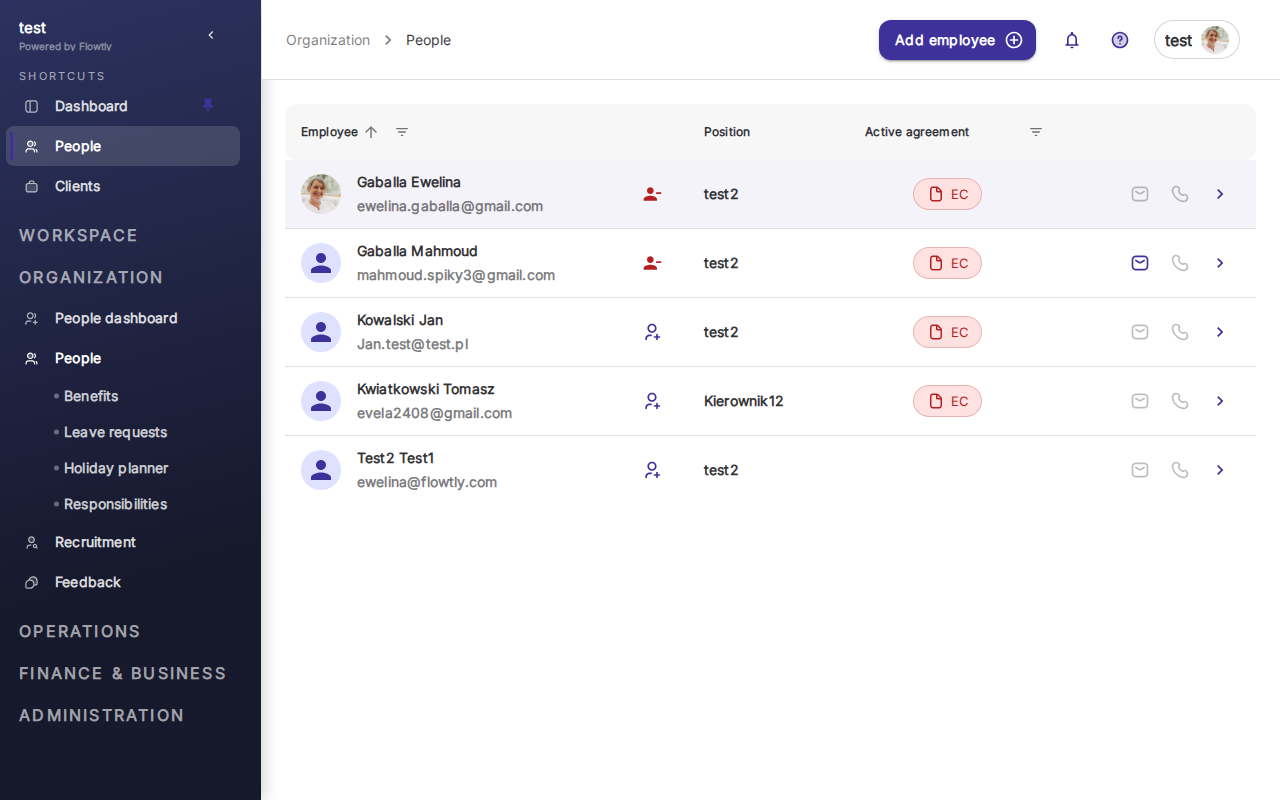
Cada fila muestra el nombre del empleado, el puesto y un indicador de "Active agreement" (Acuerdo activo). Haz clic en los iconos de la derecha de cada fila para ir directamente a los acuerdos, documentos u otros detalles del empleado.
Paso 2: Añade un empleado nuevo
Haz clic en Add employee (Añadir empleado) en la esquina superior derecha. Se abrirá una ventana modal con campos para First name (Nombre), Last name (Apellido), Company email (Correo de empresa), Contact email (Correo de contacto) y Contact phone (Teléfono de contacto). También puedes marcar Invite user to Flowtly (Invitar al usuario a Flowtly) para enviarle un enlace de invitación.
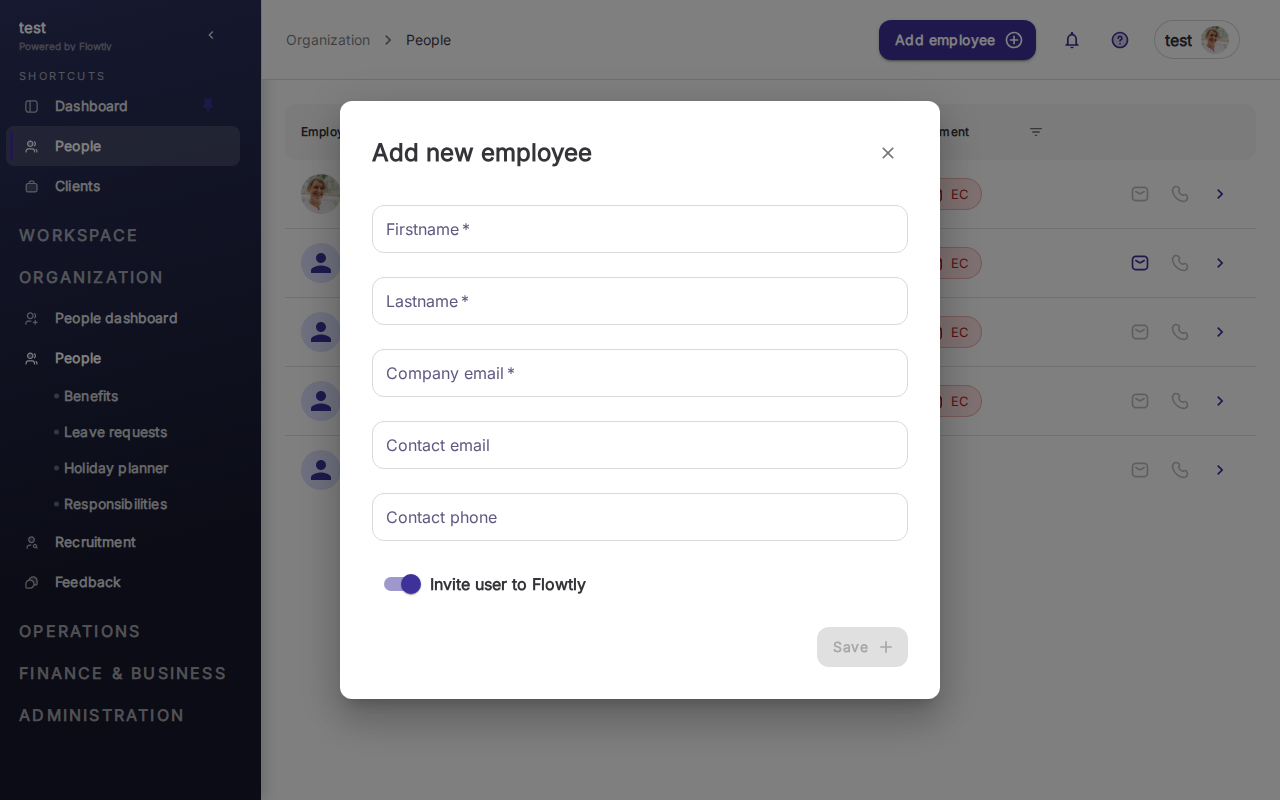
Rellena los campos obligatorios (marcados con *) y haz clic en Save (Guardar). El empleado aparecerá en la lista inmediatamente.
Consejo: Si estás incorporando a varias personas a la vez, mantén activada la casilla de invitación: los empleados nuevos reciben un correo de bienvenida y pueden configurar su propio perfil.
Paso 3: Crea y configura el acuerdo
Desde la lista de empleados, haz clic en el icono de acuerdo junto a la persona que quieras configurar, o abre su perfil y ve a la pestaña Agreements (Acuerdos). Haz clic en Add agreement (Añadir acuerdo) y rellena los detalles del contrato.
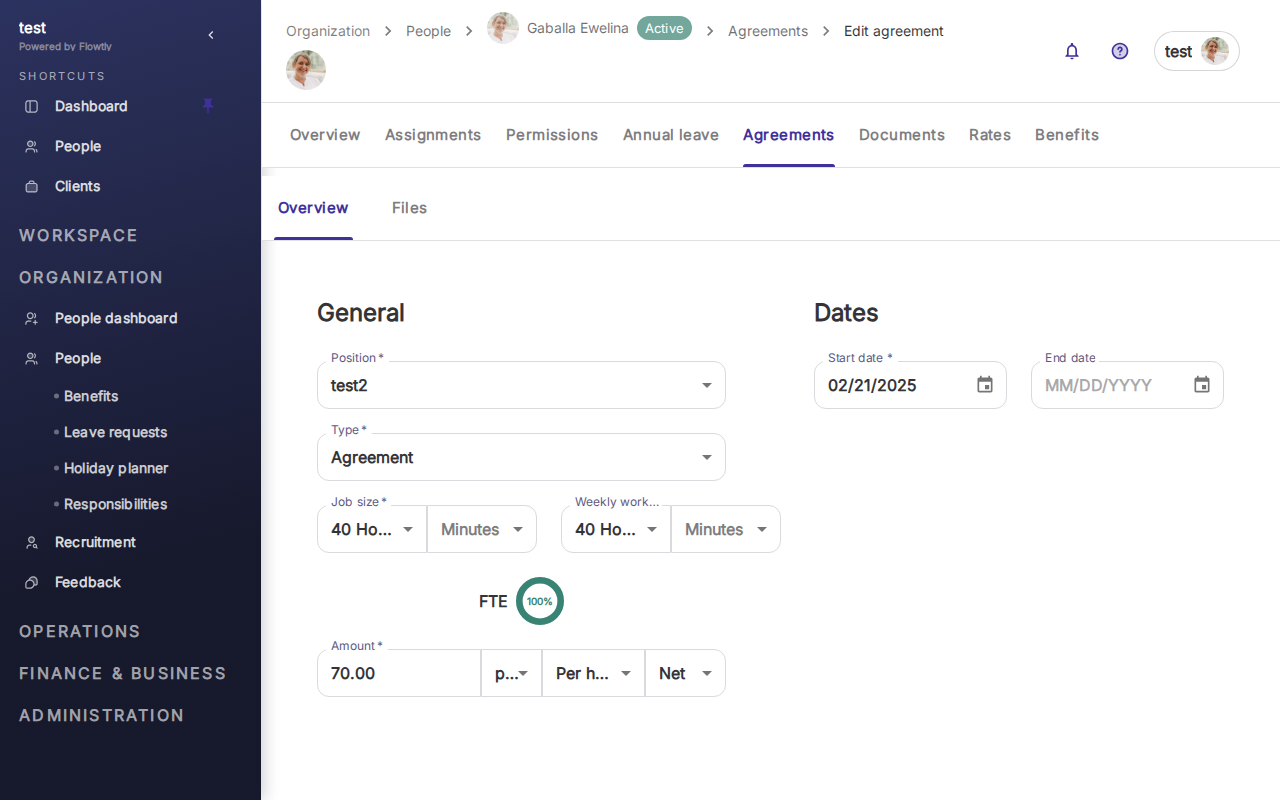
El formulario del acuerdo tiene dos áreas principales:
- General — Puesto, tipo de contrato (Agreement, B2B o indefinido), horas semanales de trabajo y si el empleado trabaja a jornada completa o parcial (porcentaje FTE)
- Dates (Fechas) — Fecha de inicio y fecha de finalización opcional
- Amount (Importe) — Salario bruto o neto y periodo de facturación (por hora, por mes, por año)
Configura los campos según el contrato que estés creando y guarda. El acuerdo pasa a estar activo de inmediato.
Paso 4: Revisa el perfil completo del empleado
Abre el perfil del empleado para revisarlo todo en un solo sitio. En la parte superior de la página se muestran las pestañas: Overview (Resumen), Assignments (Asignaciones), Permissions (Permisos), Annual leave (Vacaciones anuales), Agreements (Acuerdos), Documents (Documentos), Rates (Tarifas) y Benefits (Beneficios).
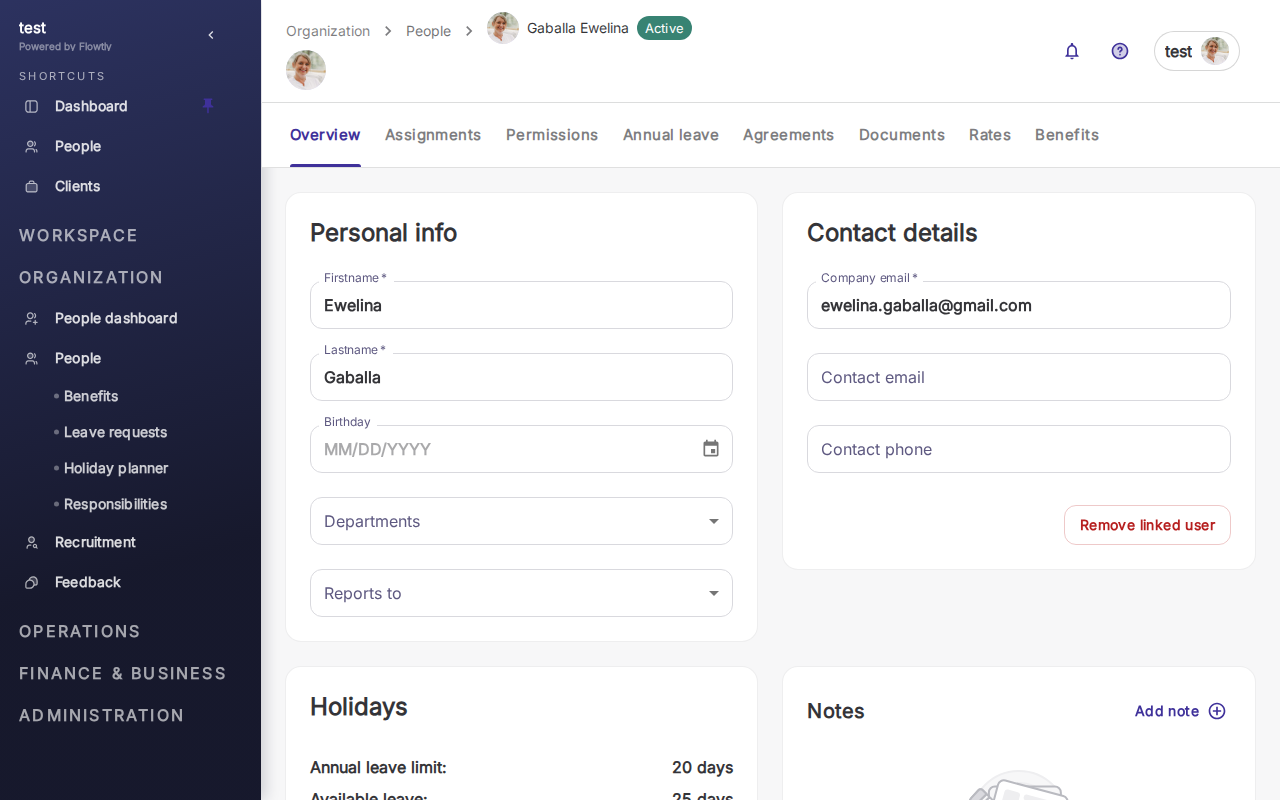
La pestaña Overview muestra la Personal info (Información personal: nombre, apellido, fecha de nacimiento, departamentos, a quién reporta), los Contact details (Datos de contacto), el Holidays allowance (Derecho a vacaciones) y las Notes (Notas). Utiliza las pestañas de la parte superior para navegar entre los detalles del contrato, el historial de vacaciones, las asignaciones de rol y los documentos.
Importante: Actualiza el acuerdo cada vez que cambie algo: salario, jornada, fecha de finalización. Flowtly conserva versiones históricas, de modo que siempre podrás ver la evolución de un contrato a lo largo del tiempo.
Has terminado
Ya sabes cómo añadir empleados, crear acuerdos y revisar perfiles. El mismo patrón se aplica a cada contrato que crees: añade primero al empleado y, a continuación, añade el acuerdo con el puesto, las fechas y la retribución.
